
Ако искате да изпълнявате определени действия всеки път, когато отворите база данни на Access или уеб приложение на Access, създайте макрос AutoExec в настолна база данни или макрос "При стартиране" в уеб приложение на Access. В настолна база данни например един макрос AutoExec може автоматично да увеличи прозореца на приложението, да заключи навигационния екран и да отвори определен отчет всеки път, когато отворите базата данни.
В тази тема
- Създаване на макрос AutoExec в настолна база данни
- Създаване на макрос при стартиране в уеб приложение на Access
Създаване на макрос AutoExec в настолна база данни
Макросът AutoExec (макрос, който наричате AutoExec) се изпълнява преди всички други макроси или модули в базата данни. Ако вече сте създали макрос, който прави това, което искате да се случи, когато базата данни стартира, просто преименувайте макроса AutoExec и той ще се изпълни следващия път, когато отворите базата данни. В противен случай следвайте тези стъпки, за да създадете макрос:
Щракнете върху Създаване>на макрос.
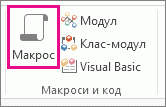
В падащия списък в горния край на конструктора на макроси изберете действието, което искате да изпълните. Ако е необходимо, въведете подходящи стойности в полетата за аргументи.
- Ако не можете да намерите желаното действие, уверете се, че в раздела "Проектиране" е избрано "Показване на всички действия". Това разгъва списъка с действията, които можете да използвате, но списъкът ще съдържа някои действия, които ще се изпълняват само ако на базата данни е предоставено надеждно състояние. За повече информация вижте "Как да решите дали да се доверите на база данни".
Повторете стъпка 2 за всяко допълнително действие, което искате да се изпълни. Можете също да търсите действия в каталога с действия и да щракнете двукратно върху тях или да ги плъзнете в макроса.
Щракнете върху Запиши и в диалоговия прозорец Запиши като въведете AutoExec.
Щракнете върху OK и затворете конструктора на макроси. Макросът ще се изпълни следващия път, когато отворите базата данни.
За повече информация за създаването на макроси вж. статията Създаване на макрос на потребителския интерфейс.
Забележка
- За да заобиколите макроса AutoExec и други опции за стартиране, задръжте натиснат клавиша SHIFT, докато стартирате базата данни. За повече информация вж. "Заобикаляне на настройки на начално стартиране", когато отваряте база данни.
- Друг начин да извършвате действия, когато стартира база данни, е да зададете стартов формуляр и да прикачите макроси или VBA код към събитията OnOpen или OnLoad на формуляра. За повече информация вж. статията Задаване на формуляр по подразбиране, който се показва, когато отворите база данни на Access.
Създаване на макрос при стартиране в уеб приложение на Access
Макросът при стартиране в уеб приложения на Access изпълнява същия вид функция като макросът AutoExec в настолна база данни, но не се показва в навигационния екран като именуван макрос. Освен това, вместо да се изпълнява, когато отворите базата данни в клиент на Access, тя се изпълнява, когато отворите уеб приложението в браузъра. Не можете да заобиколите логиката на макроса, дефинирана в макроса "При стартиране", когато отваряте уеб приложението си в браузъра.
Ето как става създаването:
Отворете уеб приложението в Access. Ако го показвате в браузър, щракнете върху "Настройки>за персонализиране в Access".
Щракнете върху "Начало>Разширени>" в макроса "Стартиране".
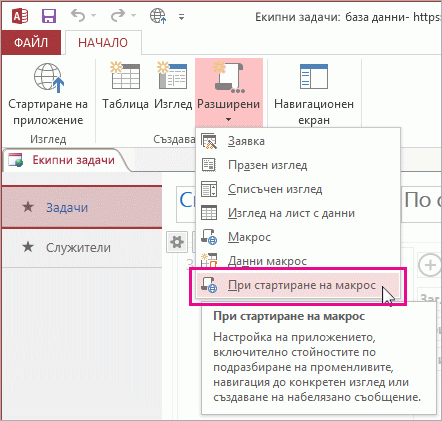
Access отваря конструктора на макроси. Ако вече съществува макрос при стартиране, Access го показва. Ако не, ще видите празен макрос, където можете да започнете да добавяте действия.Изберете действия от падащия списък " Добавяне на ново действие " или намерете действия в каталога с действия и щракнете двукратно върху тях или ги плъзнете в макроса.
Съвет
Каталогът с действия показва кратки описания на действията, за да ви помогне да научите какво правят.
Ако е необходимо, въведете стойности в полетата за аргументи за действията, които сте добавили.
Щракнете върху Save>Close.
Щракнете върху "Начало>Стартиране на приложение", и макросът "При стартиране" се изпълнява, когато уеб приложението се отвори в браузъра.
За повече информация за създаването на макрос в уеб приложение на Access вж. "Персонализиране на изглед чрез създаване на макрос за потребителски интерфейс".