
| Забележка Тази функция е в обща наличност (GA) в канала за месечни издания на Microsoft 365 от май 2022 г. Ако сте в полугодишния корпоративен канал на Microsoft, той е наличен през декември 2022 г. За повече информация как да участвате вижте aka.ms/AccessAndPowerPlatform. |
|---|
Ако искате да мигрирате многозначно поле на Access в поле за избор на Dataverse, ето как да го създадете в Access, така че операцията да бъде успешна.
В навигационния екран щракнете с десния бутон върху името на таблицата и след това изберете режим на проектиране.
Под "Име на поле", в първото налично празно поле въведете име, като например "Поле за избор".
Под "Тип на данните", вдясно от името на полето, което току-що въведохте, изберете "Число " от падащия списък.
Изберете същия падащ списък и след това изберете "Съветник за справки".
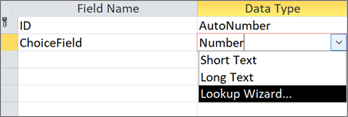
На първата страница на съветника за справки изберете Ще въведа стойностите, които искам, и след това изберете " Напред".
На втората страница на съветника за справки, в полето Брой на колоните въведете 2.
В полетата под Кол1 и Кол2 въведете следните стойности:
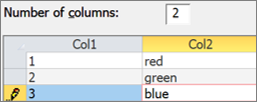
Между заглавките на Col1 и Col2 изберете разделителя
 и го плъзнете най-наляво, така че да се показва само Col2 .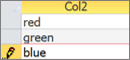
За да завършите съветника за справки, изберете "Напред>Напред>Готов".
Щракнете с десния бутон върху заглавката на името на таблицата и след това изберете "Запиши".
Щракнете с десния бутон върху заглавката на името на таблицата и след това изберете "Изглед на лист с данни".
Създайте няколко записа, за да потвърдите, че ChoiceField работи по очаквания начин:
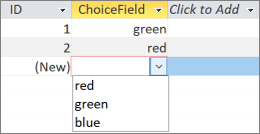
Щракнете с десния бутон върху заглавката на името на таблицата, изберете "Затвори" и след това потвърдете операцията.
В навигационния екран щракнете с десния бутон върху името на таблицата и след това изберете Експортиране>на Dataverse.
Следвайте стъпките, за да мигрирате таблицата към Dataverse. Уверете се, че сте избрали опцията Отворете URL адреса на таблицата на Dataverse, когато сте готови.
За повече информация вижте Мигриране на данни на Access към Dataverse.
След успешно завършване на мигрирането Dataverse отваря таблицата. В горния десен ъгъл изберете "Активна <таблица Име>>на всички колони".
Намерете полето за избор в списъка с колони.
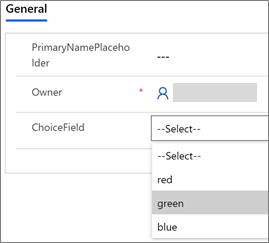
В Access направете някои промени в данните и след това изберете "Начало>Обнови всички".
Превключете обратно към изгледа на Dataverse в стъпка 17 и след това изберете Обновяване на данни , за да видите актуализираните данни на страницата.