
Комбинацията от Microsoft Access и Microsoft Dataverse с Power Platform отваря свят от възможности за гражданските разработчици в облака и за мобилни сценарии. Тази комбинация отключва сценарии за хибридни решения, които запазват стойността и лекотата на използване на Access заедно с базираното в облака място за съхранение по следните начини.
- Сценарии за мобилни устройства и Microsoft Teams.
- Споделяне и редактиране в реално време на данни на Access с помощта на базирани в облака хранилища за данни и клиентски приложения, създадени в Access, Power Apps за мобилни устройства и Microsoft Teams.
- Нови възможности за защита и съответствие чрез съхранение на Dataverse в облака с помощта на AAD и защита, базирана на роли, докато я управлявате от Access.

Можете да споделяте данни на Access с Dataverse, която е база данни в облака, върху която можете да създавате приложения на Power Platform, автоматизирани работни потоци, виртуални агенти и други за уеб, телефон или таблет по следните начини:
- Създайте среда на Power Platform и добавете нова база данни на Dataverse.
- Мигрирайте данните на Access към Dataverse или Dataverse for Teams.
- Продължете да използвате настолното решение на Access, за да синхронизирате редактирането на данните въз основа на свързани таблици и да използвате съществуващи клиентски формуляри, отчети, заявки и макроси.
- Създайте Power App с нисък код, автоматизиран работен поток, виртуален помощник, управляван от ИИ, или табло на Power BI, което работи на много устройства, като едновременно с това преглежда и редактира едни и същи базови данни от Dataverse.
Dataverse е гръбнакът на Power Platform и може да съхранява общи данни, споделени между множество приложения. Тази възможност предоставя допълнителни възможности за различни платформи за взаимодействие и управление на споделени данни в Microsoft 365, Azure, Dynamics 365 и самостоятелни приложения.
Забележка Термините "колона" и "поле" се използват взаимозаменяемо както в Access, така и в Dataverse. Термините "таблица" и "обект" се използват взаимозаменяемо в Dataverse.
Преди да започнете
Искате ли нещата да минат гладко? Следващите раздели предоставят повече информация.
Важно Архивиране на вашата база данни на Access. Настоятелно ви препоръчваме да направите това. За повече информация вижте "Защита на вашите данни чрез архивиране и процеси на възстановяване".
Начало: бърз контролен списък
Ето един бърз контролен списък, за да се уверите, че сте готови:
- Получете видео общ преглед на използването на конектора за Access Dataverse с Power Platform за интегриране с базирано в облака място за съхранение. За повече информация вж. aka.ms/AccessAndPowerPlatform.
- Ако все още нямате такъв, получете лиценз за Power Apps, който включва Dataverse, или използвайте съществуваща среда. Отидете на началната страница на Power Apps и изберете "Стартиране безплатно".
- Ако вашите данни в Access имат многозначно поле, подгответе ги за мигриране. За повече информация вижте Създаване на поле за избор за миграция към Dataverse.
- Въпреки че Dataverse има тип данни с плаваща запетая, той има по-ниски граници на диапазона от типа данни с плаваща запетая на Access. Ако вашите данни на Access имат поле с плаваща запетая, първо го преобразувайте в тип данни "Число", задайте свойството "Размер на полето" на "Десетично" и след това мигрирайте данните в Dataverse, което ще ги съхрани като тип данни "Десетично число".
Начало: получаване на необходимите лицензи за софтуер
Уверете се, че сте получили необходимите лицензи:
- Access План на Microsoft 365, който включва Access. За повече информация вж. "Microsoft 365 с приложенията на Office".
- Икона на данни План на Power Apps. За повече информация вижте плановете и цените на Power Apps. За подробно обяснение на всички опции за лицензиране на Power Apps можете да изтеглите ръководството за лицензиране.
- Dataverse за Teams План на Microsoft 365, който включва Teams. За повече информация вж. "Microsoft 365 с приложенията на Office".
Допълнителни лицензи може да са необходими, ако вашите приложения включват Power Automate, Power BI и Power Virtual Agent. За повече информация вижте плановете и цените и Актуализации на Power Apps, които се появяват в Power Apps.
Начало: Настройване на среда на Dataverse
Има два начина за използване на Dataverse, пълната версия и Dataverse за Teams.
Dataverse
Пълната версия на Dataverse предоставя всички налични типове данни за приложения с нисък код на няколко устройства и поддържа много потребители. След като имате лиценз за Dataverse, можете или да получите достъп до текуща среда на Dataverse, или да създадете нова среда за мигриране на вашите данни на Access. За повече информация вижте "Какво представлява Microsoft Dataverse?", "Първи стъпки в използването на Dataverse" и "Добавяне на база данни на Microsoft Dataverse".
Важно Уверете се, че имате необходимите разрешения за импортиране на данни в Dataverse. Трябва да имате права за достъп "Създател на среда", а потребителите на приложения – права за достъп "Основен потребител". За повече информация вижте "Предоставяне на достъп на потребителите в приложенията за ангажиране на клиенти".
Ако използвате нова среда:
Влезте в Power Apps от тази страница на браузъра https://powerapps.microsoft.com/.
Изберете Център за Администрация на настройките
 >.
>.На страницата на центъра за Администрация изберете "Създай". Отваря се екранът "Нова среда ".

В полето " Име " въведете името на средата.
В полето за тип изберете "Пробна версия" от падащия списък. Ако имате своя собствена производствена среда, можете да изберете "Производство".
В полето Регион запазете селекцията по подразбиране на Съединените щати.
В полето за цел по желание въведете описание.
В "Създаване на база данни за тази среда" изберете Да.
Когато стартирате процеса на мигриране в Access, глобалната услуга за откриване трябва да открие правилния URL адрес на екземпляра. За повече информация вижте "Мигриране: избиране на източник на данни и местоназначение".
Dataverse за Teams
Microsoft Teams улеснява изпращането на съобщения, чатове, събрания, уебинари и навременната комуникация между работните групи и колегите. Можете също така да подобрите продуктивността и да персонализирате Teams, като добавите различни приложения, включително Power Apps, базирани на Dataverse за Teams. Това ефективно предоставя вградена платформа за данни с малък код за Teams и внедряване на решения с едно щракване.
След като имате план за Microsoft 365 с Teams, не се изисква допълнителен лиценз за приложения, работни потоци и виртуални агенти в Teams, но приложенията Power BI изискват отделен лиценз. Освен това достъпът до средата на Dataverse е ограничен до собствениците, членовете и гостите на Teams и има някои ограничения на функциите за основната версия на Dataverse.
За повече информация вижте Общ преглед на Microsoft Dataverse за Teams, интегриране на Power Apps и Microsoft Teams и Първи стъпки в Microsoft Dataverse за Teams.
За да осигурите средата на Dataverse за Teams, първо трябва да инсталирате приложение в Teams.
- Отворете Teams и изберете "Приложения " в долния ляв ъгъл на прозореца.
- В прозореца на App Marketplace използвайте полето за търсене, за да намерите "Power Apps", и след това изберете Power Apps.
- За да добавите приложението Power Apps към Teams, изберете "Добавяне". Показва се прозорецът на Power Apps.
- Изберете "Създаване на приложение".
- Изберете екипа за приложението.
- За да създадете среда на Dataverse за Teams, изберете "Започнете сега".
- В редактора на Power Apps въведете име на приложение и след това изберете "Запиши".
Резултат
Вашата среда е готова за използване. Когато стартирате процеса на мигриране в Access, глобалната услуга за откриване трябва да открие правилния URL адрес на екземпляра. За повече информация вижте "Мигриране: избиране на източник на данни и местоназначение".
Ръчно откриване на правилния URL адрес на екземпляр
Ако по някаква причина услугата за глобално откриване не може да открие правилния URL адрес на екземпляр, можете да го намерите в Power Apps и след това да го въведете ръчно по време на процеса на мигриране.
-
Икона на данниИзберете Настройки в горната дясна част на страницата, изберете Подробни данни за сесията и правилният URL адрес на Dataverse е посочен като URL адрес на екземпляра.
- Dataverse за Teams След като създадете приложение за вашата база данни на Dataverse, изберете "За програмата" и правилният URL адрес на Dataverse ще бъде посочен като URL адрес на екземпляра.
Начало: Очакване на проблеми с капацитета на данните и проверката
Разберете разликите в капацитета за съхранение, тъй като всяка база данни има различни ограничения за максималния размер:
- Access има максимално ограничение от 2 ГБ за всяка база данни. За повече информация вж. " Спецификации на Access".
- Dataverse има максимално ограничение от 10 GB за релационна база данни. Има общо ограничение от 20 ГБ за съхранение на файлове, големи двоични обекти и нерелационни регистрационни данни. За повече информация вижте "Какво е новото за администрирането на мястото за съхранение в Microsoft Power Platform".
- Dataverse за Teams има максимално ограничение от 2 ГБ и 1 МБ за всеки екипен канал. Максималното ограничение от 2 ГБ включва също допълнителни файлове, големи двоични обекти и нерелационни регистрационни данни. За повече информация вижте средата на Microsoft Dataverse за Teams.
Важна част от процеса на мигриране е проверката на данните по няколко начина:
- За да предотврати загуба на данни, Access гарантира, че таблицата на Access не надвишава ограниченията за размер на Dataverse и че броят на колоните в таблицата на Access не надвишава максималния брой полета на Dataverse за таблица.
- Ако таблицата на Access съдържа неподдържани типове данни на Dataverse или колоната има стойности, които надвишават диапазоните на типа данни на Dataverse, Access предоставя допълнителна информация, за да ви помогне да коригирате грешките.
Експортират се само поддържаните типове данни. Оригиналната таблица на Access, включително неподдържаните типове данни, остава в Access. След като се уверите, че всички данни са мигрирани напълно и правилно, можете или да запазите първоначалната таблица на Access, или да я изтриете и копирате в архивна база данни.
За повече информация вижте Сравняване на типовете данни на Access и Dataverse.
Мигриране на данни на Access към Dataverse
Процесът на мигриране на таблици и колони на Access към Dataverse включва: създаване и задаване на среда на Dataverse, експортиране на данни от Access в Dataverse, избиране на таблици и свързани таблици, създаване на свързани таблици в Access към мигрираните таблици в Dataverse, управление на първични ключове, имена и релации, валидиране на експортирането на данни и визуализация на резултатите в Access и Dataverse.
Мигриране: избор на източник на данни и местоназначение
- Стартирайте Access, изберете Акаунт, изберете Превключване на акаунт. Отваря се диалоговият прозорец "Акаунт".
- Уверете се, че сте влезли в Access със същите идентификационни данни, които използвате в Power Apps. В зависимост от вашата среда може да се наложи да въведете допълнителна информация за защита, като например вторично удостоверяване или ПИН.
Забележка Ако не използвате един и същ акаунт за Access и Power Apps, миграцията ще е неуспешна поради проблеми с разрешенията. 3. Отворете базата данни на Access, която искате да мигрирате.
Съвет Уверете се, че всички отворени обекти на Access са затворени, защото заключването може да попречи на миграцията на таблицата. 4. Щракнете с десния бутон върху таблица в навигационния екран и изберете Експортиране>на Dataverse. 5. В диалоговия прозорец "Експортиране на обекти " изберете всички таблици, които искате да експортирате, и изчистете всички таблици, които не искате да експортирате. 6. Изберете OK.
 7. В диалоговия прозорец за експортиране на данни в среда на Dataverse изберете URL адрес на екземпляр от списъка, предоставен от услугата за глобално откриване.
Забележка В Power Apps URL адресът на екземпляра представлява конкретна сесия на среда на Power Apps. Не трябва да се бърка с URL адреса на уеб страница. Компонент на низа, "crm.dynamics", е пренесен от предишни версии на Power Apps.

За повече информация вижте "Започнете: настройване на среда на Dataverse".
Мигриране: вземане на решение относно свързани таблици, свързани таблици и визуализация на таблици
Следващата стъпка е да направите важни избори за начина, по който искате да мигрирате. Обърнете внимание, че стойностите по подразбиране са най-често срещаните.

За да експортирате свързани таблици на избраните таблици, изберете "Експортиране на всички свързани таблици".
Забележка В момента се включват само преките дъщерни таблици, когато изберете да експортирате свързани таблици. Ако искате да включите всички релации, използвайте диалоговия прозорец "Експортиране на обекти ", за да изберете всички таблици, които искате да мигрирате.
За да видите тези таблици, изберете "Покажи свързани таблици". Появява се диалоговият прозорец "Свързани таблици ".
Релациите между таблиците се показват в йерархичен изглед в две колони: лявата колона показва избраните таблици, а дясната колона показва свързаните таблици.
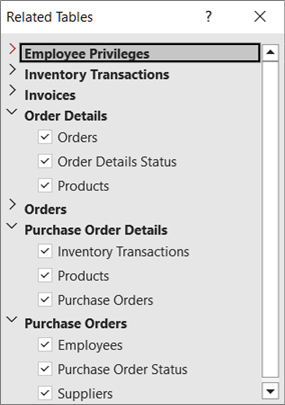
Забележка
В Access можете да създадете релация "един към много", а полето с външен ключ в таблицата, към която се препраща, може да бъде всяко поле. Но в Dataverse полето външен ключ в таблицата, към която има препратка, трябва да бъде първичният ключ на таблицата, към която се препраща. Ако външният ключ на Access не е първичен ключ в таблицата, към която се препраща, операцията за експортиране в Dataverse е неуспешна. За да експортирате успешно данните, се уверете, че външният ключ на Access е първичният ключ в таблицата, към която се препраща.
За да създадете връзки към таблици в Access за всяка таблица на Dataverse, създадена чрез операцията за експортиране, изберете "Връзка към таблицата на Dataverse" след експортиране.
За да визуализирате резултатите, изберете Отворете URL адреса на таблицата на Dataverse, когато сте готови.
Тази опция не е налична, ако експортирате към Dataverse в Teams.
За да зададете изрично дадено поле като колона за основно име, изберете "Избор на полета за основно име" и след това изберете поле от падащия списък.
Ако не зададете колона, която да се използва, първата текстова колона отляво се използва като колона за основно име. Ако няма колона с текст, се създава колона контейнер за основно име със стойности null.

Изберете Напред.
Мигриране: проверка на експортирани данни
Процесът на валидиране започва автоматично, когато видите диалогов прозорец, който показва "Изпълнява се валидатор..." в горната част. Ако процесът на проверка е успешен, друго съобщение показва "Проверката е завършена" и след това можете да изберете OK.
Следете за тези съобщения:
| Съобщение | Обяснение |
|---|---|
| "Retrieving list of tables from OData source" | Процесът на мигриране започна. |
| "Exporting select objects" (Експортиране на избрани обекти) | Таблиците, които сте избрали, се мигрират към Dataverse. |
| "Всички таблици, в които не възникна грешка, са успешно експортирани." | Ако възникне единична грешка в таблица, таблицата не се експортира, в противен случай операцията за експортиране на таблицата завършва. За да продължите, изберете Затвори. |
| "Импортиране на избраните и всички свързани таблици" | В зависимост от начина, по който сте експортирали таблиците, се създават свързани таблици, оригиналните таблици се преименуват и в Access се създават и свързват няколко таблици в системата на Dataverse. |
По време на процеса на проверка, ако има неподдържани полета, Access идентифицира неподдържани типове данни или редове, които надвишават ограниченията, и създава таблица с грешки при проверка на колона Dataverse , която съхранява във всеки ред експортираното име на таблица и полетата, които не се поддържат. Можете да изберете да мигрирате всички поддържани типове данни и да изберете да не мигрирате неподдържаните типове данни. Ако решите да не мигрирате, данните остават в Access.
Какво се случва с неподдържаните типове данни и надвишените лимити

Мигриране: Визуализиране на резултатите в Access
Ако сте избрали да свържете таблици, уверете се, че резултатите са каквито очаквате. Следете за това съобщение "Извличане на списък с таблици от средата на Dataverse". Първоначалните таблици остават, но имената им са променени. Сега свързаните таблици би трябвало да имат първоначалните имена на таблиците, така че всички клиентски обекти да продължат да работят както преди. Първичният ключ на Access (автономериране) се запазва. Добавя се нова колона, която съответства на първичния ключ (GUID) на Dataverse, а името на колоната е името на таблицата.
Access също така добавя допълнителни свързани таблици от Dataverse, наречени екипи, потребители и бизнес единици. Тези таблици съдържат следната полезна информация:
- Потребители Имейл адрес, пълно име, телефон, тип лиценз, филиал и т.н.
- Екипи Екип, име на екипа, членство и т.н.
- Бизнес единица разходен център, уеб сайт, кредитен лимит и т.н.
- Валута Подробности за всички валути на транзакция, включително стойности като валутен курс, име, символ, код и т.н. Тази таблица се появява само ако Access има тип данни за валута, които сте мигрирали в Dataverse.
Може да искате да използвате тази допълнителна информация, за да подобрите своето решение за Access. Можете да поддържате тези таблици във формуляр или да ги добавяте към отчет. За повече информация вижте таблиците и колоните в системата на Dataverse.
Мигриране: Визуализация на резултатите в Dataverse
Добра идея е да прегледате и потвърдите процеса на миграция, като прегледате всяка таблица и поле в средата на Dataverse. Имената на таблиците и полетата на Dataverse трябва да съответстват на имената на таблиците и колоните на Access. Access автоматично отваря средата на Dataverse за първата мигрирана таблица.

Таблиците на Access се показват в Dataverse като таблици със съответстващо показвано име и тип данни:
- Колоната "Показвано име" трябва да съдържа всяко име на поле на Access в таблицата.
- Форматът за поле "Име" има префикс, долна черта и име на таблица, например cr444_<име на> таблица. Това се нарича логическо име в Dataverse.
- Всички мигрираните полета на Access се показват като "По избор" в колоната "Тип" до автоматично генерирания GUID и съществуващите типове данни на полета на Dataverse.
Забележка Ако вече има таблица на Dataverse със същото име като експортираното име на таблицата на Access, към новата таблица на Dataverse се добавя число.
По подразбиране Access задава първата текстова колона (от ляво надясно) като основно име на Dataverse. Ако таблицата няма текстови полета, Access добавя празна текстова колона като последно поле в таблицата и задава това поле като основно име на Dataverse. Можете също да зададете конкретно поле като основно име. Тази колона е видима в Access и Dataverse.
За повече информация вижте Работа с всякакви данни в Dataverse.
Мигриране: начини за преглед на таблици на Dataverse
След като сте мигрирали таблици на Access в Dataverse, можете да преглеждате таблиците и колоните в Dataverse и Access по всяко време. Обърнете внимание, че в Dataverse полетата се показват по азбучен ред, а не в първоначалния ред в Access.
Dataverse/Power Apps За информация за преглеждането и работата с таблици в Dataverse вижте Редактиране на таблица в Power Apps.
Забележка Щракване с десния бутон върху мигрирана, свързана таблица в Access отваря таблицата в портала на Power Apps Maker в браузъра ви. В изгледа по подразбиране на портала на Power Apps системните полета не се показват, което предоставя по-прост изглед, който показва мигрираните колони от Access.
Dataverse за Teams Има няколко начина да прегледате таблиците и колоните:
- Създайте бързо Power App за преглед или актуализиране на данните.
- В менюто за компилация изберете "Покажи всички " в "Елементите, създадени за..." и след това щракнете върху таблицата, която искате да видите.
- Използване на Table Designer в Teams. За повече информация вижте Създаване на таблица в Teams.
Съвет Може да сметнете за полезно да отбележите URL адреса на предпочитания от вас изглед на таблица в браузъра.
Съвет Можете също да преглеждате данните в Excel, като изберете падащата команда "Данни" и след това изберете "Редактиране в Excel". За повече информация вж. "Редактиране на данни на таблица в Excel".
За повече информация вижте таблиците и колоните в системата на Dataverse.
Предварителна информация за първичните ключове и релациите
Следващите раздели предоставят допълнителна обща и концептуална информация.
Разбиране на първичните ключове и първичните имена
Първичните ключове се използват за идентифициране на редовете с данни в база данни. Access и Dataverse имат различни ключови структури. По време на мигрирането Dataverse и Access автоматично управляват координирането между двата продукта със свои собствени уникални ключове и без взаимодействие с потребителя.
По време на планирането и процеса на мигриране трябва да имате предвид два първични ключа и едно допълнително основно поле:
Access AutoNumber Access често използва типа данни "Автономериране", който автоматично увеличава уникален номер, като първичен ключ за таблицата. Това поле се създава в Dataverse като поле за цяло число с приложен формат "автономериране". По време на мигрирането началният номер в Dataverse се задава да бъде следващият пореден номер въз основа на редовете на Access. Access продължава да използва колоната "Автономериране", за да идентифицира редовете с данни, въпреки че Dataverse използва различен ключ.
Важно Dataverse създава полето с автоматично номериране като незадължително, но това е направено нарочно. Dataverse генерира своя пореден номер, когато записът се записва. Ако тази стойност е зададена на задължителна, тогава клиентите на Dataverse ще изискват въвеждане на стойност преди записването, което предотвратява генериране на автоматично номериране. Ако полето се остави празно, винаги се генерира автоматично номериране.
GUID на Dataverse Dataverse използва тип данни на глобален еднозначен идентификатор (GUID) като първичен ключ, който автоматично се създава като уникален идентификатор и се изисква във всяка таблица. Dataverse не изисква импортираните данни да има първичен ключ, той автоматично създава GUID за вас.
Основно име на Dataverse Dataverse включва и друга колона, наречена Primary Name. Това е истинско име, използвано за идентифициране на редове като алтернатива на използването на GUID. Задължително е това поле да присъства и в зависимост от настройките в клиентите на Power Platform, може да се изисква това да се попълни в колона. Можете да промените това изискване ръчно. По подразбиране основното име не е уникално. Например името на клиента може да бъде основното име, което отговаря на уникален ИД на клиент. Може да има двама клиенти с името "Джоунс", но всеки ще има уникален клиентски ИД.
Указания за вземане на решения относно първичните ключове
Първичният ключ на Access, първичният ключ за Dataverse и колоната "Първично име" се създават автоматично по подразбиране. Можете обаче да избирате как да боравите с трите първични ключа. Ето някои указания, които да ви помогнат да вземете решение:
Първичен ключ Ако първичният ключ на Access (Автономериране) е също така и бизнес ключ, например номер на част, вероятно искате да го запазите, тъй като той се използва за идентифициране на обекти в реалния свят. Но ако първичният ключ на Access (автономериране) се използва изключително за създаване на релации, тогава той може да бъде заменен от първичен ключ (GUID) на Dataverse.
Забележки
- Понякога таблица на Access съдържа колона с "Автономериране", която не се използва като първичен ключ. В този случай Dataverse го преобразува в поле за цяло число и възможността за автоматично номериране се премахва.
- Dataverse също има еквивалент на поле за автономериране на Access, наречено поле с автоматично номериране, което се използва за генериране на последователни числа и се съхранява като низова стойност. Това поле може също да включва префикс (например низ или дата) към числото, което позволява гъвкавост при използване на полето. Тази колона се базира на типа данни за автоматично подреждане на данни на SQL Server. За повече информация вижте Автономериране на колони в Microsoft Dataverse.
Основно име Dataverse изисква съществуването на колона за основно име. Основното име трябва да съдържа низови стойности. По време на мигрирането потребителите могат да укажат коя текстова колона в Access искат да използват като основно име. Ако потребителят не укаже колоната за използване, първата текстова колона отляво се използва като колона за основно име. Ако няма текстова колона, ще бъде добавена нова колона, наречена Контейнер за основно име, което ще отговори на изискването на Dataverse. Тази колона е зададена като "Незадължителна " и може да бъде оставена непопълнена.
За повече информация вж. "Създаване на колона за основно име".
Сравнение на първични ключове и първични имена
| Описание | Първичен ключ на Access | Първичен ключ на Dataverse | Основно име на Dataverse |
|---|---|---|---|
| Тип данни | Автономериране (или всяка колона, която може да се индексира) | GUID | String |
| Съдържание | Прост, последователен номер | Рандомизирани цифри и букви, уникални за средата | Низови стойности, които могат да се четат от човек |
| Пример | 234 | 123e4567-e89b-12d3-a456-426655440000 | Име, например "Христов". Цяло число, например 234, или комбинация, като например SalesOrder9071 |
| Изискване | Често използвани, но не задължителни | Всяка таблица трябва да има такъв | Всяка таблица трябва да има такъв |
| Променлив | Поле с автоматично номериране не може да бъде променяно, други типове полета могат да бъдат модифицирани | Не | Да |
| Уникален идентификатор | Винаги | Винаги | Само като алтернативен клавиш |
| Съставен ключ | Поддържа се и често се комбинира с автономериране | Не се поддържа | Не се поддържа |
| Видимост | Обикновено първата колона на таблицата | Обикновено са скрити, но могат да се показват. | По подразбиране е видимо |
| Индексиране | Могат да се индексират. За повече информация вж. " Създаване и използване на индекс за подобряване на техническите показатели". |
Автоматично индексирано | Автоматично индексирано |
| Коментари | След като сте дефинирали и сте въвели данни, не можете да променяте никое друго поле в тип данни "Автономериране". | Не може да се създаде от потребител или по време на операция за импортиране на данни. | Използва се и с генерирани автоматично полета в карти за данни, формуляри, управлявани от модел, както и с справки при създаване на формуляри. |
Забележки
- Индексите на Access не се конвертират автоматично в индекси на Dataverse.
- Под кулисите Dataverse използва Azure SQL Server за автоматично създаване на индекси въз основа на модели на използване на данни. Индексите за основния и алтернативния ключ винаги се създават, а други ще бъдат добавяни или премахвани въз основа на това как използвате данните си.
Разбиране на зависимостите между Access и Dataverse
Важно е да разберете как искате да управлявате релациите между таблиците и първичните ключове. За таблиците, които сте избрали да мигрирате, можете да изберете да преместите автоматично всички свързани таблици с избраните таблици или да ги игнорирате по време на мигрирането, като оставите свързаните таблици в Access. И в двата случая можете също да изберете да свържете мигрираните таблици, за да запазите текущите релации в Access.
По време на операцията за експортиране на данни таблици на Access с релации "един към много" могат да бъдат създадени отново като релации "един към много" в Dataverse. Подобно на Access, Dataverse също има цялост на връзките, като каскадни актуализации на свързани полета и каскадни изтривания на свързани записи. Ако базата данни на Access има диаграма на релациите, тя се запазва. Оригиналните локални таблици обаче се заместват с нови свързани таблици.
Както Access, така и Dataverse поддържат търсене между две таблици в релация "един към много". По време на процеса на мигриране справките в Access се създават отново в Dataverse, както е показано в следния пример:
- Две таблици на Access, "Клиенти" и "Поръчки", имат първични ключове CustomerID и OrderID, базирани на типа данни AutoNumber (автономериране). Таблицата "Поръчки" в Access има външен ключ, който съдържа стойностите от първичния ключ на Access в таблица "Клиенти".
- По време на операцията за експортиране и двата първични ключа на Access се запазват и поддържат като цели колони с автоматично номериране, но не се използват като колона за първичен ключ в таблицата Dataverse. Всяка таблица има добавена нова колона за GUID, която става първичен ключ в таблицата Dataverse.
- Създава се търсене за външния ключ CustomerID в таблицата "Поръчки", за да се намери съответстващият първичен ключ CustomerID в таблицата "Клиенти". След като таблиците бъдат мигрирани към Dataverse, ако промените колоната за търсене на външен ключ, току-що добавена към таблицата "Поръчки", това също ще актуализира първоначалната колона с външен ключ. Вашето приложение на Access може да продължи да използва външния ключ на Access вместо външния ключ на Dataverse. Ако външният ключ на Access бъде модифициран в свързаната таблица в Access, това ще актуализира и външния ключ на Dataverse. Външният ключ на Access обаче ще бъде само за четене в Dataverse.
- В този пример за релация "един към много" първичният ключ "Поръчки" не се използва, но разбира се може да се използва за други релации.
Забележка
В Access можете да създадете релация "един към много", а полето с външен ключ в таблицата, към която се препраща, може да бъде всяко поле. Но в Dataverse полето външен ключ в таблицата, към която има препратка, трябва да бъде първичният ключ на таблицата, към която се препраща. Ако външният ключ на Access не е първичен ключ в таблицата, към която се препраща, операцията за експортиране в Dataverse е неуспешна. За да експортирате успешно данните, се уверете, че външният ключ на Access е първичният ключ в таблицата, към която се препраща.
За повече информация вж. видеото: Създаване на релации с помощта на съветника за справки и създаване на релация между таблици с помощта на справочна колона.
Указания за вземане на решения относно ключове и релация
За да ви помогнем да решите кой е най-добрият избор за вас, ето резюме на често срещаните опции, когато мигрирате:
Мигриране на данни, но игнориране на релации Решавате да премахнете колоната за първичен ключ на Access (автономериране), защото няма други таблици на Access с препратки или релации, които да зависят от нея, и би било объркващо да я имате в таблицата на Dataverse заедно с първичния ключ (GUID) на Dataverse.
Мигриране на данни и релации със свързани таблици Сценарият по подразбиране е да се запази първоначалният първичен ключ на Access (автономериране), но той не се използва като първичен ключ в Dataverse. Сега разчитате на първичния ключ (GUID) на Dataverse и го използвате в таблицата на Dataverse като уникален идентификатор. Access създава свързани таблици, за да запази релациите на Access. Имайте предвид, че не можете да изтриете първичния ключ (GUID) на Dataverse.
В релация можете да редактирате стойностите на външни ключове (или в Access, или в среда на Dataverse). Можете също да редактирате външни ключове, които препращат към първичния ключ на Access в свързана таблица на Access, и това автоматично ще актуализира външния ключ на Dataverse, който препраща към първичния ключ на Dataverse във външната таблица.
Мигриране на данни без свързани таблици и повторно създаване на релации в Dataverse Тъй като таблиците вече не се използват в Access, можете да създадете отново релации в Dataverse, като използвате първичния ключ (GUID) на Dataverse, добавите справки за Dataverse и изберете текстово поле във всяка таблица като основно име по време на процеса на мигриране.
Научете как да създадете приложение на Power Platform
След като завършите мигрирането на вашите данни на Access към Dataverse, можете да създадете приложение в Power Platform, което се изпълнява в уеб, таблет, телефон или дори настолен компютър. Платформата Power е доста обширна. Следващото обобщение на съдържанието може да ви помогне да получите общ преглед на основните си избори и да се ориентирате кой тип приложение ви върши най-добра работа.
Вж. също
Въведение в импортирането, свързването и експортирането на данни в Access
Управление на свързани таблици
Каталог за обучение на създателя на приложения
Разкази на клиенти на Power Apps