
Данните във формуляри или отчети в настолни бази данни на Access понякога могат да изглеждат по-лесни за четене, особено когато осветите наистина важните области. Тук условното форматиране може да помогне. В настолна база данни на Access можете да зададете правила за контроли, така че стойностите да се осветяват автоматично.
Забележка
Условното форматиране не е налично в уеб бази данни на Access или уеб приложения на Access.
Гледайте това видео, за да научите как да маркирате данни за формуляри с помощта на условно форматиране.
Гледайте това видео, за да научите как да използвате условно форматиране в отчети.
Отворете формуляра или отчета в изглед на оформление и изберете контролата, към която искате да приложите условното форматиране.
За информация за създаването на формуляри вж. "Създаване на формуляр на Access".Съвет
За да приложите едни и същи правила за форматиране към множество контроли, задръжте натиснат клавиша CTRL и щракнете върху всяка от тях.
В раздела "Формат " щракнете върху "Условно форматиране".
Съвет
За да форматирате единична контрола, щракнете върху стрелката в "Покажи правилата за форматиране на поле"
В диалоговия прозорец "Диспечер на правилата за условно форматиране " щракнете върху "Ново правило " и изберете тип правило.
Изберете опция от Редактиране на описанието на правилото.
Изберете форматирането, което искате да приложите, и щракнете върху OK.
За да добавите ново правило за същите полета, щракнете върху "Ново правило " и повторете тази процедура от стъпка 4.
В следващия пример горната част показва набора от диспечера на правилата за условно форматиране, който показва всеки елемент с дължима сума, надвишаваща $1000, с червен текст. Частта по-долу показва как изглежда условното форматиране.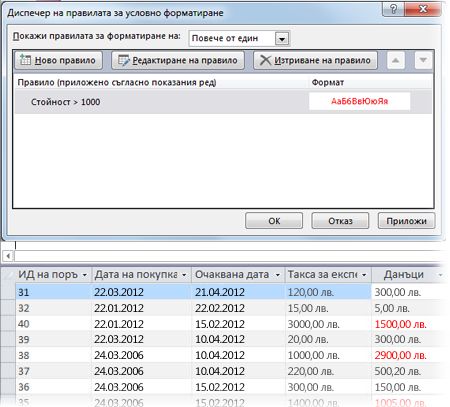
Забележка
Когато Access намери правило, което съответства на стойност, той прилага форматирането и спира да търси допълнителни правила.