
Свързването към външни източници на данни и създаването на решения, базирани на различни набори от данни, е силна страна на Office Access. Диспечерът на свързани таблици е централно място за преглед и управление на всички източници на данни и свързани таблици в база данни на Access. От време на време може да се наложи да обновявате, свързвате отново, търсите, редактирате или изтривате свързани таблици, тъй като местоположението на източника на данни, името на таблицата или схемата на таблицата са променени. Например ако преминавате от тестова към производствена среда, трябва да промените местоположението на източника на данни. Ако изискванията на вашето решение се променят, можете също да добавяте или изтривате свързани таблици.
Забележка
В зависимост от версията на Access, която имате, диалоговият прозорец "Диспечер на свързани таблици " работи по различен начин. В Microsoft 365 можете да използвате този диалогов прозорец, за да обновявате, свързвате отново, добавяте, редактирате, търсите и изтривате свързани таблици, но не можете да експортирате информация в Excel. В Access 2016 и по-нови версии диалоговият прозорец е много по-прост, но можете да експортирате информация в Excel.
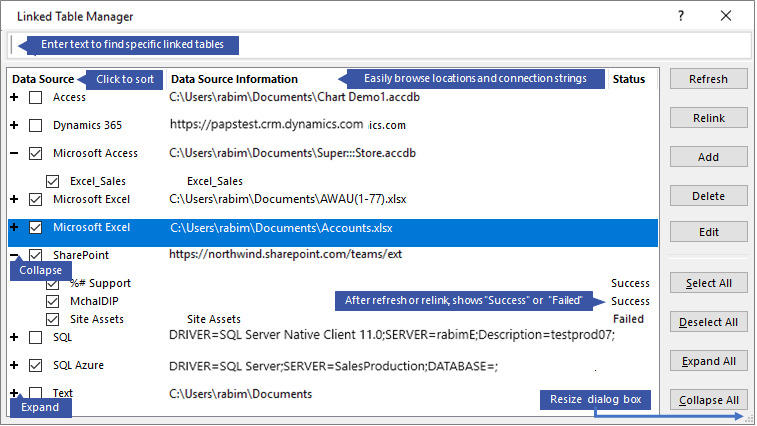
Поддържане на всеки източник на данни и свързаните с него таблици с диспечера на свързани таблици
- Преди да започнете
- Обновяване на източник на данни и свързаните с него таблици
- Повторно свързване на източник на данни или свързана таблица
- Намиране на свързана таблица
- Редактиране на източник на данни
- Добавяне на източник на данни и свързани таблици
- Изтриване на източник на данни или свързана таблица
Преди да започнете
Има няколко начина за използване на диспечера на свързани таблици, но препоръчваме тази последователност като най-добра практика:
- Обновете източника на данни, за да осигурите успешни връзки и да идентифицирате проблеми.
- Ако има проблем с източника на данни, въведете правилното местоположение, когато получите подкана, или редактирайте източника на данни, за да коригирате проблеми.
- Повторно свързване на отделни таблици, които са в състояние "Неуспешно ". Access автоматично обновява състоянието, за да покаже успех или неуспех.
- Повтаряйте стъпки от 1 до 3, докато всички проблеми бъдат отстранени.
Обновяване на източник на данни и свързаните с него таблици
Обновете източник на данни и свързаните с него таблици, за да се уверите, че източникът на данни е достъпен и свързаните таблици работят правилно.
Изберете "Диспечер на свързани таблицис външни данни>". Съвет: За да обновите конкретна свързана таблица от навигационния екран, щракнете с десния бутон върху нея и след това изберете "Обнови връзката". Можете също да задържите мишката над името на свързаната таблица, за да видите низ за връзка и друга информация.
В диалоговия прозорец "Диспечер на свързани таблици " изберете източник на данни или отделни свързани таблици. Избирането на източник на данни избира всички свързани таблици. Разгънете (
+) записите в "Източник на данни ", за да изберете отделни свързани таблици.Изберете Обновяване.
Ако има проблем с местоположението на източника на данни, въведете правилното местоположение, ако получите подкана, или редактирайте източника на данни.
Уверете се, че колоната " Състояние " се вижда (може да се наложи да превъртите настрани) и след това я проверете, за да видите резултатите:
- Успех Свързаните таблици са обновени успешно.
- Неуспешно Една или повече от свързаните таблици имат проблем. Най-често срещаните причини за неуспешно състояние са нови идентификационни данни или промяна в името на таблицата. За да коригирате проблема, свържете отново източника на данни или свързаната таблица.
Изберете "Обновявай отново", докато не коригирате всяка неуспешна свързана таблица, а колоната "Състояние" показва "Успех".
Повторно свързване на източник на данни или свързана таблица
Свържете повторно източник на данни, за да промените местоположението му, и свързана таблица, за да промените името му.
Изберете "Диспечер на свързани таблицис външни данни>". Съвет: В навигационната лента можете да посочите името на свързаната таблица, за да видите низ за връзка и друга информация.
В диалоговия прозорец "Диспечер на свързани таблици " изберете източник на данни или отделни свързани таблици. Може да се наложи да разгънете (
+) записите в колоната източник на данни .Изберете "Повторно свързване".
Независимо дали Access намира източника на данни, той ви пита за ново местоположение за източник на данни. След като въведете правилното местоположение, можете да запазите съществуващите имена на свързани таблици или да изберете нови имена на таблици.
Уверете се, че колоната " Състояние " се вижда (може да се наложи да превъртите настрани) и след това я проверете, за да видите резултатите:
- Успех Свързаните таблици са успешно повторно свързани.
- Неуспешно Една или повече от свързаните таблици имат проблем.
Получавате подкана за ново име на таблицата. В някои случаи може да се наложи да изберете нова таблица от списък с таблици. Ако получите подкана за низ за връзка, въведете низа в полето Низ на връзка. Access автоматично обновява състоянието, за да покаже успех или неуспех.
Изберете "Повторно свързване", докато не коригирате всяка неуспешна свързана таблица, а колоната "Състояние" показва "Успех".
Намиране на свързана таблица
Ако имате много свързани таблици, използвайте полето за търсене в горната част на диалоговия прозорец " Диспечер на свързани таблици ", за да намерите това, което искате.
- Въведете текст в полето Търсене. Access търси колоните "Име на източник на данни " и " Информация за източника на данни ", за да намери съвпадение. Търсенето не различава малки и главни букви и използва въвеждане, за да изброи имената на съвпадащи свързани таблици.
- За да върнете дисплея в начално състояние, изчистете полето за търсене .
Редактиране на източник на данни
В зависимост от източника на данни можете да промените показваното име, пътя на източника на данни, името на файла, паролата или низ за връзка.
- Изберете "Диспечер на свързани таблицис външни данни>".
Съвет
В навигационната лента можете да посочите името на свързаната таблица, за да видите низ за връзка и друга информация.
В диалоговия прозорец "Диспечер на свързани таблици " изберете източника на данни, посочете източника на данни и след това изберете "Редактиране".
Променете информацията в диалоговия прозорец "Редактиране на връзка ".
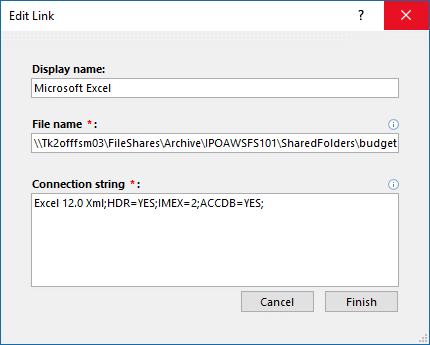
Редактиране на информация за източник на данни на Excel
Изберете Готово.
Добавяне на източник на данни и свързани таблици
Можете да добавяте следните типове източници на данни: Access, SQL (Server и Azure), Excel или "По избор" (текст, Microsoft Dynamics, списък на SharePoint, ODBC).
Съвет
Ако въвеждате низове на връзка в код на VBA, помислете за добавяне и редактиране низ за връзка от диалоговия прозорец "Диспечер на свързани таблици", вместо да преглеждате кода си директно или да пишете сложен код, който променя низовете на връзката автоматично.
Изберете "Диспечер на свързани таблицис външни данни>".
В диалоговия прозорец "Диспечер на свързани таблици" изберете "Добави".
За да го намерите и разберете по-лесно, въведете име в полето за показвано име . Показваното име по подразбиране е типът на източника на данни. Това име се появява в колоната " Източник на данни ". Можете да сортирате тази колона и можете да използвате името, за да категоризирате източниците на данни, което е особено полезно, когато имате много източници на данни.
Направете едно от следните неща:
- Изберете SQL (Server/Azure), изберете "Напред" и след това въведете информацията за влизане в SQL Server и DSN. За повече информация вж. "Импортиране или свързване към данни в база данни на SQL Server" и "Връзка към или импортиране на данни от база данни на Azure SQL Server".
- Изберете Access, изберете "Напред" и след това въведете името и паролата на файла в диалоговия прозорец "Добавяне на нова връзка". За повече информация вж. "Импортиране или връзка към друга база данни на Access".
- Изберете Excel и след това въведете името на файла в диалоговия прозорец "Добавяне на нова връзка". За повече информация вж. "Импортиране или свързване към данни в работна книга на Excel".
- Изберете "По избор" (текст, динамика, списък на SharePoint, ODBC) и след това въведете пътя към източника на данни и низ за връзка в диалоговия прозорец "Добавяне на нова връзка". За повече информация вж. синтаксиса на низа за връзка.
Изберете Затвори.
Изтриване на източник на данни или свързана таблица
Може да искате да изтриете източник на данни или свързана таблица, защото те вече не са необходими или защото искате да разчистите диалоговия прозорец "Диспечер на свързани таблици ".
- Изберете "Диспечер на свързани таблицис външни данни>".
- В диалоговия прозорец "Диспечер на свързани таблици " изберете един или повече източници на данни или свързани таблици.
Може да се наложи да разгънете (
+) записите в колоната източник на данни . - Изберете Delete (Изтриване).
- Когато бъдете подканени да потвърдите, изберете Да. Изтриването на свързана таблица премахва само информацията, използвана за отваряне на таблицата в източника на данни, но не и самата таблица.
Вж. също
Експортиране на информация от свързан източник на данни в Excel
Въведение в импортирането, свързването и експортирането на данни в Access