
Можете да свържете или импортирате данни от база данни на SQL Server. За повече информация вижте SQL Server 2016.
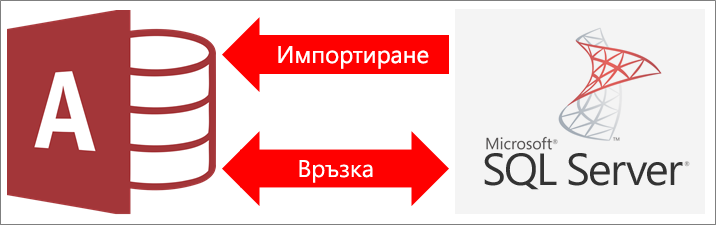
- Когато се свързвате към данни, Access създава двупосочна връзка, която синхронизира промените между Access и базата данни на SQL Server.
- Когато импортирате данни, Access създава еднократно копие на данните. Промените в Access или в базата данни на SQL Server не се синхронизират.
Преди да започнете
За да помогнете за гладкото протичане на процеса, извършете следните подготовки, преди да свържете или импортирате:
- Намерете името на сървъра на базата данни на SQL Server, идентифицирайте необходимата ви информация за връзка и изберете метод за удостоверяване (Windows или SQL Server). За повече информация относно методите за удостоверяване вж. "Свързване към сървър" (ядро на базата данни) и "Защита на вашата база данни".
- Идентифицирайте таблиците или изгледите, които искате да свържете или импортирате, и полетата с уникални стойности за свързаните таблици. Можете да се свържете или да импортирате повече от една таблица или изглед в една операция.
- Помислете за броя на колоните във всяка таблица или изглед. Access не поддържа повече от 255 полета в таблица, така че свързва или импортира само първите 255 колони. За да заобиколите проблема, можете да създадете изглед в базата данни на SQL Server, за да получите достъп до колони над ограничението.
- Определете общото количество данни, които ще се импортират. Максималният размер на база данни на Access е два гигабайта, като се извади необходимото място за системните обекти. Ако базата данни на SQL Server съдържа големи таблици, възможно е да не успеете да ги импортирате всички в една база данни на Access. В този случай помислете за свързване към данните вместо импортиране.
- Защитете своята база данни на Access и информацията за връзка, която тя съдържа, с помощта на надеждно местоположение и парола за базата данни на Access. Това е особено важно, ако решите да запишете паролата на SQL Server в Access.
- Планирайте осъществяването на допълнителни релации. Access не създава автоматично релации между свързани таблици в края на операцията по импортиране. Можете ръчно да създадете релациите между нови и съществуващи таблици с помощта на прозореца "Релации". За повече информация вижте Какво представлява прозорецът "Релации"? и Създаване, редактиране или изтриване на релация.
Етап 1: Първи стъпки
Избор на външни данни>Нов източник>на данни от база данни>от SQL Server.
В диалоговия прозорец Получаване на външни данни – ODBC база данни направете едно от следните неща:
- За да импортирате данните, изберете "Импортиране на първичните данни в нова таблица в текущата база данни".
- За да създадете връзка към данни, изберете Свързване към източника на данни чрез създаване на свързана таблица.
Изберете OK.
Етап 2: Създаване или повторна употреба на DSN файл
Можете да създадете DSN файл (име на източник на данни) или да използвате повторно съществуващ такъв. Използвайте DSN файл, когато искате да използвате повторно същата информация за свързване за различни операции на свързване и импортиран или когато искате да споделите тази информация с друго приложение, което също използва DSN файлове. Можете да създадете DSN файл директно, като използвате диспечер на връзките с данни. За повече информация вижте Администриране на ODBC източници на данни.
Въпреки че все още можете да използвате по-стари версии на SQL ODBC драйвера, ви препоръчваме версия 13.1, защото тя включва много подобрения и поддържа новите функции на SQL Server 2016. За повече информация вижте Microsoft ODBC драйвер за SQL Server в Windows.
Направете едно от следните неща:
Ако DSN файлът, който искате да използвате, вече съществува, изберете го от списъка.
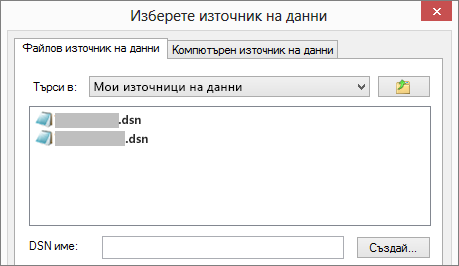
В зависимост от това кой метод за удостоверяване сте въвели в информацията за връзка, може да се наложи да въведете паролата отново.
За да създадете нов DSN файл:
Изберете Създай.
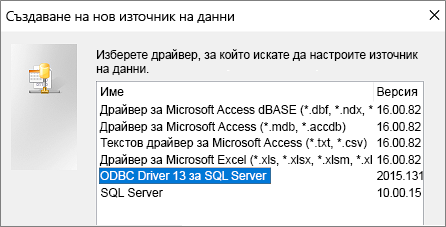
Изберете ODBC Driver 13 за SQL Server и след това изберете Напред.
Въведете име за DSN файла или изберете "Преглед ", за да създадете файла в друго местоположение.
Изберете "Напред ", за да прегледате обобщената информация, и след това изберете "Готово".
Етап 3: Използвайте съветника за създаване на нов източник на данни към SQL Server
В съветника Създаване на нов източник на данни към SQL Server направете следното:
На страница едно въведете информация за идентификация:
- В полето Описание можете да въведете описателна информация за DSN файла.
- В Сървър въведете името на SQL Server. Не избирайте стрелката надолу.
На втора страница изберете един от следните методи за удостоверяване:
- С вградено удостоверяване на Windows: Свържете се чрез потребителски акаунт за Windows. Можете също да въведете основно име за услуга (SPN). За повече информация вижте основните имена за услуги (SPN) в клиентски връзки (ODBC).
- С удостоверяване на SQL Server...: Свържете се чрез въвеждане на идентификатора за влизане и паролата, които са зададени в базата данни.
На страници три и четири изберете опциите, които искате да персонализирате за връзката. За повече информация за тези опции вж. Microsoft ODBC драйвер за SQL Server.
Появява се екран, за да потвърдите настройките. Изберете тестовия източник на данни, за да потвърдите връзката.
Може да се наложи да влезете в базата данни. В диалоговия прозорец за влизане в SQL Server въведете ИД за влизане и парола. За да промените допълнителните настройки, изберете Опции.
Етап 4: Изберете таблици и изгледи за свързване или импортиране
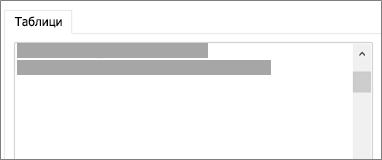
В диалоговия прозорец Свързване на таблици или импортиране на обекти , под Таблици изберете всяка таблица или изглед, които искате да свържете или импортирате, и след това изберете OK.
При операция свързване решете дали да изберете Запиши паролата.
Избирането на тази опция означава, че няма да се налага да въвеждате идентификационни данни всеки път, когато отваряте Access и получавате достъп до данните. Тя обаче съхранява нешифрована парола в базата данни на Access. Всеки, който има достъп до съдържанието на източника, може да види потребителското име и паролата. Ако изберете тази опция, настоятелно препоръчваме да съхранявате базата данни на Access в надеждно местоположение и да създадете парола за базата данни на Access. За повече информация вижте Как да решите дали да се доверите на база данни и Шифроване на база данни с помощта на парола за база данни.
Ако решите да не записвате паролата си и по-късно да промените решението си, трябва да изтриете и да създадете отново свързаната таблица, а след това да изберете "Запиши паролата".
Етап 5: Създайте спецификации и задачи (само при импортиране)
- В диалоговия прозорец Получаване на външни данни – база данни на ODBC можете да запишете стъпките на импортирането като спецификация и да създадете задача на Outlook, за да автоматизирате операцията за импортиране периодично. За повече информация вижте Записване на подробности за импортиране или експортиране като спецификация.
Резултати
Когато операцията за свързване или импортиране завърши, таблиците се показват в навигационния екран със същото име като таблицата или изгледа на SQL Server в комбинация с името на собственика. Например ако името в SQL е dbo.Product, името в Access е dbo_Product. Ако това име вече се използва, Access добавя 1 към новото име на таблицата, например dbo_Product1. Ако dbo_Product1 също вече се използва, Access създава dbo_Product2и т.н. Можете да преименувате таблиците с нещо по-смислено.
При операцията за импортиране Access никога не записва върху таблица в базата данни. Въпреки че не можете да добавяте директно данни на SQL Server към съществуваща таблица, можете да създадете заявка за добавяне, след като импортирате данни от подобни таблици.
При операцията за свързване, ако колоните са само за четене в таблица на SQL Server, те също са само за четене в Access.
Съвет
За да видите низ за връзка, посочете таблицата в навигационния екран.
Актуализиране на дизайна на свързаната таблица
Не можете да добавяте, изтривате или променяте колоните или да променяте типовете данни в свързана таблица. Ако искате да направите промени в дизайна, направете ги в базата данни на SQL Server. За да видите промените в дизайна в Access, актуализирайте свързаните таблици:
- Изберете "Диспечер на свързани таблицис външни данни>".
- Изберете всяка свързана таблица, която искате да актуализирате, изберете OK и след това изберете Затвори.
Сравняване на типове данни
Access и SQL Server използват различни имена за определени типове данни. Например колоната за SQL Server, която използва bit типа данни, се импортира или свързва в Access като Yes/No тип данни. За повече информация вж. "Сравняване на типовете данни на Access и SQL Server".
Какво друго трябва да знам?
- Информация как да запишете подробните данни за импортирането в спецификация, която можете да използвате отново по-късно е дадена в статията Записване на подробности за импортиране или експортиране като спецификация.
- Информация как да изпълните записани спецификации за импортиране е дадена в статията Изпълнение на записана операция за импортиране или експортиране.
- Информация как да планирате изпълнение на спецификации в определени часове е дадена в статията Планиране на операция за импортиране или експортиране.
- Информация как да променяте имената на спецификации, как да изтривате спецификации или как да актуализирате имената на файловете източници в спецификации е дадена в статията Задачи за управление на данни.