|
Важно Access Services 2010 и Access Services 2013 се премахват от следващото издание на SharePoint. Препоръчваме ви да не създавате нови уеб приложения, а да мигрирате своите съществуващи приложения към друга платформа, като например Microsoft Power Apps. Можете да споделяте данни на Access с Dataverse, която е база данни в облака, върху която можете да създавате приложения на Power Platform, автоматизирани работни потоци, виртуални агенти и други за уеб, телефон или таблет. За повече информация вижте Начало: Мигриране на данни на Access към Dataverse. |
|---|
Когато създадете приложение на Access от шаблон или просто чрез импортиране на таблици, приложението е готово за използване веднага. Но това не значи, че то е идеално за работата, която опитвате да свършите. Вероятно ще пожелаете да направите някои промени в приложението си, като например добавяне на още контроли или преместване на контроли към различни позиции.
Забележка
Тази статия не се отнася за настолни бази данни на Access. За повече информация относно създаването на формуляри в настолни бази данни вижте Създаване на формуляр на Access.
Докато използвате приложението в браузъра, си водете бележки за това какви промени в кои изгледи искате да видите, след което:
Щракнете върху "Настройки>" в Access в горния десен ъгъл на прозореца на браузъра си.
Забележка
Ако не виждате "Персонализиране" в Access, или нямате разрешение да персонализирате приложението, или то е заключено.
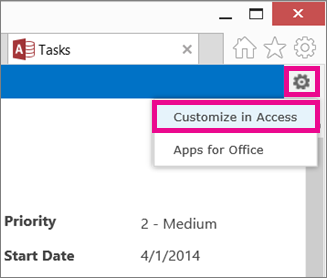
Щракнете върху Отвори, когато бъдете подканени от браузъра.
Ако имате инсталиран Access, той ще се отвори и ще покаже средата за проектиране.От лявата страна на екрана щракнете върху името на надписа на таблицата в селектора на таблици, чийто изглед искате да промените, и след това щракнете върху изгледа, който изисква промяна.
Щракнете върху бутона Редактиране в средата на изгледа.
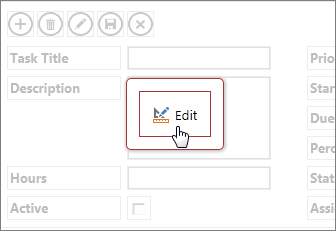
Сега можете да започнете да променяте модела на изгледа. Някои от нещата, които можете да направите тук:
- Преместване, преоразмеряване или изтриване на контроли. (Обърнете внимание, че изтриването на контрола не изтрива свързаните данни – само показването й в този изглед).
-
Добавяне на контроли от лентата: Щракнете върху контрола в галерията Контроли, и Access поставя новата контрола в изгледа.
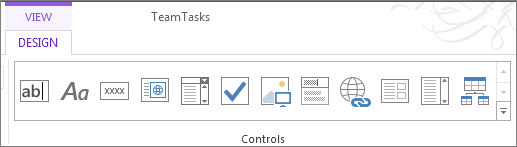
- Добавяне на контроли от списъка на полетата: щракнете двукратно върху поле или го плъзнете в изгледа.
- Промяна на свойствата на контрола чрез избирането й и щракване върху бутоните Данни или Форматиране, които се показват до нея.
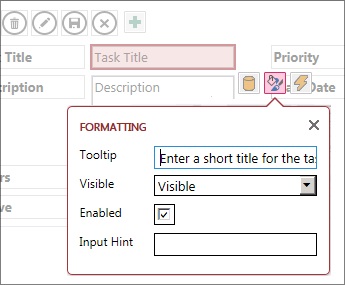
- Добавяне на макрос към контрола чрез избирането й и щракване върху бутона Действия, който се показва.
-
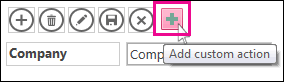
Добавяне на бутон за действие по избор на лентата с действия в горния край на изгледа.
След като приключите с извършването на промени, щракнете върху "Запиши " и след това върху " Начало>на стартиране на приложението ", за да видите промените в дизайна на браузъра си.
Промени на ниво приложение
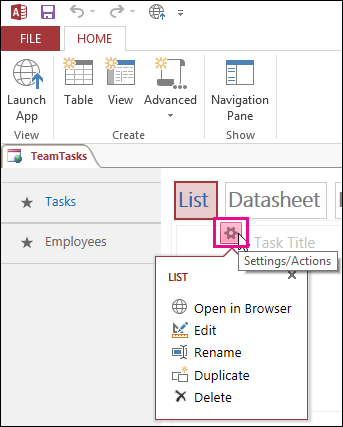
- Преименуване на надпис на изглед, дублиране или изтриване на изглед чрез щракване върху името му в селектора на изгледи с последващо щракване върху бутона Настройки/действия, който се показва:
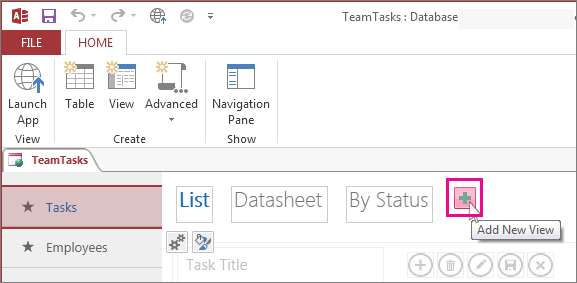
- Добавяне на нов изглед чрез щракване върху бутона Добавяне (+) отдясно на селектора на изгледи.
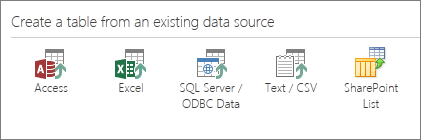
- Импортирайте данни от база данни на Access в уеб приложение на Access , като щракнете върху "Начало>на таблица" и след това щракнете върху типа на данните за импортиране под "Създаване на таблица от съществуващ източник на данни".