
Когато създавате нов формуляр с помощта на някой от инструментите за формуляри в раздела " Създаване " или когато добавяте полета към формуляр, докато е отворен в изглед на оформление, Access поставя текстовите полета и другите контроли във водачи, наречени оформления. Оформлението, обозначено с оранжева мрежа около контролите, ви помага да подравнявате контролите хоризонтално и вертикално, за да придадете на формуляра единен вид. Следващата илюстрация показва "натрупано" оформление във формуляр, който е отворен в изглед на оформление:
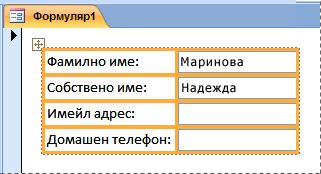
Въпреки че оформленията могат да ви помогнат бързо да създадете и модифицирате формуляр, в някои случаи може да предпочетете да имате възможността за преместване и оразмеряване на контролите независимо една от друга. Тази статия описва как да премахвате контроли от оформления, след което можете да ги премествате и преоразмерявате, без това да засяга други контроли.
За повече информация как да използвате оформления, вж. статията Автоматично подравняване на контролите във формуляр.
Какво искате да направите?
Премахване на една или повече контроли от оформление
Щракнете с десния бутон върху формуляра в навигационния екран и след това щракнете върху Режим на проектиране.
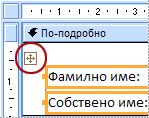
Изберете контролата, която искате да премахнете от оформлението. За да изберете повече от една контрола, задръжте натиснат клавиша SHIFT и след това щракнете върху контролите, които искате да премахнете. За да изберете всички контроли в оформлението, щракнете върху полето за избор на оформление в горния ляв ъгъл на оформлението.
Направете едно от следните неща:
- В раздела "Подреждане ", в групата "Таблица " щракнете върху "Премахни оформлението".
- Щракнете с десния бутон върху една от избраните контроли, посочете " Оформление" и след това щракнете върху "Премахни оформлението".
Access премахва избраните контроли от оформлението.
Разделяне на едно оформление на две оформления
Ако просто искате да отделите една група контроли от друга, но все пак искате да запазите оформленията, можете да разделите едно оформление на две, като направите следното:
Щракнете с десния бутон върху формуляра в навигационния екран и след това щракнете върху Режим на проектиране.
Задръжте натиснат клавиша SHIFT, след което щракнете върху контролите, които искате да преместите в новото оформление на контролата.
Направете едно от следните неща:
- В раздела "Подреждане ", в групата "Таблица " щракнете върху желания тип оформление за новото оформление (таблично или с наслагване).
- Щракнете с десния бутон върху избраните контроли, посочете " Оформление" и след това щракнете върху типа оформление, който искате за новото оформление.
Access създава ново оформление на контроли и добавя избраните контроли към него.
Преместване на оформления
След разделянето на едно оформление на две, двете оформления може да се припокриват. За да преместите оформление:
- Изберете някоя контрола в оформлението.
- Натиснете и задръжте клавиша CTRL.
- Плъзнете оформлението с помощта на селектора на оформление в горния ляв ъгъл на оформлението.
Съвет
Задържането на натиснат клавиша CTRL, докато плъзгате оформление или контрола, предотвратява вмъкването на оформлението или контролата в други оформления, докато я плъзгате върху тях.