Тази статия описва клавишните комбинации, функционалните клавиши и някои други често срещани клавишни комбинации в Excel за Windows.
В тази тема
Често използвани клавишни комбинации
В тази таблица са изредени най-често използваните клавишни комбинации в Excel.
| За да направите това |
Натиснете |
| Затваряне на работна книга. |
Ctrl+W |
| Отваряне на работна книга |
Ctrl+O |
| Отиване в раздела "Начало ". |
Alt+Л |
| Записване на работна книга |
Ctrl+S |
| Копиране на селекцията. |
Ctrl+C |
| Поставяне на селекцията. |
Ctrl+V |
| Отмяна на скорошно действие. |
Ctrl+Z |
| Премахване на съдържанието на клетка. |
Delete |
| Изберете цвят на запълване. |
Alt+Л, А |
| Изрязване на селекцията. |
Ctrl+X |
| Отидете на раздела Вмъкване. |
Alt+Ъ |
| Прилагане на получерно форматиране. |
Ctrl+B |
| Подравняване на съдържанието на клетката в центъра. |
Alt+H, A, C |
| Отидете на раздела "Оформление на страница". |
Alt+М |
| Отиване в раздела " Данни ". |
Alt+A |
| Отиване на раздела " Изглед ". |
Alt+О |
| Отваряне на контекстното меню. |
Shift+F10 или
Клавиш "Меню" на Windows |
| Добавяне на граници. |
Alt+Л, Ж |
| Изтриване на колона. |
Alt+H, D, C |
| Отидете на раздела "Формули ". |
Alt+Т |
| Скриване на избраните редове. |
Ctrl+9 |
| Скриване на избраните колони. |
Ctrl+0 |
Най-горе на страницата
Клавишни комбинации за лентата
Лентата групира свързаните опции в раздели. Например в раздела " Начало ", групата "Число " включва опцията "Числов формат ". Натиснете клавиша Alt , за да покажете клавишните комбинации на лентата, наречени клавишни подсказвания, като букви в малки изображения до разделите и опциите, както е показано на изображението по-долу.

Можете да комбинирате буквите за клавишни подсказвания с клавиша Alt , за да направите клавишни комбинации, наречени клавиши за достъп за опциите на лентата. Например натиснете Alt+H , за да отворите раздела " Начало ", и Alt+Q , за да се придвижите до полето за търсене . Натиснете клавиша Alt отново, за да видите клавишните подсказвания за опциите за избрания раздел.
В зависимост от версията на Microsoft 365, която използвате, текстовото поле за търсене в горната част на прозореца на приложението може да се нарича "Кажи ми". И двете предлагат до голяма степен подобна среда за работа, но някои опции и резултатите от търсенето може да се различават.
В по-новите версии на Office повечето от предишно използваните клавишни комбинации с клавиша Alt също работят. Трябва обаче да знаете пълната клавишна комбинация. Например натиснете клавиша Alt и след това натиснете един от старите клавиши за менюта, например E (Редактиране), V (Изглед), I (Вмъкване) и т.н. Появява се прозорец със съобщение, че използвате клавиш за достъп от по-стара версия на Microsoft 365. Ако знаете цялата клавишна последователност, продължете и я използвайте. Ако не знаете последователността, натиснете клавиша Esc и вместо това използвайте клавишните подсказвания.
Използване на клавишите за достъп до разделите на лентата
За да отидете направо на даден раздел на лентата, натиснете един от следните клавиши за достъп. Възможно е да се появят допълнителни раздели в зависимост от избора ви в работния лист.
| За да направите това |
Натиснете |
| Отидете в полето за търсене на лентата и въведете израз за търсене на помощно съдържание. |
Alt+Q, след което въведете израза за търсене. |
| Отваряне на менюто "Файл". |
Alt+Ф |
| Отваряне на раздела " Начало ", форматиране на текст и числа и използване на инструмента за търсене. |
Alt+Л |
| Отваряне на раздела "Вмъкване " и вмъкване на обобщени таблици, диаграми, добавки, блещукащи линии, картини, фигури, горни или текстови полета. |
Alt+Ъ |
| Отваряне на раздела " Оформление на страниците " и работа с теми, настройка на страниците, мащабиране и подравняване. |
Alt+М |
|
Отваряне на раздела "Формули" и вмъкване, проследяване и персонализиране на функции и изчисления. |
Alt+Т |
| Отваряне на раздела " Данни " и свързване със, сортиране, филтриране, анализиране и работа с данни. |
Alt+A |
| Отваряне на раздела "Преглед " и проверка на правописа, добавяне на бележки и коментари и защита на листове и работни книги. |
Alt+R |
| Отваряне на раздела " Изглед " и визуализация на знаците за нова страница и оформленията, показване и скриване на линиите на мрежата и заглавията, задаване на увеличение, управление на прозорци и екрани и преглед на макроси. |
Alt+О |
Най-горе на страницата
Работа в лентата с клавиатурата
| За да направите това |
Натиснете |
| Избиране на активния раздел от лентата и активиране на клавишите за достъп. |
Alt или F10. За преминаване към друг раздел използвайте клавишите за достъп или клавишите със стрелки. |
| Преместване на фокуса върху командите от лентата или екрана за добавки. |
Клавиш Tab или Shift+Tab |
| Придвижване съответно надолу, нагоре, наляво или надясно сред елементите от лентата. |
Клавиши със стрелки |
| Показване на пояснението за елемента на лентата, който в момента е на фокус. |
Ctrl+Shift+F10 |
| Активиране на избран бутон. |
Интервал или Enter |
| Отваряне на списъка за избрана команда. |
Клавиш със стрелка надолу |
| Отваряне на менюто за избран бутон. |
Alt+клавиш със стрелка надолу |
| Когато е отворено меню или подменю, преминаване към следващата команда. |
Клавиш със стрелка надолу |
| Разгъване или свиване на лентата. |
Ctrl+F1 |
| Отваряне на контекстното меню. |
Shift+F10
Или, на клавиатура на Windows, клавиша за менюто на Windows (обикновено между клавишите Alt, Gr и десния клавиш Ctrl) |
| Преместване в подменюто, когато е отворено или избрано главно меню. |
Клавиш със стрелка наляво |
| Преминаване от една група контроли към друга. |
Ctrl+клавиша със стрелка наляво или надясно |
Най-горе на страницата
Клавишни комбинации за навигация в клетки
| За да направите това |
Натиснете |
| Преминаване към предишната клетка в работен лист или към предишната опция в диалогов прозорец. |
Shift+Tab |
| Преминаване с една клетка нагоре в работен лист. |
Клавиш със стрелка нагоре |
| Преминаване с една клетка надолу в работен лист. |
Клавиш със стрелка надолу |
| Преминаване с една клетка наляво в работен лист. |
Клавиш със стрелка наляво |
| Преминаване с една клетка надясно в работен лист. |
Клавиш със стрелка надясно |
| Придвижване до края на текущата област на данните в работен лист. |
Ctrl+клавиш със стрелка |
| Влизане в режим на прекратяване , преминаване към следващата непразна клетка в същата колона или ред като активната клетка и изключване на режима на прекратяване . Ако клетките са празни, преместване до последната клетка в реда или колоната. |
End, клавиш със стрелка |
| Преминаване към последната клетка в работен лист, към най-долния използван ред на най-дясната използвана колона. |
Ctrl+End |
| Разширяване на селекцията от клетки до последната използвана клетка в работния лист (в долния десен ъгъл). |
Ctrl+Shift+End |
| Преминаване към клетката в горния ляв ъгъл на прозореца, когато е включен Scroll Lock. |
Home+Scroll lock |
| Преминаване към началото на работен лист. |
Ctrl+Home |
| Преминаване с един екран надолу в работен лист. |
Page Down |
| Преминаване към следващия лист в работна книга. |
Ctrl+Page down |
| Преминаване с един екран надясно в работен лист. |
Alt+Page Down |
| Преминаване с един екран нагоре в работен лист. |
Page Up |
| Преминаване с един екран наляво в работен лист. |
Alt+Page Up |
| Преминаване към предишния лист в работна книга. |
Ctrl+Page up |
| Преминаване с една клетка надясно в работен лист. Или в защитен работен лист придвижване между отключените клетки. |
Клавиш Tab |
| Отворете списъка с възможности за проверка на клетка, към която има приложена опция за проверка на данни. |
Alt+клавиш със стрелка надолу |
| Циклично преминаване през плаващи фигури, например текстови полета или изображения. |
Ctrl+Alt+5, след това клавиша Tab няколко пъти |
| Излизане от навигацията на плаващи фигури и връщане към нормалната навигация. |
Esc |
| Превъртане хоризонтално. |
Ctrl+Shift, след което превъртете колелцето на мишката нагоре, за да отидете наляво, надолу, за да отидете надясно |
| Увеличаване. |
Ctrl+Alt+знак за равенство (=) |
| Намаляване. |
Ctrl+Alt+знак минус (-) |
Най-горе на страницата
| За да направите това |
Натиснете |
| Отваряне на диалоговия прозорец "Форматиране на клетки ". |
Ctrl+1 |
| Форматиране на шрифтове в диалоговия прозорец Форматиране на клетки . |
Ctrl+Shift+F |
| Редактиране на активната клетка и поставяне на точката на вмъкване в края на съдържанието й. Или, ако редактирането е изключено за клетката, преместване на точката на вмъкване в лентата за формули Ако редактирате формула, включване или изключване на режима на печат, така че да можете да използвате клавишите със стрелки, за да създадете препратка. |
F2 |
Вмъкване на бележка.
Отваряне и редактиране на бележка в клетка. |
Shift+F2
Shift+F2 |
Вмъкване на коментар в нишка.
Отваряне и отговаряне на коментар в нишка. |
Ctrl+Shift+F2
Ctrl+Shift+F2 |
| Отваряне на диалоговия прозорец "Вмъкване " за вмъкване на празни клетки. |
Ctrl+Shift+знак плюс (+) |
| Отваряне на диалоговия прозорец "Изтриване " за изтриване на избраните клетки. |
Ctrl+знак минус (-) |
| Въвеждане на текущия час. |
Ctrl+Shift+двоеточие (:) |
| Въвеждане на текущата дата. |
Ctrl+точка и запетая (;) |
| Превключване между показване на стойности или формули в клетките в работния лист. |
Ctrl+тежко ударение (') |
| Копиране на формула от клетката над активната клетка в клетката или лентата за формули. |
Ctrl+апостроф (') |
| Преместване на избраните клетки. |
Ctrl+X |
| Копиране на избраните клетки. |
Ctrl+C |
| Поставяне на съдържание в точката на вмъкване, като се замества всяка селекция. |
Ctrl+V |
| Отваряне на диалоговия прозорец "Специално поставяне ". |
Ctrl+Alt+V |
| Прилагане или премахване на форматиране с курсив. |
Ctrl+I или Ctrl+3 |
| Прилагане или премахване на форматиране с получер шрифт. |
Ctrl+B или Ctrl+2 |
| Подчертаване на текст или премахване на подчертаването. |
Ctrl+U или Ctrl+4 |
| Прилагане или премахване на форматиране със зачеркване. |
Ctrl+5 |
| Превключване между скриване на обекти, показване на обекти и показване на контейнери за обекти. |
Ctrl+6 |
| Прилагане на външна граница около избраните клетки. |
Ctrl+Shift+знак амперсанд (&) |
| Премахване на външната граница от избраните клетки. |
Ctrl+Shift+долна черта (_) |
| Показване или скриване на символите на структура. |
Ctrl+8 |
| Използване на командата "Запълни надолу ", за да се копира съдържанието и форматът на най-горната клетка на избрания диапазон в по-долните клетки. |
Ctrl+D |
| Прилагане на числовия формат "Общ ". |
Ctrl+Shift+знак тилда (~) |
|
Прилагане на валутен формат с две цифри след десетичния знак (отрицателните числа в скоби). |
Ctrl+Shift+знак за долар ($) |
| Прилагане на формат за процент без цифри след десетичния знак. |
Ctrl+Shift+знак за процент (%) |
| Прилагане на научен числов формат с две цифри след десетичния знак. |
Ctrl+Shift+знак карета (^) |
| Прилагане на формат за дата с деня, месеца и годината. |
Ctrl+Shift+диез (#) |
| Прилагане на формата за време с часа, минутата и AM или PM. |
Ctrl+Shift+знак At (@) |
|
Прилагане на числов формат с две цифри след десетичния знак, разделител за хиляди и знак минус (–) за отрицателни стойности. |
Ctrl+Shift+удивителен знак (!) |
| Отваряне на диалоговия прозорец "Вмъкване на хипервръзка ". |
Ctrl+K |
| Проверка на правописа в активния работен лист или избрания диапазон. |
F7 |
| Показване на опциите за бърз анализ за избраните клетки, които съдържат данни. |
Ctrl + W |
| Показване на диалоговия прозорец "Създаване на таблица ". |
Ctrl+L или Ctrl+T |
| Отворете диалоговия прозорец Workbook Statistics. |
Ctrl+Shift+G |
Най-горе на страницата
Клавишни комбинации в диалоговия прозорец "Специално поставяне" в Excel
В Excel можете да поставите определен аспект от копираните данни, например форматирането или стойностите им, с помощта на опциите "Специално поставяне ". След като сте копирали данните, натиснете Ctrl+Alt+V или Alt+E+S , за да отворите диалоговия прозорец "Специално поставяне ".
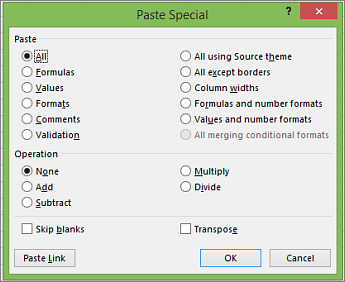
Съвет
Можете също да изберете "Начало>и поставяне>на специално поставяне".
За да изберете опция в диалоговия прозорец, натиснете подчертаната буква за опцията. Например натиснете буквата "K ", за да изберете опцията "Коментари ".
| За да направите това |
Натиснете |
| Поставите цялото съдържание и форматиране на клетката. |
A |
| Поставите само формулите, така както са въведени в лентата за формули. |
F |
| Поставите само стойностите (не формулите). |
V |
| Поставите само копираното форматиране. |
В |
| Поставите само коментарите и бележките, прикачени към клетката. |
C |
| Поставите само настройките за проверка на данните от копираните клетки. |
N |
| Поставите цялото съдържание и форматиране от копираните клетки. |
H |
| Поставите цялото съдържание без границите. |
X |
| Поставите само ширината на колоните от копираните клетки. |
W |
| Поставите само формули и числови формати от копираните клетки. |
R |
| Поставите само стойностите (не формулите) и числовите формати от копираните клетки. |
U |
Най-горе на страницата
| За да направите това |
Натиснете |
| Избиране на целия работен лист. |
Ctrl+A или Ctrl+Shift+интервал |
| Избиране на текущия и следващия лист в работна книга. |
Ctrl+Shift+Page Down |
| Избиране на текущия и предишния лист в работна книга. |
Ctrl+Shift+Page Up |
| Разширяване на селекцията от клетки с една клетка. |
Shift+клавиш със стрелка |
| Разширяване на селекцията от клетки до последната непразна клетка в същата колона или ред като на активната клетка или, ако следващата клетка е празна, до следващата непразна клетка. |
Ctrl+Shift+клавиш със стрелка |
| Включване на режим на разширяване и използване на клавишите със стрелка за разширяване на селекцията. Натиснете отново, за да изключите. |
F8 |
| Добавяне на несъседна клетка или диапазон към селекция от клетки с помощта на клавишите със стрелка. |
Shift+F8 |
| Започване на нов ред в същата клетка. |
Alt+Enter |
| Запълване на избрания диапазон от клетки с текущия запис. |
Ctrl+Enter |
| Завършване на въвеждането в клетка и избиране на клетката над нея. |
Shift+Enter |
| Избиране на цяла колона в работен лист. |
Ctrl+интервал |
| Избиране на цял ред в работен лист. |
Shift+интервал |
| Избиране на всички обекти в работен лист, когато е избран обект. |
Ctrl+Shift+интервал |
| Разширяване на селекцията от клетки до началото на работния лист. |
Ctrl+Shift+Home |
| Избиране на текущата област, ако работният лист съдържа данни. Натиснете втори път, за да изберете текущата област и сумарните й редове. Натиснете трети път, за да изберете целия работен лист. |
Ctrl+A или Ctrl+Shift+интервал |
| Избиране на текущата област около активната клетка. |
Ctrl+Shift+знак звездичка (*) |
| Избиране на първата команда в менюто, когато менюто или подменюто е видимо. |
Home |
| Повтаряне на последната команда или действие, ако е възможно. |
Ctrl+Y |
| Отмяна на последното действие. |
Ctrl+Z |
| Разгъване на групирани редове или колони. |
Докато посочвате свитите елементи, натиснете и задръжте клавиша Shift и превъртете надолу. |
| Свиване на групирани редове или колони. |
Докато посочвате разгънатите елементи, натиснете и задръжте клавиша Shift и превъртете нагоре. |
Най-горе на страницата
| За да направите това |
Натиснете |
| Включване или изключване на пояснения за проверка на формули директно в лентата за формули или в клетката, която редактирате. |
Ctrl+Alt+P |
| Редактиране на активната клетка и поставяне на точката на вмъкване в края на съдържанието й. Или, ако редактирането е изключено за клетката, преместване на точката на вмъкване в лентата за формули Ако редактирате формула, включване или изключване на режима на печат, така че да можете да използвате клавишите със стрелки, за да създадете препратка. |
F2 |
| Разгъване или свиване на лентата за формули. |
Ctrl+Shift+U |
| Прекратяване на въвеждането в клетката или в лентата за формули. |
Esc |
| Завършване на въвеждането в лентата за формули и избиране на клетката под нея. |
Enter |
| Преместване на курсора в края текста, когато сте в лентата за формули. |
Ctrl+End |
| Избиране на целия текст в лентата за формули от позицията на курсора в края. |
Ctrl+Shift+End |
| Изчисляване на всички работни листове във всички отворени работни книги. |
F9 |
| Изчисляване на активния работен лист. |
Shift+F9 |
| Изчисляване на всички работни листове във всички отворени работни книги независимо дали са били променени след последното изчисление. |
Ctrl+Alt+F9 |
| Проверка на зависимите формули и след това изчисляване на всички клетки във всички отворени работни книги, включително клетките, които не са маркирани за изчисляване. |
Ctrl+Alt+Shift+F9 |
| Показване на менюто или съобщение на бутона " Проверка за грешки ". |
Alt+Shift+F10 |
| Показване на диалоговия прозорец "Аргументи на функцията ", когато точката на вмъкване е вдясно от име на функция във формула. |
Ctrl+A |
| Вмъкване на имена на аргументи и кръгли скоби, когато точката на вмъкване е вдясно от име на функция във формула. |
Ctrl+Shift+A |
| Вмъкване на формулата Sum |
ALT+знак за равенство (=) |
| Извикване на примерно запълване за автоматично разпознаване на моделите в съседни колони и попълване на текущата колона |
Ctrl+E |
| Циклично преминаване през всички различни комбинации от абсолютни и относителни препратки във формула, когато е избрана препратка към клетка или диапазон. |
F4 |
| Вмъкване на функция. |
Shift+F3 |
| Копиране на стойността от клетката над активната клетка в клетката или лентата за формули. |
Ctrl+Shift+прави кавички (") |
| Създаване на вградена диаграма от данните в текущия диапазон. |
Alt+F1 |
| Създаване на диаграма от данните в текущия диапазон в отделен лист с диаграма . |
F11 |
| Дефиниране на име, което да се използва в препратки. |
Alt+Т, Е |
| Поставяне на име от диалоговия прозорец за поставяне на име (ако в работната книга са дефинирани имена). |
F3 |
| Преминаване към първото поле в следващия запис на формуляр за данни. |
Enter |
| Създаване, изпълнение, редактиране или изтриване на макрос. |
Alt+F8 |
|
Отворете редактора на Microsoft Visual Basic For Applications. |
Alt+F11 |
|
Отваряне на Редактор на Power Query |
Alt+F12 |
Най-горе на страницата
Клавишни комбинации за обновяване на външни данни
Използвайте следните клавиши, за да обновявате данни от външни източници на данни.
| За да направите това |
Натиснете |
| Спиране на операция за обновяване. |
Esc |
| Обновяване на данни в текущия работен лист. |
Ctrl+F5 |
| Обновяване на всички данни в работната книга. |
Ctrl+Alt+F5 |
Най-горе на страницата
Клавишни комбинации за Power Pivot
Използвайте следните клавишни комбинации с Power Pivot в Microsoft 365 и Office.
| За да направите това |
Натиснете |
| Отваряне на контекстното меню на избраната клетка, колона или ред. |
Shift+F10 |
| Избор на цялата таблица. |
Ctrl+A |
| Копиране на избрани данни. |
Ctrl+C |
| Изтриване на таблицата. |
Ctrl+D |
| Преместване на таблицата. |
Ctrl+M |
| Преименуване на таблицата. |
Ctrl+R |
| Запис на файла. |
Ctrl+S |
| Повтаряне на последното действие. |
Ctrl+Y |
| Отмяна на последното действие. |
Ctrl+Z |
| Избор на текущата колона. |
Ctrl+интервал |
| Избор на текущия ред. |
Shift+интервал |
| Избор на всички клетки от текущото местоположение до последната клетка на колоната. |
Shift + Page Down |
| Избор на всички клетки от текущото местоположение до първата клетка на колоната. |
Shift+Page Up |
| Избор на всички клетки от текущото местоположение до последната клетка на реда. |
Shift+End |
| Избор на всички клетки от текущото местоположение до първата клетка на реда. |
Shift+Home |
| Преместване до предишната таблица. |
Ctrl+Page up |
| Преместване до следващата таблица. |
Ctrl+Page down |
| Преместване до първата клетка в горния ляв ъгъл на избраната таблица. |
Ctrl+Home |
| Преместване до последната клетка в долния десен ъгъл на избраната таблица. |
Ctrl+End |
| Преместване до първата клетка на избрания ред. |
Ctrl+стрелка наляво |
| Преместване до последната клетка на избрания ред. |
Ctrl+стрелка надясно |
| Преместване до първата клетка на избраната колона. |
Ctrl+стрелка нагоре |
| Преместване до последната клетка на избраната колона. |
Ctrl+стрелка надолу |
| Затваряне на диалогов прозорец или отмяна на процес, например операция за поставяне. |
Ctrl+Esc |
| Отваряне на диалоговия прозорец на менюто AutoFilter . |
Alt+клавиш със стрелка надолу |
| Отваряне на диалоговия прозорец "Отиване на". |
F5 |
| Преизчисляване на всички формули в прозореца на Power Pivot. За повече информация вж. "Преизчисляване на формули в Power Pivot". |
F9 |
Най-горе на страницата
Функционални клавиши
| Клавиш |
Описание |
|
F1 |
- Само F1: показва прозореца на задачите "Помощ за Excel".
- Ctrl+F1: показва или скрива лентата.
- Alt+F1: създава вградена диаграма от данните в текущия диапазон.
- Alt+Shift+F1: вмъква нов работен лист.
- Ctrl+Shift+F1: превключване на режима на цял екран
|
|
F2 |
- Само F2: Редактиране на активната клетка и поставяне на точката на вмъкване в края на съдържанието й. Или, ако редактирането е изключено за клетката, преместване на точката на вмъкване в лентата за формули Ако редактирате формула, включване или изключване на режима на печат, така че да можете да използвате клавишите със стрелки, за да създадете препратка.
- Shift+F2: добавя или редактира бележка в клетка.
- Ctrl+F2: редактиране на активната клетка в лентата за формули. Ако вече редактирате активната клетка, преместете фокуса между формулата и в редактора на клетки.
|
|
F3 |
- Само F3: Показва диалоговия прозорец Поставяне на име. Наличен само ако в работната книга са дефинирани имена.
- Shift+F3: показва диалоговия прозорец Вмъкване на функция.
|
|
F4 |
- Само F4: повтаря последната команда или действие, ако е възможно.
Когато във формула е избрана препратка към клетка или диапазон, F4 се преминава циклично през всички различни комбинации от абсолютни и относителни препратки. - Ctrl+F4: затваря избрания прозорец на работната книга.
- Alt+F4: затваря Excel.
|
|
F5 |
- Само F5: показва диалоговия прозорец Отиване на.
- Ctrl+F5: възстановява размера на прозореца на избраната работна книга.
|
|
F6 |
- Само F6: Превключва между работния лист, лентата, прозореца на задачите и контролите за мащабиране . В работен лист, който е разделен, F6 включва разделените екрани, при превключване между екрани и областта на лентата.
- Shift+F6: превключва между работния лист, контролите за мащабиране и лентата.
- Ctrl+F6: превключване между два прозореца на Excel.
- Ctrl+Shift+F6: превключване между всички прозорци на Excel.
|
|
F7 |
- Само F7: Отваря диалоговия прозорец Правописна проверка, за да провери правописа в активния работен лист или избрания диапазон.
- Ctrl+F7 изпълнява командата Премести в прозореца на работната книга, когато той не е увеличен. Използвайте клавишите със стрелки и когато завършите, натиснете клавиша Enter или клавиша Esc, за да откажете.
|
|
F8 |
- Само F8: Включва и изключва режима на разширяване. В режим на разширяване в лентата на състоянието се появява Разширен избор и клавишите със стрелки разширяват селекцията.
- Shift+F8 ви дава възможност да добавяте несъседна клетка или диапазон към селекция от клетки с помощта на клавишите със стрелки.
- Ctrl+F8: изпълнява командата за преоразмеряване , когато работната книга не е увеличена.
- ALT+F8 показване на диалоговия прозорец Макрос за създаване, изпълнение, редактиране или изтриване на макрос.
|
|
F9 |
- Само F9: изчислява всички работни листове във всички отворени работни книги.
- Shift+F9: изчислява активния работен лист.
- Ctrl+Alt+F9: изчислява всички работни листове във всички отворени работни книги независимо дали са били променени след последното изчисление.
- Ctrl+Alt+Shift+F9: проверява отново зависимите формули и след това изчислява всички клетки във всички отворени работни книги, включително клетките, които не са маркирани за изчисляване.
- Ctrl+F9: намалява прозореца на работната книга до икона.
|
|
F10 |
- Само F10: включва или изключва клавишни подсказвания. (Натискането на клавиша Alt прави същото.)
- Shift+F10: показване на контекстното меню за избрания елемент.
- Alt+Shift+F10: показва менюто или съобщение на бутона "Проверка за грешки ".
- Ctrl+F10: увеличава или възстановява избрания прозорец на работна книга.
|
|
F11 |
- Само F11: създава диаграма от данните в текущия диапазон в отделен лист с диаграма .
- Shift+F11: вмъква нов работен лист.
- Alt+F11: отваря редактора на Microsoft Visual Basic For Applications, в който можете да създадете макрос, като използвате Visual Basic for Applications (VBA).
|
|
F12 |
- Само F12: показва диалоговия прозорец Запиши като.
|
Най-горе на страницата
Други полезни клавишни комбинации
| Клавиш |
Описание |
|
Alt |
- Показва клавишните комбинации (новите преки пътища) на лентата.
Например
- Alt, О, О превключва работния лист на изгледа "Оформление на страница".
- Alt, О, Н превключва работния лист на нормален изглед.
- Alt, О, В превключва работния лист на изгледа "Визуализация на разделянето по страници ".
|
|
Клавиши със стрелки |
- Преминава една клетка нагоре, надолу, наляво или надясно в работния лист.
- Ctrl+клавиш със стрелка премества ръба на текущата област от данни в работния лист.
- Shift+клавиш със стрелка разширява селекцията от клетки с една клетка.
- Ctrl+Shift+клавиш със стрелка разширява селекцията от клетки до последната непразна клетка в същата колона или ред като на активната клетка или ако следващата клетка е празна, разширява селекцията до следващата непразна клетка.
- Стрелка наляво или стрелка надясно избира раздела отляво или отдясно, когато е избрана лентата. Когато е отворено или избрано подменю, тези клавиши със стрелки превключват между главното меню и подменюто. Когато е избран раздел на лентата, тези клавиши обхождат бутоните на раздели.
- Стрелка надолу или стрелка нагоре избира следващата или предишната команда, когато е отворено меню или подменю. Когато е избран раздел на лентата, тези клавиши обхождат нагоре или надолу групата раздели.
- В диалогов прозорец клавишите със стрелки придвижват между опции в отворен падащ списък или между опции в група от опции.
- Стрелка надолу или Alt+стрелка надолу отваря избрания падащ списък.
|
|
Назад |
- Изтрива един знак отляво в лентата за формули.
- Изтрива съдържанието на активната клетка.
- В режим на редактиране на клетка изтрива знака отляво на точката на вмъкване.
|
|
Изтриване |
- Премахва съдържанието на клетките (данни и формули) от избраните клетки, без да засяга форматирането на клетките, коментарите в нишки или бележките.
- В режим на редактиране на клетка изтрива знака отдясно на точката на вмъкване.
|
|
End |
- End включва или изключва режима на прекратяване . В режим на прекратяване можете да натиснете клавиш със стрелка, за да се придвижите до следващата непразна клетка в същата колона или ред като активната клетка.
Режимът на прекратяване се изключва автоматично след натискането на клавиша със стрелка. Трябва да натиснете клавиша End отново, преди да натиснете следващия клавиш със стрелка.
Когато е включен, режимът на прекратяване е показан в лентата на състоянието.
- Ако клетките са празни, натискането на клавиша End, последвано от клавиш със стрелка, премества към последната клетка в реда или колоната.
- End също така избира последната команда на меню, когато менюто или подменюто е видимо.
- Ctrl+End преминава към последната клетка в работен лист, към най-долния използван ред на най-дясната използвана колона. Ако курсорът е в лентата за формули, Ctrl+End премества курсора в края на текста.
- Ctrl+Shift+End разширява селекцията от клетки до последната използвана клетка в работния лист (долния десен ъгъл). Ако курсорът е в лентата за формули, Ctrl+Shift+End избира целия текст в лентата за формули от позицията на курсора до края – това не засяга височината на лентата за формули.
|
|
Enter |
- Завършва въвеждането в клетка от клетката или лентата за формули и избира клетката по-долу (по подразбиране).
- Във формуляр за данни преминава към първото поле в следващия запис.
- Отваря избрано меню (натиснете клавиша F10, за да активирате лентата с менюта) или изпълнява действието за избраната команда.
- В диалогов прозорец извършва действието за командния бутон по подразбиране в диалоговия прозорец (бутонът с получерна рамка, често бутонът OK).
- Alt+Enter започва нов ред в същата клетка.
- Ctrl+Enter запълва избрания диапазон от клетки с текущия елемент.
- Shift+Enter изпълнява запис на клетка и избира клетката отгоре.
|
|
Esc |
- Прекратява въвеждането в клетката или в лентата за формули.
- Затваря отворено меню или подменю, диалогов прозорец или прозорец за съобщения.
|
|
Home |
- Преминава към началото на реда в работен лист.
- Преминава към клетката в горния ляв ъгъл на прозореца, когато е включен Scroll Lock.
- Избира първата команда в менюто, когато менюто или подменюто е видимо.
- Ctrl+Home преминава в началото на работния лист.
- Ctrl+Shift+Home разширява селекцията от клетки до началото на работния лист.
|
|
Page Down |
- Преминава един екран надолу в работния лист.
- Alt+Page down премества един екран надясно в работния лист.
- Ctrl+Page down преминава към следващия лист в работната книга.
- Ctrl+Shift+Page Down избира текущия и следващия лист в работна книга.
|
|
Page Up |
- Преминава един екран нагоре в работен лист.
- Alt+Page Up премества един екран наляво в работния лист.
- Ctrl+Page up преминава към предишния лист в работната книга.
- Ctrl+Shift+Page Up избира текущия и предишния лист в работна книга.
|
|
Shift |
- Задръжте клавиша Shift, докато плъзгате избран ред, колона или избрани клетки, за да преместите избраните клетки, и плъзнете, за да ги вмъкнете на ново място.
|
|
Клавиш за интервал |
- В диалогов прозорец изпълнява действието за избрания бутон или избира, или изчиства квадратче за отметка.
- Ctrl+интервал избира цяла колона в работен лист.
- Shift+интервал избира цял ред в работен лист.
- Ctrl+Shift+интервал избира целия работен лист.
- Ако работният лист съдържа данни, Ctrl+Shift+интервал избира текущата област. Натискането на Ctrl+Shift+интервал за втори път избира текущата област и сумарните й редове. Натискането на Ctrl+Shift+интервал за трети път избира целия работен лист.
- Когато е избран обект, с натискане на клавишите Ctrl+Shift+интервал се избират всички обекти в работен лист.
- Alt+интервал показва менюто Контрола за прозореца на Excel.
|
|
Клавиш Tab |
- Преминава една клетка надясно в работния лист.
- Преминава между отключените клетки в защитен работен лист.
- Преминава към следващата опция или група опции в диалогов прозорец.
- Shift+Tab преминава към предишната клетка в работния лист или към предишната опция в диалогов прозорец.
- Ctrl+Tab превключва към следващия раздел в диалоговия прозорец или (ако няма отворен диалогов прозорец) превключва между два прозореца на Excel.
- Ctrl+Shift+Tab превключва към предишния раздел в диалоговия прозорец или (ако няма отворен диалогов прозорец) превключва между всички прозорци на Excel.
|
Най-горе на страницата
Вж. също
Помощ & обучение на Excel
Основни задачи с използване на екранен четец с Excel
Използване на екранен четец за преглеждане и навигиране в Excel
Поддръжка на екранен четец за Excel
Тази статия описва клавишните комбинации в Excel за уеб.
Забележка
За бързо намиране на пряк път можете да използвате "Търсене".
Натиснете Ctrl+F и след това въведете думите за търсене.
- Когато използвате Excel за уеб, ви препоръчваме да използвате браузъра Microsoft Edge. Тъй като Excel за уеб се изпълнява в уеб браузъра, клавишните комбинации са различни от тези в настолната програма. Например ще използвате Ctrl+F6 вместо F6 за влизане в командите и излизане от тях. Освен това, често срещаните клавишни комбинации, като F1 (Помощ) и Ctrl+O (Отвори), важат за уеб браузъра, но не и за Excel за уеб.
В тази статия
Бързи съвети за използването на клавишни комбинации в Excel за уеб
За бързо намиране на някоя команда натиснете Alt+ клавиша с емблемата на Windows и Q , за да преминете към полето за търсене .
В търсенето въведете дума или името на желаната команда (налично само в режим на редактиране). Тя търси свързани опции и предоставя списък. Използвайте клавишите със стрелка нагоре и надолу , за да изберете командата, а след това натиснете Enter.
В зависимост от версията на Microsoft 365, която използвате, текстовото поле за търсене в горната част на прозореца на приложението може да се нарича "Кажи ми". И двете предлагат до голяма степен подобна среда за работа, но някои опции и резултатите от търсенето може да се различават.
За да отидете направо на определена клетка в работна книга, използвайте опцията "Отиди на" : натиснете Ctrl+G, въведете препратката към клетката (например B14) и след това натиснете клавиша Enter.
Ако използвате екранен четец, отидете в менюто с клавишни комбинации за достъпност (Alt+Shift+A).
Често използвани клавишни комбинации
Това са най-често използваните клавишни комбинации за Excel за уеб.
Съвет
За да създадете бързо нов работен лист в Excel за уеб, отворете браузъра си, въведете Excel.new текст в адресната лента и след това натиснете клавиша Enter.
| За да направите това |
Натиснете |
| Отиване на определена клетка. |
Ctrl+G |
| Преместване надолу. |
Page down или стрелка надолу |
| Преместване нагоре. |
Page up или стрелка нагоре |
| Отпечатване на работна книга |
Ctrl+P |
| Копиране на селекцията. |
Ctrl+C |
| Поставяне на селекцията. |
Ctrl+V |
| Изрязване на селекцията. |
Ctrl+X |
| Отмени действието. |
Ctrl+Z |
| Отваряне на работна книга. |
Ctrl+O |
| Затваряне на работната книга. |
Ctrl+W |
| Отваряне на диалоговия прозорец "Запиши като ". |
ALT+F2 |
| Използвайте "Търсене". |
Ctrl+F или Shift+F3 |
| Прилагане на получерно форматиране. |
Ctrl+B |
| Отваряне на контекстното меню. |
- Клавиатури на Windows: Shift+F10 или клавиш с менюто на Windows
- Други клавиатури: Shift+F10
|
| Направо към търсенето. |
Alt+Q |
|
Повторение на търсенето надолу. |
Shift+F4 |
|
Повторение на "Търсене нагоре". |
Ctrl+Shift+F4 |
| Вмъкване на диаграма. |
Alt+F1 |
| Показване на клавишите за достъп (командите от лентата) на класическата лента при използване на разказвача. |
Alt+точка (.) |
Най-горе на страницата
Клавиши за достъп: Клавишни комбинации за използване на лентата
Excel за уеб предлага клавиши за достъп - клавишни комбинации за навигация в лентата. Ако сте използвали клавишите за достъп, за да спестите време в Excel за настолни компютри, ще установите, че те са много подобни на клавишите за достъп в Excel за уеб.
В Excel за уеб всички клавиши за достъп започват с Alt+клавиша с емблемата на Windows, след което се добавя буква за раздела на лентата. За да отидете например на раздела "Преглед", натиснете Alt+клавиша с емблемата на Windows R.
Ако използвате Excel за уеб на компютър Mac, натиснете Control+Option, за да започнете.

- За да отидете на лентата, натискайте клавишите Alt+Windows или натискайте Ctrl+F6 , докато не стигнете до раздела " Начало ".
- За да се придвижвате между разделите на лентата, натискайте клавиша Tab .
- За да скриете лентата, така че да имате повече място за работа, натиснете Ctrl+F1. За да покажете отново лентата, натиснете Ctrl+F1.
Отиване до клавишите за достъп за лентата
За да отидете направо на даден раздел на лентата, натиснете един от следните клавиши за достъп:
| За да направите това |
Натиснете |
| Отидете в полето за търсене на лентата и въведете израз за търсене. |
Alt+клавиш с емблемата на Windows, Q |
| Отваряне на менюто " Файл ". |
Alt+клавиш с емблемата на Windows, F |
| Отваряне на раздела " Начало " и форматиране на текст и числа или използване на други инструменти, като например сортиране & филтриране. |
Alt+клавиш с емблемата на Windows, H |
| Отваряне на раздела "Вмъкване " и вмъкване на функция, таблица, диаграма, хипервръзка или коментар в нишка. |
Alt+клавиш с емблемата на Windows, N |
| Отваряне на раздела " Данни " и обновяване на връзки с данни или използване на инструменти за данни. |
Alt+клавиш с емблемата на Windows, A |
| Отваряне на раздела "Преглед " и използване на програмата за проверка на достъпността или работа с коментари в нишки и бележки. |
Alt+клавиш с емблемата на Windows, R |
| Отваряне на раздела " Изглед ", за да изберете изглед, да фиксирате редове или колони в работния лист или да покажете линиите на мрежата и заглавията. |
Alt+клавиш с емблемата на Windows, W |
Най-горе на страницата
Работа в разделите и менютата на лентата
Клавишните комбинации в тази таблица ви спестяват време, когато работите с разделите и менютата на лентата.
| За да направите това |
Натиснете |
| Избиране на активния раздел от лентата и активиране на клавишите за достъп. |
Alt+клавиша с емблемата на Windows. За да отидете на друг раздел, използвайте клавиш за достъп или клавиша Tab. |
| Преместване на фокуса на командите на лентата. |
Enter, след това клавиша Tab или Shift+Tab |
| Активиране на избран бутон. |
Интервал или Enter |
| Отваряне на списъка за избрана команда. |
Интервал или Enter |
| Отваряне на менюто за избран бутон. |
Alt+клавиш със стрелка надолу |
| Когато е отворено меню или подменю, преминаване към следващата команда. |
Esc |
Най-горе на страницата
Клавишни комбинации за редактиране на клетки
Съвет
Ако се отвори електронна таблица в режим на преглед , командите за редактиране няма да работят. За да превключите в режим на редактиране , натиснете Alt+клавиша с емблемата на Windows , Z, M, E.
| За да направите това |
Натиснете |
| Вмъкване на ред над текущия ред. |
Alt+клавиш с емблемата на Windows, H, I, R |
| Вмъкване на колона отляво на текущата колона. |
Alt+клавиш с емблемата на Windows, H, I, C |
| Изрязване на селекцията. |
Ctrl+X |
| Копиране на селекцията. |
Ctrl+C |
| Поставяне на селекцията. |
Ctrl+V |
| Отмяна на действие. |
Ctrl+Z |
| Връщане на действие. |
Ctrl+Y |
| Започване на нов ред в същата клетка. |
Alt+Enter |
| Вмъкване на хипервръзка. |
Ctrl + K |
| Вмъкване на таблица. |
Ctrl+L |
| Вмъкване на функция. |
Shift+F3 |
| Увеличаване на размера на шрифта. |
Ctrl+Shift+дясна ъглова скоба (>) |
| Намаляване на размера на шрифта. |
Ctrl+Shift+лява ъглова скоба (<) |
| Приложете филтър. |
Alt+клавиш с емблемата на Windows, A, T |
| Приложете филтър отново. |
Ctrl+Alt+L |
| Включване и изключване на автофилтрирането . |
Ctrl+Shift+L |
Най-горе на страницата
Клавишни комбинации за въвеждане на данни
| За да направите това |
Натиснете |
| Завършване на въвеждането в клетка и избиране на клетката под нея. |
Enter |
| Завършване на въвеждането в клетка и избиране на клетката над нея. |
Shift+Enter |
| Завършване на въвеждането в клетка и избиране на следващата клетка в реда. |
Клавиш Tab |
| Завършване на въвеждането в клетка и избиране на предишната клетка в реда. |
Shift+Tab |
| Отмяна на въвеждането в клетка. |
Esc |
Най-горе на страницата
Клавишни комбинации за редактиране на данни в клетка
| За да направите това |
Натиснете |
| Редактиране на избраната клетка. |
F2 |
| Циклично преминаване през всички различни комбинации от абсолютни и относителни препратки, когато във формула е избрана препратка към клетка или диапазон. |
F4 |
| Изчистване на избраната клетка. |
Delete |
| Изчистване на избраната клетка и започване на редактирането. |
Назад |
| Преместване в началото на реда в клетка. |
Начало |
| Преминаване в края на реда в клетка. |
End |
| Избиране надясно с един знак. |
Shift+клавиша със стрелка надясно |
| Избиране до началото на данните в клетка. |
Shift+Home |
| Избиране до края на данните в клетка. |
Shift+End |
| Избиране наляво с един знак. |
Shift+клавиша със стрелка наляво |
| Разширяване на селекцията до последната непразна клетка в същата колона или ред като на активната клетка или, ако следващата клетка е празна, до следващата непразна клетка. |
Ctrl+Shift+клавиша със стрелка надясно или Ctrl+Shift+клавиша със стрелка наляво |
| Вмъкване на текущата дата. |
Ctrl+точка и запетая (;) |
| Вмъкване на текущия час. |
Ctrl+Shift+точка и запетая (;) |
| Копирайте формула от клетката над нея. |
Ctrl+апостроф (') |
| Копирайте стойността от клетката над нея. |
Ctrl+Shift+апостроф (') |
| Вмъкване на аргумент на формула. |
Ctrl+Shift+A |
Най-горе на страницата
| За да направите това |
Натиснете |
| Прилагане на получерно форматиране. |
Ctrl+B |
| Прилагане на форматиране с курсив. |
Ctrl+I |
| Прилагане на форматиране с подчертаване. |
Ctrl+U |
| Поставяне на форматирането. |
Shift+Ctrl+V |
| Прилагане на външна граница около избраните клетки. |
Ctrl+Shift+амперсанд (&) |
| Прилагане на числов формат. |
Ctrl+Shift+1 |
| Прилагане на формата за час. |
Ctrl+Shift+2 |
| Прилагане на формата на датата. |
Ctrl+Shift+3 |
| Прилагане на валутен формат. |
Ctrl+Shift+4 |
| Прилагане на формат за процент. |
Ctrl+Shift+5 |
| Прилагане на научен формат. |
Ctrl+Shift+6 |
| Прилагане на външна граница. |
Ctrl+Shift+7 |
| Отваряне на диалоговия прозорец "Числов формат ". |
Ctrl+1 |
Най-горе на страницата
| За да направите това |
Натиснете |
| Преместване с една клетка нагоре. |
Клавиш със стрелка нагоре или Shift+Enter |
| Преместване с една клетка надолу. |
Клавиш със стрелка надолу или Enter |
| Преместване надясно с една клетка. |
Клавиш със стрелка надясно или Tab |
| Преминаване в началото на реда. |
Начало |
| Отидете на клетка A1. |
Ctrl+Home |
| Отиване на последната клетка от използвания диапазон. |
Ctrl+End |
| Преместване надолу с един екран (28 реда). |
Page Down |
| Преместване нагоре с един екран (28 реда). |
Page Up |
| Придвижване до края на текущия диапазон от данни. |
Ctrl+клавиш със стрелка надясно или Ctrl+стрелка наляво |
| Придвижване между лентата и съдържанието на работната книга. |
Ctrl+F6 |
| Преминаване към друг раздел на лентата. |
Клавиш Tab
Натиснете Enter, за да отидете на лентата за раздела. |
| Вмъкване на нов лист. |
Shift+F11 |
| Превключване към следващия лист. |
Alt+Ctrl+Page Down |
| Превключване към следващия лист (когато сте в Microsoft Teams или браузър, различен от Chrome). |
Ctrl+Page down |
| Превключване към предишния лист. |
Alt+Ctrl+Page Up |
| Превключване към предишния лист (когато сте в Microsoft Teams или браузър, различен от Chrome). |
Ctrl+Page up |
Най-горе на страницата
Клавишни комбинации за работа с обекти
| За да направите това |
Натиснете |
| Отваряне на менюто или детайлизиране. |
Alt+клавиш със стрелка надолу |
| Затваряне на менюто или обобщаване. |
Alt+стрелка нагоре |
| Проследяване на хипервръзка. |
Ctrl+Enter |
| Отваряне на бележка за редактиране. |
Shift+F2 |
| Отваряне и отговаряне на коментар в нишка. |
Ctrl+Shift+F2 |
| Завъртане на обект наляво. |
Alt+стрелка наляво |
| Завъртане на обект надясно. |
Alt+стрелка надясно |
Най-горе на страницата
Клавишни комбинации за работа с клетки, редове, колони и обекти
| За да направите това |
Натиснете |
| Изберете диапазон от клетки. |
Shift+клавиши със стрелки |
| Избор на цяла колона. |
Ctrl+интервал |
| Избор на цял ред. |
Shift+интервал |
| Разширяване на селекцията до последната непразна клетка в същата колона или ред като на активната клетка или, ако следващата клетка е празна, до следващата непразна клетка. |
Ctrl+Shift+клавиша със стрелка надясно или Ctrl+Shift+клавиша със стрелка наляво |
| Добавяне на несъседна клетка или диапазон към селекция. |
Shift+F8 |
| Вмъкване на клетки, редове или колони. |
Ctrl+знак за плюс (+) |
| Изтриване на клетки, редове или колони. |
Ctrl+знак минус (-) |
| Скриване на редове. |
Ctrl+9 |
| Показване на редове. |
Ctrl+Shift+9 |
| Скриване на колони |
Ctrl+0 |
| Покажи колони |
Ctrl+Shift+0 |
Най-горе на страницата
Клавишни комбинации за преместване в избран обхват
| За да направите това |
Натиснете |
| Придвижване отгоре надолу (или напред в селекцията). |
Enter |
| Придвижване от долу нагоре (или назад в селекцията). |
Shift+Enter |
| Придвижване напред в ред (или надолу в селекция от една колона). |
Клавиш Tab |
| Придвижване назад в ред (или нагоре в селекция от една колона). |
Shift+Tab |
| Преминаване към активна клетка. |
Shift+Backspace |
| Преминаване към активна клетка и запазване на селекцията. |
Ctrl+Backspace |
| Завъртете активната клетка в ъглите на селекцията. |
Ctrl+точка (.) |
| Преминаване към следващия избран диапазон. |
Ctrl+Alt+клавиш със стрелка надясно |
| Преминаване към предишния избран диапазон. |
Ctrl+Alt+клавиш със стрелка наляво |
| Разширяване на селекцията до последната използвана клетка в листа. |
Ctrl+Shift+End |
| Разширяване на селекцията до първата клетка в листа. |
Ctrl+Shift+Home |
Най-горе на страницата
Клавишни комбинации за изчисляване на данни
| За да направите това |
Натиснете |
| Изчисляване на работната книга (обновяване). |
F9 |
| Извършете пълно изчисление. |
Ctrl+Shift+Alt+F9 |
| Обновяване на външни данни. |
Alt+F5 |
| Обновяване на всички външни данни. |
Ctrl+Alt+F5 |
|
Прилагане на автоматично сумиране. |
ALT+знак за равенство (=) |
|
Приложете примерно запълване. |
Ctrl+E |
Най-горе на страницата
Натиснете Alt+Shift+A за бърз достъп до често срещаните функции с помощта на следните клавишни комбинации:
| За да направите това |
Натиснете |
| Превъртане между областите с ориентири. |
Ctrl+F6 или Ctrl+Shift+F6 |
| Придвижване в област с ориентири. |
Клавиш Tab или Shift+Tab |
| Отидете в полето за търсене , за да изпълните някоя команда. |
Alt+Q |
| Показване или скриване на клавишните подсказвания или достъп до лентата. |
Alt+клавиш с емблемата на Windows |
| Редактиране на избраната клетка. |
F2 |
| Отиване на определена клетка. |
Ctrl+G |
| Преминаване към друг работен лист в работната книга. |
Ctrl+Alt+Page Up или Ctrl+Alt+Page Down |
| Отваряне на контекстното меню. |
Shift+F10 или клавиш за менюто на Windows |
| Четене на заглавката на реда. |
Ctrl+Alt+Shift+T |
| Четене на реда до активна клетка. |
Ctrl+Alt+Shift+Home |
| Четене на реда от активна клетка. |
Ctrl+Alt+Shift+End |
| Четене на заглавката на колона. |
Ctrl+Alt+Shift+H |
| Четене на колоната до активна клетка. |
Ctrl+Alt+Shift+Page Up |
| Четене на колона от активна клетка. |
Ctrl+Alt+Shift+Page Down |
| Отваряне на списък с опции за преместване в диалогов прозорец. |
Ctrl+Alt+интервал |
Най-горе на страницата
Управление на клавишните комбинации в Excel за уеб чрез заместване на клавишните комбинации в браузъра
Excel за уеб работи в браузър. Браузърите имат клавишни комбинации, някои от които са в конфликт с клавишни комбинации, които работят в настолната версия на Excel. Можете да контролирате тези клавишни комбинации, така че те да работят еднакво и в двете версии на Excel, като промените настройките за клавишни комбинации . Заместването на преките пътища на браузъра ви позволява също да отворите помощта за Excel за уеб, като натиснете F1.

|
- В Excel за уеб изберете "Клавишни комбинацииза помощ>".
- Търсене на клавишна комбинация.
- Изберете категорията на клавишните комбинации, които да се показват в списъка.
- Изберете "Игнориране на преките пътища на браузъра".
- Изберете "Покажи заместванията ", за да покажете заместванията на преки пътища в диалоговия прозорец.
- Изберете Затвори.
|
Най-горе на страницата
Вж. също
Помощ & обучение на Excel
Използване на екранен четец за преглеждане и навигиране в Excel
Основни задачи с използване на екранен четец с Excel
Поддръжка на екранен четец за Excel
