
Тази тема ви дава инструкции "стъпка по стъпка", за да направите сайтовете и проектите на Project Online достъпни за хора с увреждания.

Сайтовете на Project Online обикновено са силно визуални и хората, които са слепи или с намалено зрение, могат да ги разберат по-лесно, ако създавате вашите сайтове и проекти, имайки предвид достъпността.
Онлайн: Най-добри практики за създаване на достъпни сайтове и проекти на Project Online
Таблицата по-долу включва основните най-добри практики за създаване на сайтове на Project Online и проекти, които са достъпни за хора с увреждания.
| Какво да се поправи | Как да го намерите | Защо да се поправи | Как да се поправи |
|---|---|---|---|
| Използвайте достатъчен контраст за текста и фоновите цветове. | Потърсете диаграми, таблици и текст във вашите сайтове на проекти, които са трудни за четене или за различаване от фона. | Използвайте голям контраст между текста и фона, така че хората с намалено зрение да могат да виждат и използват съдържанието. Използвайте тъмен текст на бял или много светъл фон или обратно – използвайте бял текст на тъмен фон. Черно-белите схеми също улесняват хората, които са далтонисти, да могат да различават по-добре фигурите и текста. |
Използване на модел на достъпен сайт Промяна на цветовете на сайта Използване на достъпен модел на диаграма на Гант |
| Уверете се, че цветът не е единственият начин за предаване на информация. | За да намерите екземпляри на кодиране с цвят, визуално прегледайте съдържанието в сайтовете на вашите проекти. | Хората, които са слепи, с намалено зрение или са далтонисти, може да не разберат значението, предавано с определени цветове. Например добавете подчертаване към оцветена текстова хипервръзка, за да могат хората, които са далтонисти, да знаят, че това е връзка дори да не могат да видят цвета. За заглавията помислете за добавяне на получер или по-голям шрифт. |
Използване на модел на достъпен сайт |
| Използвайте сансерифни шрифтове. | За да откриете потенциални проблеми, свързани с шрифтовете, прегледайте данните си за области, които изглеждат претрупани или нечетливи. | People, които имат дислексия, описват виждането на текст като "плуване заедно" на страницата (слива на един ред от текста с реда отдолу). Те често виждат текста слят или изкривен. За хора, които имат дислексия или са с намалено зрение, намалете натоварването при четене. Например те могат да се възползват от познатите сансерифни шрифтове, като напр. Arial или Calibri. Избягвайте използването само на главни букви и прекомерното подчертаване или курсив. |
Използване на модел на достъпен сайт Промяна на шрифтовете на сайта |
| Добавете описание към вашия сайт и проекти. | Проверете дали описанията на сайта и проекта имат смислен текст. | People, които използват екранни четци, понякога сканират съдържанието на сайта. Ясната и точна информация за сайта и съдържанието на проекта помага на потребителите да се ориентират и да решат дали информацията в сайта или проекта е подходяща за тях. |
Добавяне на описание за вашия сайт Добавяне на описание за вашия проект |
| Добавете алтернативен текст за емблемата на сайта ви. | Проверете дали описанието на емблемата има смислен текст. | Алтернативният текст помага на хората, които не могат да виждат екрана, да разберат това, което е важно, в изображенията и други визуализации. Избягвайте да използвате текст в изображения като единствен метод за предаване на важна информация. Ако се налага да използвате изображение, съдържащо текст, повторете този текст и в документа. В алтернативния текст накратко обяснете изображението и упоменете съществуването на текста и неговото предназначение. |
Добавяне на алтернативен текст към емблемата на сайта |
Използване на модел на достъпен сайт
Project Online предоставя предварително дефинирани дизайни на сайтове, които включват достъпни цветове и шрифтове.
В Project Online изберете иконата на менюто с настройки

В менюто "Настройки" изберете "Промяна на изгледа".
В списъка с проекти на сайт изберете желания проект.
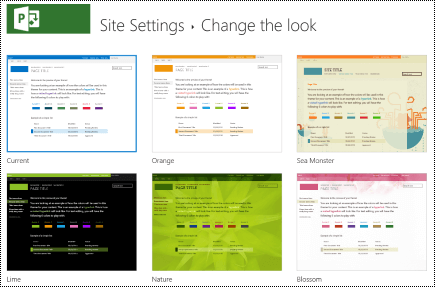
На страницата с подробни данни за дизайна изберете "Изпробвай".
За да използвате проекта, изберете "Да, запази го". Новият дизайн се прилага към вашия сайт.
Промяна на цветовете на сайта
- В Project Online изберете иконата на менюто за настройки.
- В менюто "Настройки" изберете "Промяна на изгледа".
- В списъка с проекти на сайтове изберете "Текущ".
- На страницата с подробни данни за дизайна изберете текущата палитра на цветова схема в менюто "Цветове".
- В менюто изберете новата цветова схема.
- Изберете "Изпробване".
- За да използвате новата цветова схема, изберете "Да, запази я". Новите цветове се прилагат към сайта ви.
Използване на достъпен модел на диаграма на Гант
Можете да персонализирате проектите на диаграми на Гант, за да ги направите по-достъпни. Можете например да промените цвета на лентата.
В Project Online изберете иконата на менюто за настройки.
В менюто с настройки изберете PWA настройки.
В списъка с PWA настройки изберете "Формати на диаграми на Гант".
В менюто " Диаграма на Гант" изберете желаната диаграма.
Направете желаните промени в таблицата с подробни данни за диаграмата.

Ако искате да запишете промените си под друго име, изберете "Преименуване". Въведете ново име за диаграмата и след това изберете OK.
За да запишете промените си, изберете "Запиши".
Промяна на шрифтовете на сайта
В Project Online изберете иконата на менюто за настройки.
В менюто "Настройки" изберете "Промяна на изгледа".
В списъка с проекти на сайтове изберете "Текущ".
На страницата с подробни данни за проектирането изберете текущия шрифтов набор в менюто "Шрифт ".

В менюто изберете новата шрифтова схема.
Изберете "Изпробване".
За да използвате новия шрифтов набор, изберете "Да, запази го". Новите шрифтове се прилагат към сайта ви.
Добавяне на описание за вашия сайт
В Project Online изберете иконата на менюто за настройки.
В менюто "Настройки" изберете "Настройки на сайта".
На страницата "Настройки на сайта " изберете заглавие, описание и емблема.
В текстовото поле Описание: въведете кратко описание на сайта.
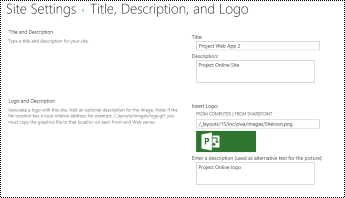
Изберете OK.
Добавяне на описание за вашия проект
В изгледа на проект изберете проекта, който искате.
В навигационния екран вляво изберете "Подробни данни за проекта".
Изберете Редактиране.
В текстовото поле "Описание " въведете кратко описание на проекта.
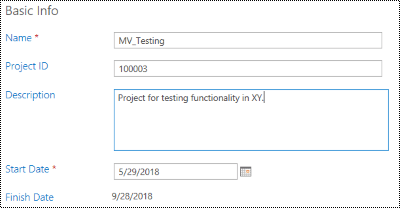
Изберете Запиши.
Добавяне на алтернативен текст към емблемата на сайта
В Project Online изберете иконата на менюто за настройки.
В менюто "Настройки" изберете "Настройки на сайта".
На страницата "Настройки на сайта " изберете заглавие, описание и емблема.
В текстовото поле Въведете описание (използвано като алтернативен текст за картината): въведете кратък текст, който описва емблемата.
Изберете OK.
Вж. също
Направете своите документи на Word достъпни
Направете своите документи на Excel достъпни за хора с увреждания
Направете своите презентации на PowerPoint достъпни
Направете достъпен своя имейл в Outlook
Техническа поддръжка за клиенти с увреждания
Microsoft иска да осигури възможно най-добрата среда за работа за всички свои клиенти. Ако имате увреждане или имате въпроси, свързани с достъпността, се свържете с Answer Desk за лица с увреждания на Microsoft за техническа помощ. Екипът за поддръжка от Центъра за отговори за хора с увреждания е обучен в използването на много популярни технологии за хора с увреждания и може да предложи помощ с английски, испански, френски и американски език на знаците. Отидете в сайта на центъра за отговори за хора с увреждания на Microsoft, за да намерите данните за връзка за вашия регион.
Ако сте държавна, търговска или корпоративна потребителка, свържете се с корпоративния Answer Desk за лица с увреждания.