В тази тема
Най-добри практики за създаване на достъпни презентации на PowerPoint
Таблицата по-долу включва основните най-добри практики за създаване на презентации на PowerPoint, които са достъпни за хора с увреждания.
| Какво да се поправи |
Как да го намерите |
Защо да се поправи |
Как да се поправи |
| Включете алтернативен текст към всички визуализации. |
За да намерите липсващия алтернативен текст, използвайте програмата за проверка на достъпността. |
Алтернативният текст помага на хората, които не могат да виждат екрана, да разберат това, което е важно, в изображенията и други визуализации. |
Добавяне на алтернативен текст към изображения |
| Уверете се, че съдържанието на слайда може да се прочете в реда, който искате. |
Използвайте програмата за проверка на достъпността за намиране на слайдове, които са с възможни проблеми при четене.
Опитайте да се придвижвате в слайдовете си с екранен четец. |
Екранният четец чете елементите на слайда в реда, които са добавени към слайда, който може да е много по-различен от реда, в който се показват нещата. |
Задаване на реда на четене на съдържанието на слайда
Използвайте вградените проекти за слайд, които включват реда на четене, цветовете и др. |
| Добавете смислен и точен текст за хипервръзката и екранни пояснения. |
За да определите дали текстът на хипервръзката има смисъл като самостоятелна информация, визуално прегледайте слайдовете в презентацията. |
Хората, които използват екранни четци, понякога сканират списък от връзки.
Съвет: Можете също да добавяте екранни пояснения, които се показват, когато застанете с курсора над текста или изображенията, които включват хипервръзка. |
Създаване на достъпен текст за хипервръзка и добавяне на екранни пояснения |
| Уверете се, че цветът не е единственият начин за предаване на информация. |
Изберете"Настройки > на Старт" Достъпност > Цветни филтри.> Включете превключвателя за цветен филтър и след това изберете "Нива на сивото". Визуално прегледайте всеки слайд в презентацията за екземпляри на кодиране с цвят. |
Хората, които са слепи, с намалено зрение или са далтонисти, може да не разберат значението, предавано с определени цветове. |
Използване на достъпен шаблон за презентация
Използвайте вградените проекти за слайд, които включват реда на четене, цветовете и др. |
| Използвайте достатъчен контраст за текста и фоновите цветове. |
За да намерите недостатъчен цветови контраст, използвайте програмата за проверка на достъпността.
Можете също да потърсите текст в презентацията, който е труден за четене или за различаване от фона. |
Силният контраст между текста и фона улеснява хората с намалено зрение или далтонизъм да виждат и използват съдържанието. |
Използване на достъпен цвят за шрифт
Използвайте вградените проекти за слайд, които включват реда на четене, цветовете и др. |
| Дайте уникално заглавие на всеки слайд. |
За да намерите слайдовете, които нямат заглавия, използвайте програмата за проверка на достъпността. |
People, които са незрящи, с намалено зрение или имат проблеми при четене, разчитат на заглавията на слайдовете за навигация. Например като четат или използват екранен четец, те могат бързо да прегледат списък на заглавията на слайдовете и да отидат направо на желания слайд. |
Даване на заглавие на всеки слайд
Скриване на заглавие на слайд |
| Ако се налага да използвате таблици, създайте проста структура на таблица само за данни и задайте информацията в заглавките на колоните. |
За да се гарантира, че таблиците не съдържат разделени клетки, обединени клетки или вложени таблици, използвайте програмата за проверка на достъпността. |
Екранните четци следят позицията си в таблицата чрез броене на клетките.
Екранните четци също използват информацията в заглавката за идентифициране на редове и колони. |
Избягвайте използването на таблици
Използване на заглавки на таблица |
| Използвайте по-голям размер за шрифт (18 пкт или по-голям), сансерифни шрифтове и достатъчно разстояние. |
За да намерите потенциални проблеми, свързани с шрифтовете или разстоянието, прегледайте вашите слайдове за зони, които изглеждат претъпкани или нечетливи. |
People, които имат дислексия, описват сливането или изкривяването на текста. |
Използване на достъпен шаблон за презентация
Използване на достъпен формат и цвят за шрифт |
| Направете видеоклиповете достъпни за хора с увредено зрение или слух. |
|
Субтитрите обикновено съдържат транскрипция (или превод) на диалога.
Скритите надписи обикновено описват звукови подсещания, като например музика или звукови ефекти, които се появяват на екрана.
Видеоописание означава описания, разказани на глас, на основните визуални елементи на видеото. Тези описания се вмъкват в естествените паузи в диалога на програмата. Видеоописанието прави видеоклиповете по-достъпни за хора, които са слепи или имат слабо зрение. |
Използване на надписи, субтитри и алтернативни аудиозаписи във видеоклипове |
| Можете да създавате достъпни PDF файлове или други файлови формати на вашата презентация. |
|
Включете етикети за достъпност към PDF файловете, които създавате от презентацията си. Етикетите дават възможност на екранните четци и другите помощни технологии да четат и да се придвижват в документа.
Можете също да запишете презентацията във формат, който може да бъде пренесен на брайлов четец. |
Записване на презентация в друг формат |
Най-горе на страницата
Проверка на достъпността, докато работите
Програмата за проверка на достъпността е инструмент, който преглежда вашето съдържание и маркира проблеми с достъпността, на които се сблъска. Тя обяснява защо всеки проблем може да бъде потенциален проблем за човек с увреждания. Програмата за проверка на достъпността предлага също и как да разрешите проблемите, които се появяват.
В PowerPoint програмата за проверка на достъпността се изпълнява автоматично във фонов режим, когато създавате презентация. Ако програмата за проверка на достъпността открие проблеми с достъпността, ще получите напомняне в лентата на състоянието.
За да стартирате ръчно програмата за проверка на достъпността, изберете "Преглед>на проверката за достъпност". Отваря се екранът за достъпност и сега можете да прегледате и коригирате проблеми с достъпността. За повече информация отидете на "Подобряване на достъпността чрез програмата за проверка на достъпността".
Най-горе на страницата
Създаване на достъпни слайдове
Следващите процедури описват как да направите достъпни слайдовете в своите презентации на PowerPoint. За повече информация отидете на "Видео: Създаване на слайдове с достъпен ред на четене и Видео: Проектиране на слайдове за хора с дислексия".
Използване на достъпен шаблон за презентация
Използвайте един от достъпните шаблони на PowerPoint, за да сте сигурни, че дизайнът, цветовете, контрастите и шрифтовете на слайда ви са достъпни за всички аудитории. Те също така са проектирани така, че екранните четци да могат по-лесно да прочетат съдържанието на слайда.
- За да намерите достъпен шаблон, изберете Файл>Създай.
- В текстовото поле "Търсене на онлайн шаблони и теми" въведете accessible templates и натиснете Enter.
- В резултатите от търсенето изберете подходящ шаблон.
- Във визуализацията на шаблона изберете "Създай".
Най-горе на страницата
Даване на заглавие на всеки слайд
Една проста стъпка към приобщаването е да имате уникално, описателно заглавие на всеки слайд, дори и да не е видимо. Човек със зрителни увреждания, който използва екранен четец, разчита на заглавията на слайдовете, за да разбере кой слайд кой е.
Използвайте лентата "Достъпност ", за да сте сигурни, че всеки слайд има заглавие. За инструкции отидете на заглавие на слайди разгънете раздела "Използване на лентата за достъпност за поставяне на заглавие на слайд".
Най-горе на страницата
Скриване на заглавие на слайд
Можете да позиционирате заглавие извън слайда. По този начин слайдът ще има заглавие за достъпност, но спестявате място в слайда за друго съдържание. За инструкции отидете на заглавие на слайди разгънете раздела "Поставяне на заглавие в слайд, но създаване на заглавие невидимо".
Ако искате всички или много от заглавията на слайдовете да бъдат скрити, можете да промените образеца на слайд. За инструкции отидете на заглавие на слайди разгънете раздела "Системно скриване на заглавията на слайдовете".
Най-горе на страницата
Възстановяване на проект на слайд
Ако сте преместили или редактирали контейнер на слайд, можете да върнете слайда към първоначалния му дизайн. Цялото форматиране (например шрифтове, цветове, ефекти) се връща към това, което е присвоено в шаблона. Възстановяването на проекта може също да ви помогне да намерите контейнери за заглавие, които се нуждаят от уникално заглавие.
- За да възстановите контейнерите за избрания слайд, в раздела Начало, в групата Слайдове изберете Начално състояние.
Най-горе на страницата
Задаване на реда на четене на съдържанието на слайда
Някои хора със зрителни увреждания използват екранен четец, за да прочетат информацията в слайда. Когато създавате слайдове, поставянето на обектите в логически ред на четене е от решаващо значение, за да могат потребителите на екранни четци да разберат слайда.
Използвайте програмата за проверка на достъпността и екрана за ред на четене , за да зададете реда, в който екранните четци четат съдържанието на слайда. Когато екранният четец чете слайда, той прочита обектите в реда, в който са изброени в екрана "Ред на четене ".
За подробни инструкции как да зададете реда на четене, отидете на "Улесняване на четенето на слайдове с помощта на екрана за ред на четене".
Най-горе на страницата
Използвайте вградените проекти за слайд, които включват реда на четене, цветовете и др.
PowerPoint има вградени, предварително проектирани проекти за слайд, които съдържат контейнери за текст, видеоклипове, картини и др. Също така съдържат цялото форматиране, като например цветове на тема, шрифтове и ефекти. За да е сигурно, че слайдовете ви са достъпни, вградените оформления са проектирани така, че редът на четене да е един и същ за хората, които използват помощни технологии, като например екранни четци, и хората, които виждат. За повече информация отидете на видео: Използване на достъпни цветове и стилове в слайдове.
On the View tab, select Normal.
В раздела " Проектиране " направете едното или и двете от следните неща:
- Разгънете галерията с теми и изберете желаното от вас оформление на слайд. PowerPoint автоматично прилага това оформление към презентацията.
-
Изберете "Идеи за проектиране" и изберете един от предварително проектираните модели.
Най-горе на страницата
Избягвайте използването на таблици
Като цяло избягвайте таблици, ако е възможно, и представете данните по друг начин, като например абзаци със заглавия. Таблиците с фиксирана ширина може да се окажат трудни за четене от хора, които използват лупата, защото такива таблици принуждават съдържанието да е определен размер. Това прави шрифта много малък, което принуждава потребителите на лупата да превъртат хоризонтално, особено на мобилни устройства.
Ако трябва да използвате таблици, следвайте долните указания, за да сте сигурни, че вашата таблица е възможно най-достъпна:
- Избягвайте таблици с фиксирана ширина.
- Уверете се, че таблиците се рендират правилно на всички устройства, включително телефони и таблети.
- Ако имате хипервръзки в таблицата, редактирайте текстовете на връзките, така че да имат смисъл и да не прекъсват по средата на изречението.
- Уверете се, че съдържанието на слайда се чете лесно с лупата. Прегледайте го на мобилно устройство, за да сте сигурни, че например хората няма нужда да превъртат хоризонтално слайда на телефон.
- Използване на заглавки на таблица.
- Тествайте достъпността с "Концентриран четец".
Най-горе на страницата
Екранните четци следят позицията си в таблицата чрез броене на клетките. Ако таблица е вложена в друга такава или ако клетка е слята или разделена, екранният четец губи бройката и не може да предостави полезна информация от тук нататък. Празните клетки в таблица може да заблудят някого, който използва екранен четец, че няма нищо повече в таблицата. Използвайте проста структура на таблица само за данни и задайте информацията в заглавията на колоните. Екранните четци също използват информацията в заглавката за идентифициране на редове и колони.
За да се гарантира, че таблиците не съдържат разделени клетки, обединени клетки или вложени таблици, използвайте програмата за проверка на достъпността.
- Поставете курсора някъде в таблицата.
- В раздела "Проектиране на таблица ", в групата "Опции за стилове на таблици " изберете квадратчето за отметка "Заглавен ред ".
- Въведете заглавията на колоните.
Най-горе на страницата
Добавяне на алтернативен текст към изображения
Алтернативният текст помага на хората, които използват екранни четци, да разберат това, което е важно, във визуалните обекти във вашите слайдове. Визуалното съдържание включва картини, графики SmartArt, фигури, групи, диаграми, вградени обекти, ръкопис и видеоклипове.
В алтернативния текст накратко обяснете изображението, неговото предназначение и какво е важно за изображението. Екранните четци прочитат описанието на потребителите, които не могат да виждат съдържанието.
Съвет
За да напишете добър алтернативен текст, трябва да предадете съдържанието и предназначението на изображението по кратък и недвусмислен начин. Алтернативният текст не трябва да е по-дълъг от кратко изречение или две – в повечето случаи и няколко добре подбрани думи ще свършат работа. Не повтаряйте околното текстово съдържание като алтернативен текст и не използвайте фрази, свързани с изображения, като например "изображение на" или "графика на". За повече информация как да пишете алтернативен текст, отидете на "Всичко, което трябва да знаете, за да напишете ефективен алтернативен текст".
Избягвайте да използвате текст в изображения като единствен метод за предаване на важна информация. Ако използвате изображения, съдържащи текст, повторете текста и в слайда. В алтернативния текст на такива изображения упоменете съществуването на текста и неговото предназначение.
PowerPoint за PC в Microsoft 365 автоматично генерира алтернативен текст за снимки, стокови изображения и икони на PowerPoint с помощта на интелигентните услуги в облака. Винаги проверявайте автоматично генерирания алтернативен текст, за да сте сигурни, че те изразяват правилното послание. Редактирайте текста, ако е необходимо. За диаграми, графики SmartArt, екранни снимки или фигури трябва да добавите ръчно алтернативния текст.
За подробни инструкции как да добавите или редактирате алтернативен текст, отидете на Добавяне на алтернативен текст към фигура, картина, диаграма, графика SmartArt или друг обекти Видео: Подобряване на достъпността на изображенията в PowerPoint.
Съвет
-
В екрана за алтернативен текст правописните грешки са маркирани с червена вълнообразна линия под думата. За да коригирате правописа, щракнете с десния бутон върху думата и изберете от предложените алтернативи.
-
В екрана за алтернативен текст можете също да изберете Генерирай описание за мен, за да могат интелигентните услуги на Microsoft, поддържани от облака, да създадат описание вместо вас. Виждате резултата в полето за алтернативен текст. Не забравяйте да изтриете всички коментари, добавени от PowerPoint, например "Автоматично генерирано описание".
За да намерите липсващия алтернативен текст, използвайте програмата за проверка на достъпността.
Забележка
За аудио- и видеосъдържание, като допълнение към алтернативния текст, се включват скрити надписи за хора, които са глухи или имат ограничени слухови възможности.
Най-горе на страницата
Създаване на достъпен текст за хипервръзка и добавяне на екранни пояснения
Хората, които използват екранни четци, понякога сканират списък от връзки. Връзките трябва да предават ясна и точна информация за местоназначението. Например избягвайте да използвате текстове за връзки, като "Щракнете тук", "Вижте тази страница", "Отидете тук" или "Научете повече". Вместо това включете пълното заглавие на страницата местоназначение. Можете също да добавяте екранни пояснения, които се показват, когато застанете с курсора над текста или изображенията, които включват хипервръзка.
За подробни инструкции как да създавате хипервръзки и екранни пояснения, отидете на "Добавяне на хипервръзка към слайд".
Най-горе на страницата
Достъпният шрифт не изключва и не забавя скоростта на четене на всеки, който чете даден слайд, включително хора с намалено зрение или проблеми при четене или хора, които са слепи. Правилният шрифт подобрява четливостта и четливостта на текста в презентацията.
За инструкции "стъпка по стъпка" как да променяте шрифтовете в PowerPoint, отидете на "Промяна на шрифтовете в презентация " или "Промяна на шрифта по подразбиране в PowerPoint".
Най-горе на страницата
За да намалите натоварването при четене, изберете познатите сансерифни шрифтове, като напр. Arial или Calibri. Избягвайте използването само на главни букви и прекомерното подчертаване или курсив.
Човек с увредено зрение може да не разбере значението, предавано с определени цветове. Например добавете подчертаване към оцветена текстова хипервръзка, за да могат хората, които са далтонисти, да знаят, че това е хипервръзка дори да не могат да видят цвета. За заглавията помислете за добавяне на получер или по-голям шрифт.
Най-горе на страницата
Използване на достъпен цвят за шрифт
Ето някои идеи, които да имате предвид:
- Текстът във вашата презентация трябва да бъде четлив при режим на повишена четливост. Например използвайте ярки цветове или цветови схеми с повишена четливост с цветове от противоположните краища на цветовия спектър. Черно-белите схеми улесняват хората, които са далтонисти, да могат да различават по-добре фигури и текст.
- Използвайте готовите теми на Office , за да сте сигурни, че проектът на слайда ви е достъпен. За инструкции отидете на "Използване на достъпен шаблон за презентация " или "Използване на вградените проекти за слайд, които включват реда на четене, цветовете и др.
- Използвайте програмата за проверка на достъпността, за да анализирате презентацията и да намерите недостатъчен цветови контраст. Тя намира недостатъчен цветови контраст в текст със или без осветяване или хипервръзки във фигури, таблици или графики SmartArt с плътни непрозрачни цветове. Не открива недостатъчен цветови контраст в други случаи, например текст в прозрачно текстово поле или контейнер върху фона на слайда, или проблеми с цветовия контраст в нетекстово съдържание.
Най-горе на страницата
Използване на надписи, субтитри и алтернативни аудиозаписи във видеоклипове
PowerPoint поддържа възпроизвеждане на видео с множество звукови записи. Поддържа също скрити надписи и субтитри, които са вградени във видеофайлове.
В момента само PowerPoint за Windows поддържа вмъкване и възпроизвеждане на скрити надписи или субтитри, които се съхраняват във файлове, които са различни от видеото. За всички други издания на PowerPoint (като например PowerPoint за macOS или изданията за мобилни устройства), надписите или субтитрите трябва да бъдат кодирани във видеото, преди да бъдат вмъкнати в PowerPoint.
Поддържаните формати за видео за надписи и субтитри варират в зависимост от операционната система, която използвате. Всяка операционна система има настройки, с които можете да промените начина на показване на скритите надписи или субтитри. За повече информация отидете на типовете файлове за скрити надписи, поддържани от PowerPoint.
Скритите надписи, субтитрите и алтернативните аудиозаписи не се запазват, когато използвате функциите за компресиране на мултимедия или оптимизиране на мултимедийната съвместимост . Също така, когато превръщате вашата презентацията във видеоклип, скритите надписи, субтитрите и алтернативните аудиозаписи във вградените видеоклипове не се включват във видеото, което е записано.
Когато използвате командата Записване на мултимедията като в избрано видео, надписите, субтитрите и множеството аудиозаписи, вградени във видеото, се запазват във видеофайла, който се записва.
За да направите достъпни вашите презентации на PowerPoint с видеоклипове, осигурете следното:
- Видеоклиповете включват аудиозапис с видеоописание, ако е необходимо, за потребителите, които са слепи или имат слабо зрение.
- Видеоклиповете, които включват диалог, също така включват скрити надписи, вътрешнолентови скрити надписи, отворени надписи или субтитри в поддържан формат за потребители, които са глухи или с увреден слух.
За повече информация вижте "Добавяне на скрити надписи или субтитри към мултимедия" в PowerPoint.
Най-горе на страницата
Можете да запишете презентацията във формат, който може лесно да се чете от екранен четец или да се пренесе на брайлов четец. За инструкции отидете на "Видео: Записване на презентация в друг формат или създаване на достъпни PDF файлове". Преди да конвертирате презентация в друг формат, трябва да изпълните програмата за проверка на достъпността и да коригирате всички съобщени проблеми.
Най-горе на страницата
Проверка на достъпността с екранен четец
Когато презентацията ви е готова и сте изпълнили програмата за проверка на достъпността, за да се уверите, че е приобщаваща, можете да опитате да се придвижвате между слайдовете с помощта на екранен четец, например "Разказвач". "Разказвач" се предоставя с Windows, така че няма нужда да инсталирате нищо. Това е още един начин да откривате проблеми в реда на навигация, например.
- Стартирайте екранния четец. Например за да стартирате разказвача, натиснете Ctrl+клавиша с емблемата на Windows+Enter.
- Натискайте F6, докато фокусът – синият правоъгълник – не отиде в областта със съдържание на слайда.
- Натискайте клавиша Tab, за да навигирате елементите в слайда и да коригирате реда на навигация, ако е необходимо. За да преместите фокуса от съдържанието на слайда, натиснете Esc или F6.
- Излезте от екранния четец. Например за да излезете от разказвача, натиснете Ctrl+клавиша с емблемата на Windows+Enter.
Най-горе на страницата
Вж. също
Правила за програмата за проверка на достъпността
Всичко, което трябва да знаете, за да напишете ефективен алтернативен текст
Използване на екранен четец за участие в сесия на PowerPoint в реално време в Microsoft Teams
Направете своите документи на Word достъпни за хора с увреждания
Направете своите документи на Excel достъпни за хора с увреждания
Направете имейла си в Outlook достъпен за хора с увреждания
Типове на файлове за скрити надписи, поддържани от PowerPoint
В тази тема
Най-добри практики за създаване на достъпни презентации на PowerPoint
Таблицата по-долу включва основните най-добри практики за създаване на презентации на PowerPoint, които са достъпни за хора с увреждания.
| Какво да се поправи |
Защо да се поправи |
Как да се поправи |
| Уверете се, че съдържанието на слайда може да се прочете в реда, който искате. |
Екранният четец чете елементите на слайда в реда, които са добавени към слайда, който може да е много по-различен от реда, в който се показват нещата. |
Използвайте вградените проекти за слайд, които включват реда на четене, цветовете и др. |
| Дайте уникално заглавие на всеки слайд. |
People, които са незрящи, с намалено зрение или имат проблеми при четене, разчитат на заглавията на слайдовете за навигация. |
Даване на заглавие на всеки слайд
Скриване на заглавие на слайд |
| Ако се налага да използвате таблици, използвайте проста структура на таблица само за данните и задайте информацията в заглавките на колоните. |
Екранните четци следят позицията си в таблицата чрез броене на клетките.
Екранните четци също използват информацията в заглавката за идентифициране на редове и колони. |
Избягвайте използването на таблици
Използване на заглавки на таблица |
| Включете алтернативен текст към всички визуализации. |
Алтернативният текст помага на хората, които не могат да виждат екрана, да разберат това, което е важно, във визуалните обекти, като например изображения и фигури. |
Добавяне на алтернативен текст към изображения |
| Добавете смислен и точен текст за хипервръзката. |
Хората, които използват екранни четци, понякога сканират списък от връзки. |
Използване на достъпни текстове за хипервръзки |
| Уверете се, че цветът не е единственият начин за предаване на информация. |
Хората, които са слепи, с намалено зрение или са далтонисти, може да не разберат значението, предавано с определени цветове. |
Използвайте вградените проекти за слайд, които включват реда на четене, цветовете и др.
Използване на достъпен формат и цвят на текста |
| Използвайте достатъчен контраст за текста и фоновите цветове. |
Текстът във вашите презентации трябва да бъде четлив при режим на повишена четливост, за да може всеки, включително хората със зрителни увреждания, да го виждат добре. |
Използвайте вградените проекти за слайд, които включват реда на четене, цветовете и др.
Използване на достъпен формат и цвят на текста |
| Използвайте по-голям размер за шрифт (18 пкт или по-голям), сансерифни шрифтове и достатъчно разстояние. |
People, които имат дислексия, описват наблюдавания текст като "плуване заедно" в слайд (слива им се ред от текста с реда отдолу). Те често виждат текста слят или изкривен. |
Използвайте вградените проекти за слайд, които включват реда на четене, цветовете и др.
Използване на достъпен формат и цвят на текста
Използване на достъпно подравняване и разредка на текста |
| Използване на вградени списъци. |
Организирайте и структурирайте информацията във вашите слайдове в малки единици, които са лесни за четене, навигация и бегло преглеждане. |
Създаване на достъпни списъци |
| Направете видеоклиповете достъпни за хора с увредено зрение или слух. |
Субтитрите обикновено съдържат транскрипция (или превод) на диалога.
Скритите надписи обикновено описват звукови подсещания, като например музика или звукови ефекти, които се появяват на екрана.
Видеоописание означава описания, разказани на глас, на основните визуални елементи на видеото. Тези описания се вмъкват в естествените паузи в диалога на програмата. Видеоописанието прави видеоклиповете по-достъпни за хора, които са слепи или имат слабо зрение. |
Използване на надписи, субтитри и алтернативни аудиозаписи във видеоклипове |
Най-горе на страницата
Използвайте вградените проекти за слайд, които включват реда на четене, цветовете и др.
PowerPoint има вградени, предварително проектирани проекти за слайд, които съдържат контейнери за текст, видеоклипове, картини и др. Също така съдържат цялото форматиране, като например цветове на тема, шрифтове и ефекти. За да е сигурно, че слайдовете ви са достъпни, вградените оформления са проектирани така, че редът на четене да е един и същ за хората, които използват помощни технологии, като например екранни четци, и хората, които виждат.
-
 (Още опции).
-
Изберете "Проектиранена дома".>
-
Изберете Теми и след това изберете желаната тема.

Най-горе на страницата
Даване на заглавие на всеки слайд
Една проста стъпка към приобщаването е да имате уникално, описателно заглавие на всеки слайд, дори и да не е видимо. Човек със зрителни увреждания, който използва екранен четец, разчита на заглавията на слайдовете, за да разбере кой слайд кой е. С описателни заглавия на всеки слайд всеки може бързо да прегледа списък на заглавията на слайдовете и да отиде направо на желания слайд.
- В слайд изберете контейнера за заглавие и след това въведете заглавието.
- Прегледайте всеки слайд в презентацията, за да се уверите, че всички те имат заглавие.
Най-горе на страницата
Скриване на заглавие на слайд
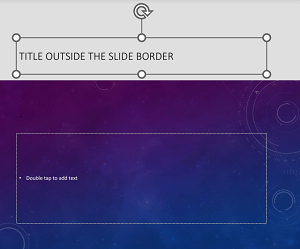
Можете да позиционирате заглавие извън слайда. По този начин слайдът ще има заглавие за достъпност, но спестявате място в слайда за друго съдържание.
- В слайд докоснете и задръжте заглавния елемент.
- Плъзнете заглавния елемент извън границата на слайда и след това вдигнете пръст от екрана, за да пуснете елемента от слайда.
Най-горе на страницата
Избягвайте използването на таблици
Като цяло избягвайте таблици, ако е възможно, и представете данните по друг начин, като например абзаци със заглавия. Таблиците с фиксирана ширина може да се окажат трудни за четене от хора, които използват лупата, защото такива таблици принуждават съдържанието да е определен размер. Това прави шрифта много малък, което принуждава потребителите на лупата да превъртат хоризонтално, особено на мобилни устройства.
Ако трябва да използвате таблици, следвайте долните указания, за да сте сигурни, че вашата таблица е възможно най-достъпна:
- Избягвайте таблици с фиксирана ширина.
- Уверете се, че таблиците се рендират правилно на всички устройства, включително телефони и таблети.
- Ако имате хипервръзки в таблицата, редактирайте текстовете на връзките, така че да имат смисъл и да не прекъсват по средата на изречението.
- Уверете се, че съдържанието на слайда се чете лесно с лупата. Прегледайте го на мобилно устройство, за да сте сигурни, че например хората няма нужда да превъртат хоризонтално слайда на телефон.
-
Използване на заглавки на таблица.
-
Проверка на достъпността на вашите слайдове.
Най-горе на страницата
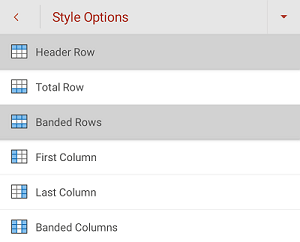
Екранните четци следят позицията си в таблицата чрез броене на клетките. Ако таблица е вложена в друга такава или ако клетка е слята или разделена, екранният четец губи бройката и не може да предостави полезна информация от тук нататък. Празните клетки в таблица може да заблудят някого, който използва екранен четец, че няма нищо повече в таблицата. Използвайте проста структура на таблица само за данни и задайте информацията в заглавията на колоните. Екранните четци също използват информацията в заглавката за идентифициране на редове и колони.
Поставете курсора някъде в таблицата.
За да отворите раздела "Таблица ", изберете (Още опции).
Изберете "Опции за стил" и след това изберете "Заглавен ред".
Въведете заглавията на колоните в таблицата си.
Най-горе на страницата
Добавяне на алтернативен текст към изображения
Алтернативният текст помага на хората, които използват екранни четци, да разберат това, което е важно, във визуалните обекти във вашите слайдове. Визуалното съдържание включва картини, графики SmartArt, фигури, групи, диаграми, вградени обекти, ръкопис и видеоклипове.
В алтернативния текст накратко обяснете изображението, неговото предназначение и какво е важно за изображението. Екранните четци прочитат описанието на потребителите, които не могат да виждат съдържанието.
Съвет
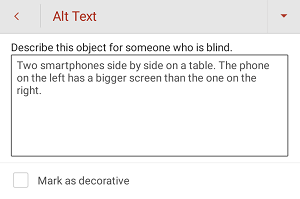
За да напишете добър алтернативен текст, трябва да предадете съдържанието и предназначението на изображението по кратък и недвусмислен начин. Алтернативният текст не трябва да е по-дълъг от кратко изречение или две – в повечето случаи и няколко добре подбрани думи ще свършат работа. Не повтаряйте околното текстово съдържание като алтернативен текст и не използвайте фрази, свързани с изображения, като например "изображение на" или "графика на". За повече информация как да пишете алтернативен текст, отидете на "Всичко, което трябва да знаете, за да напишете ефективен алтернативен текст".
Избягвайте да използвате текст в изображения като единствен метод за предаване на важна информация. Ако използвате изображения, съдържащи текст, повторете текста и в слайда. В алтернативния текст на такива изображения упоменете съществуването на текста и неговото предназначение.
- В слайд изберете визуализация.
- За да отворите съответния раздел, като например картина или фигура, изберете (Още опции).
-
Изберете алтернативния текст и след това въведете описание за визуализацията.
Най-горе на страницата
Маркиране на визуални обекти като декоративни
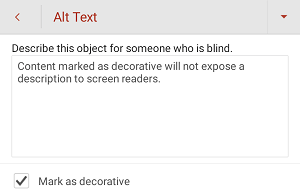
Ако вашите изображения са чисто декоративни и добавят визуален интерес, но не са информативни, можете да ги маркирате като такива, без да се налага да пишете алтернативен текст. Примери за обекти, които трябва да бъдат маркирани като декоративни, са стилистичните граници. People, които използват екранни четци, ще чуят, че тези обекти са декоративни, така че да знаят, че не пропускат важна информация.
- Изберете визуализацията.
- За да отворите менюто за форматиране на визуализацията, изберете (Още опции).
- Изберете Алтернативен текст.
- Отметнете квадратчето Маркирай като декоративен .
Най-горе на страницата
Използване на достъпни текстове за хипервръзки
Хората, които използват екранни четци, понякога сканират списък от връзки. Връзките трябва да предават ясна и точна информация за местоназначението. Например избягвайте да използвате текстове за връзки, като "Щракнете тук", "Вижте тази страница", "Отидете тук" или "Научете повече". Вместо това включете пълното заглавие на страницата местоназначение.
Изберете частта от текста, която искате да превърнете в хипервръзка.
За да отворите раздела " Начало ", изберете (Още опции).
Изберете "Начало>" Вмъкване>на връзка.
Направете едно от следните неща:
- За да вмъкнете хипервръзка към уеб страница, изберете "Вмъкване на връзка". Въведете или поставете URL адреса на хипервръзката в текстовото поле за адрес . Ако искате да промените текста на хипервръзката, променете текста в текстовото поле "Текст" за показване на текст.
- За да вмъкнете връзка към последно отварян документ, разгледайте списъка " Последни елементи ", докато намерите този, който искате, и след това го изберете.
Най-горе на страницата
Използване на достъпен формат и цвят на текста
Достъпният шрифт не изключва и не забавя скоростта на четене на всеки, който чете даден слайд, включително хора с намалено зрение или проблеми при четене или хора, които са слепи. Правилният шрифт подобрява четливостта и четливостта на текста в презентацията.
Използване на достъпен текстов формат
За да намалите натоварването при четене, изберете познатите сансерифни шрифтове, като напр. Arial или Calibri. Избягвайте използването само на главни букви и прекомерното подчертаване или курсив.
Човек с увредено зрение може да не разбере значението, предавано с определени цветове. Например добавете подчертаване към оцветена текстова хипервръзка, за да могат хората, които са далтонисти, да знаят, че това е хипервръзка дори да не могат да видят цвета. За заглавията помислете за добавяне на получер или по-голям шрифт.
Изберете частта от текста, която искате да промените.
(Още опции).
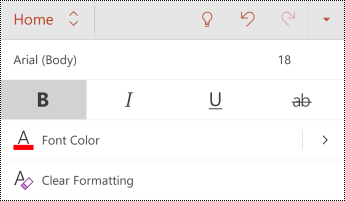
В раздела " Начало " можете да направите например следното:
За да промените типа на шрифта, изберете текущия тип шрифт, за да отворите менюто " Шрифт ", и след това изберете желания тип шрифт.
За да настроите размера на шрифта, изберете текущия размер на шрифта и след това изберете новия размер на шрифта.
Най-горе на страницата
Използване на достъпен цвят за текста
Текстът във вашата презентация трябва да бъде четлив при режим на повишена четливост. Например използвайте ярки цветове или цветови схеми с повишена четливост с цветове от противоположните краища на цветовия спектър. Черно-белите схеми улесняват хората, които са далтонисти, да могат да различават по-добре фигури и текст.
Използвайте готовите теми , за да сте сигурни, че проектът на слайда ви е достъпен. За подробни инструкции отидете на "Използване на вградените проекти за слайд, които включват реда на четене, цветовете и др.
- Изберете частта от текста, която искате да промените.
-
(Още опции).
- В раздела " Начало " разгънете менюто " Цвят на шрифта " и след това изберете желания цвят.
Най-горе на страницата
Използване на достъпно подравняване и разредка на текста
Хората с дислексия възприемат текста по начин, при който може да е трудно да се различават буквите и думите. Например те може да имат усещането, че ред от текста се слива с реда отдолу или че се сливат съседни букви. Освен това наличието на няколко празни реда или последователни интервали може да забави навигацията с клавиатурата и да затрудни използването на екранен четец.
Подравнявайте абзаца вляво, за да избегнете неравни разстояния между думите, и увеличете или намалете разстоянието между редовете, за да подобрите четливостта. Включвате достатъчно разстояние между редовете и абзаците, но да избягвате повече от два интервала между думите и два празни реда между абзаците.
- Изберете частта от текста, която искате да промените.
-
(Още опции).
- On the Home tab, select
 (Подравняване отляво).
Най-горе на страницата
Създаване на достъпни списъци
За да улесните екранните четци да прочетат слайдовете ви, организирайте информацията на малки части, като например списъци с водещи символи или номерирани списъци.
Проектирайте списъци така, че да не е нужно да добавяте в средата на списъка обикновен абзац без водещ символ или номер. Ако вашият списък е разделен на обикновен абзац, някои екранни четци може да произнесат грешен брой елементи от списъка. Освен това потребителят може да чуе в средата на списъка, че напуска списъка.
- Изберете частта от текста, която искате да промените.
-
(Още опции).
- В раздела " Начало " изберете "Водещи символи " или "Номериране" и след това изберете желания стил за водещите символи или номерирането.
- Въведете първия елемент с водещи символи или номериран елемент в списъка и след това изберете
 (Enter) на екранната клавиатура. Добавен е нов елемент от списък. Повторете тази стъпка за всеки елемент от списъка, който искате да добавите.
Най-горе на страницата
Използване на надписи, субтитри и алтернативни аудиозаписи във видеоклипове
PowerPoint поддържа възпроизвеждане на видео с множество звукови записи. Поддържа също скрити надписи и субтитри, които са вградени във видеофайлове.
Скритите надписи или субтитрите трябва да бъдат кодирани във видеото, преди то да бъде вмъкнато в PowerPoint. PowerPoint не поддържа надписи или субтитри, които се съхраняват в отделен файл от видеофайла.
Поддържаните формати за видео за надписи и субтитри варират в зависимост от операционната система, която използвате. Всяка операционна система има настройки, с които можете да промените начина на показване на скритите надписи или субтитри. За повече информация отидете на типовете файлове за скрити надписи, поддържани от PowerPoint.
Скритите надписи, субтитрите и алтернативните аудиозаписи не се запазват, когато използвате функциите за компресиране на мултимедия или оптимизиране на мултимедийната съвместимост. За да научите повече за оптимизирането на мултимедия за съвместимост, отидете в раздела "Оптимизиране на мултимедия във вашата презентация с цел съвместимост" в Имате ли проблеми с възпроизвеждането на видео или аудио? Също така, когато превръщате вашата презентацията във видеоклип, скритите надписи, субтитрите и алтернативните аудиозаписи във вградените видеоклипове не се включват във видеото, което е записано.
Когато използвате командата Записване на мултимедията като в избрано видео, надписите, субтитрите и множеството аудиозаписи, вградени във видеото, се запазват във видеофайла, който се записва. За повече информация отидете на Записване на вградена мултимедия от презентация (аудио или видео).
За да направите достъпни вашите презентации на PowerPoint с видеоклипове, осигурете следното:
- Видеоклиповете включват аудиозапис с видеоописание, ако е необходимо, за потребителите, които са слепи или имат слабо зрение.
- Видеоклиповете, които включват диалог, също така включват скрити надписи, вътрешнолентови скрити надписи, отворени надписи или субтитри в поддържан формат за потребители, които са глухи или с увреден слух.
Най-горе на страницата
Проверка на достъпността на вашите слайдове
Когато слайдовете са готови, можете да опитате няколко неща, за да сте сигурни, че са достъпни:
Превключете към пълната настолна или уеб версия на PowerPoint и след това изпълнете програмата за проверка на достъпността. Програмата за проверка на достъпността е инструмент, който преглежда вашето съдържание и маркира проблеми с достъпността, на които се сблъска. Тя обяснява защо всеки проблем може да бъде потенциален проблем за човек с увреждания. Програмата за проверка на достъпността предлага също и как да разрешите проблемите, които се появяват. За инструкции отидете на "Подобряване на достъпността чрез програмата за проверка на достъпността".
В приложението PowerPoint за Android можете да опитате да се придвижвате между слайдовете с помощта на вградения екранен четец TalkBack. TalkBack се предоставя с Android, така че няма нужда да инсталирате каквото и да било. Това е още един начин да откривате проблеми в реда на навигация, например.
За да включите TalkBack, направете едно от следните неща:
- В настройките на устройството изберете Accessibility>TalkBack и след това включете превключвателя за използване на услуга .
- Натиснете и задръжте клавишите за силата на звука на вашето устройство, докато устройството започне да вибрира.
За да навигирате из съдържанието в слайда, плъзнете наляво или надясно. Променете реда на четене на елементите в слайдовете, ако е необходимо.
Съвет
За да изберете елемент на фокус, когато TalkBack е включен, докоснете екрана двукратно.
За да изключите TalkBack, направете едно от следните неща:
- В настройките на устройството изберете Accessibility>TalkBack и след това изключете превключвателя за използване на услуга .
- Натиснете и задръжте клавишите за силата на звука на вашето устройство, докато устройството започне да вибрира.
Най-горе на страницата
Вж. също
Всичко, което трябва да знаете, за да напишете ефективен алтернативен текст
Направете своите документи на Word достъпни за хора с увреждания
Направете своите документи на Excel достъпни за хора с увреждания
Направете имейла си в Outlook достъпен за хора с увреждания
Направете своите бележници на OneNote достъпни за хора с увреждания
В тази тема
Най-добри практики за създаване на достъпни презентации на PowerPoint за уеб
Таблицата по-долу включва основните най-добри практики за създаване на презентации на PowerPoint за уеб, които са достъпни за хора с увреждания.
| Какво да се поправи |
Как да го намерите |
Защо да се поправи |
Как да се поправи |
| Избягвайте често срещани проблеми с достъпността, като например липсващ алтернативен текст и цветове с нисък контраст. |
Използвайте програмата за проверка на достъпността. |
Улеснете четенето на слайдовете ви от всички. |
Проверка на достъпността, докато работите |
| Използвайте вградените проекти за слайд. |
|
Вградените оформления автоматично гарантират, че редът на четене върши работа за всеки. |
Използвайте вградените проекти за слайд, които включват реда на четене, цветовете и др. |
| Дайте уникално заглавие на всеки слайд. |
За да намерите слайдовете, които нямат заглавия, използвайте програмата за проверка на достъпността. |
People, които са незрящи, с намалено зрение или имат проблеми при четене, разчитат на заглавията на слайдовете за навигация. Например като четат или използват екранен четец, те могат бързо да прегледат списък на заглавията на слайдовете и да отидат направо на желания слайд. |
Даване на заглавие на всеки слайд
Скриване на заглавие на слайд |
| Уверете се, че съдържанието на слайда може да се прочете в реда, който искате. |
Използвайте програмата за проверка на достъпността за намиране на слайдове, които са с възможни проблеми при четене. |
За да е сигурно, че всеки прочита съдържанието в реда, в който искате, е важно да проверете реда на четене. |
Използване на достъпен ред за четене на съдържанието на слайда |
| Уверете се, че цветът не е единственият начин за предаване на информация. |
Визуално сканирайте слайдовете в презентацията. |
Хората, които са слепи, с намалено зрение или са далтонисти, може да не разберат значението, предавано с определени цветове. |
Използване на шаблон за презентация
Използване на достъпен формат и цвят за шрифт |
| Използвайте достатъчен контраст за текста и фоновите цветове. |
За да намерите недостатъчен цветови контраст, използвайте програмата за проверка на достъпността.
Можете също да потърсите текст в слайдовете, който е труден за четене или за различаване от фона. |
Използвайте голям контраст между текста и фона, така че хората с намалено зрение да могат да виждат и използват съдържанието. |
Използване на шаблон за презентация |
| Ако се налага да използвате таблици, използвайте проста структура на таблица само за данните и задайте информацията в заглавките на колоните. |
За да се гарантира, че таблиците не съдържат разделени клетки, обединени клетки или вложени таблици, използвайте програмата за проверка на достъпността. |
Екранните четци следят позицията си в таблицата чрез броене на клетките.
Екранните четци също използват информацията в заглавката за идентифициране на редове и колони. |
Избягвайте използването на таблици
Използване на заглавки на таблица |
| Включване на алтернативен текст към всички визуални контроли и таблици. |
За да намерите липсващия алтернативен текст, използвайте програмата за проверка на достъпността. |
Алтернативният текст помага на хората, които не могат да виждат екрана, да разберат това, което е важно, в изображенията и други визуализации. |
Добавяне на алтернативен текст към изображения и таблици |
| Добавете смислен текст за хипервръзка. |
За да определите дали текстът на хипервръзката има смисъл като самостоятелна информация и дали дава на читателите точна информация за целта на местоназначението, визуално прегледайте слайдовете в презентацията. |
Хората, които използват екранни четци, понякога сканират списък от връзки. |
Използване на достъпни текстове за хипервръзки |
| Използвайте по-голям размер за шрифт (18 пкт или по-голям), сансерифни шрифтове и достатъчно разстояние. |
За да намерите потенциални проблеми, свързани с шрифтовете или разстоянието, прегледайте вашите слайдове за зони, които изглеждат претъпкани или нечетливи. |
People, които имат дислексия, описват виждането на текст като "плуване заедно" на страницата (слива на един ред от текста с реда отдолу). Те често виждат текста слят или изкривен. |
Използване на шаблон за презентация
Използване на достъпен формат и цвят за шрифт
Използване на достъпно подравняване и разредка на текста |
| Използване на вградени списъци. |
|
Организирайте и структурирайте информацията във вашите слайдове в малки единици, които са лесни за четене, навигация и бегло преглеждане. |
Създаване на достъпни списъци |
| Направете видеоклиповете достъпни за хора с увредено зрение или слух. |
|
Субтитрите обикновено съдържат транскрипция (или превод) на диалога.
Скритите надписи обикновено описват звукови подсещания, като например музика или звукови ефекти, които се появяват на екрана.
Видеоописание означава описания, разказани на глас, на основните визуални елементи на видеото. Тези описания се вмъкват в естествените паузи в диалога на програмата. Видеоописанието прави видеоклиповете по-достъпни за хора, които са слепи или имат слабо зрение. |
Използване на надписи, субтитри и алтернативни аудиозаписи във видеоклипове |
Най-горе на страницата
Проверка на достъпността, докато работите
Програмата за проверка на достъпността е инструмент, който преглежда вашето съдържание и маркира проблеми с достъпността, на които се сблъска. Тя обяснява защо всеки проблем може да бъде потенциален проблем за човек с увреждания. Програмата за проверка на достъпността предлага също и как да разрешите проблемите, които се появяват.
За да стартирате ръчно програмата за проверка на достъпността, изберете "Преглед>на проверката за достъпност". Отваря се екранът за достъпност и сега можете да прегледате и коригирате проблеми с достъпността. За повече информация отидете на "Подобряване на достъпността чрез програмата за проверка на достъпността".
Най-горе на страницата
Използвайте вградените проекти за слайд, които включват реда на четене, цветовете и др.
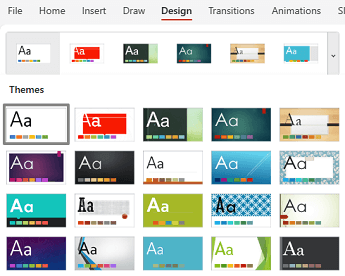
PowerPoint за уеб има вградени проекти за слайд, които съдържат контейнери за текст, видеоклипове, картини и др. Също така съдържат цялото форматиране, като например цветове на тема, шрифтове и ефекти. За да е сигурно, че слайдовете ви са достъпни, вградените оформления са проектирани така, че редът на четене да е един и същ за хората, които виждат, и за хората, които използват технология като екранни четци.
- В раздела "Проектиране" разгънете менюто "Теми" и след това изберете дизайна, който искате.
Най-горе на страницата
Използване на шаблон за презентация
Използвайте един от шаблоните на PowerPoint, за да сте сигурни, че дизайнът, цветовете, контрастът и шрифтовете на слайда ви са достъпни за всички аудитории. Те също така са проектирани така, че екранните четци да могат по-лесно да прочетат съдържанието на слайда. Използвайте програмата за проверка на достъпността, за да поддържате презентацията напълно достъпна.
- В браузъра отидете на https://create.microsoft.com/templates.
-
Изберете PowerPoint, превъртете надолу, за да започнете с шаблон.
- Намерете и изберете шаблон.
- В раздела "Преглед " изберете "Проверка за достъпност". По този начин можете да видите и коригирате всички проблеми с достъпността.
- Започнете да персонализирате презентацията си.
Ако не намерите подходящ шаблон, използвайте "Опишете презентацията", която искате да създадете, и Copilot може да ви помогне да го направите. С Copilot повече подробности са по-далеч. Ако нещо не е наред, опишете какво не е наред и какво искате. Работата с Copilot може да бъде постоянна дискусия. Мислете за Copilot като за вашия доверен помощник.
Най-горе на страницата
Даване на заглавие на всеки слайд
Една проста стъпка към приобщаването е да имате уникално, описателно заглавие на всеки слайд, дори и да не е видимо. Човек със зрителни увреждания, който използва екранен четец, разчита на заглавията на слайдовете, за да разбере кой слайд кой е.
Използвайте лентата "Достъпност ", за да сте сигурни, че всеки слайд има заглавие. За подробни инструкции отидете в раздела "Използване на лентата за достъпност за озаглавяване на слайд" в "Заглавие на слайд".
Най-горе на страницата
Скриване на заглавие на слайд
Можете да позиционирате заглавие извън слайда. По този начин слайдът ще има заглавие за достъпност, но спестявате място в слайда за друго съдържание. За подробни инструкции отидете в раздела "Поставете заглавие в слайда, но направете заглавието невидимо" в "Заглавие слайд".
Най-горе на страницата
Използване на достъпен ред за четене на съдържанието на слайда
Когато някой, който може да вижда, чете даден слайд, той обикновено чете нещата, например текст или картина, в реда, в който елементите се показват в слайда. Обаче екранният четец чете елементите в слайда в реда, които са добавени към слайда, който може да е много по-различен от реда, в който се показват нещата.
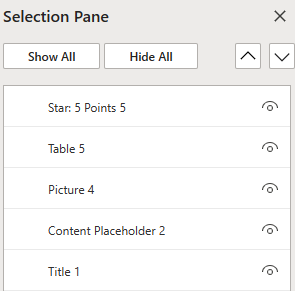
Използвайте екрана на селекцията, за да зададете реда, в който екранните четци четат съдържанието на слайда. Екранните четци прочитат обектите в обратен ред на реда, в който са изброени в екрана на селекцията.
За да намерите слайдове с проблемен ред на четене, използвайте програмата за проверка на достъпността.
- On the Home tab, select Arrange > Selection Pane.
- За да промените реда на четене в екрана на селекцията, плъзнете и пуснете елементите в новото местоположение.
Най-горе на страницата
Избягвайте използването на таблици
Като цяло избягвайте таблици, ако е възможно, и представете данните по друг начин, като например абзаци със заглавия. Таблиците с фиксирана ширина може да се окажат трудни за четене от хора, които използват лупата, защото такива таблици принуждават съдържанието да е определен размер. Това прави шрифта много малък, което принуждава потребителите на лупата да превъртат хоризонтално, особено на мобилни устройства.
Ако трябва да използвате таблици, следвайте долните указания, за да сте сигурни, че вашата таблица е възможно най-достъпна:
- Избягвайте таблици с фиксирана ширина.
- Уверете се, че таблиците се рендират правилно на всички устройства, включително телефони и таблети.
- Ако имате хипервръзки в таблицата, редактирайте текстовете на връзките, така че да имат смисъл и да не прекъсват по средата на изречението.
- Уверете се, че съдържанието на слайда се чете лесно с лупата. Прегледайте го на мобилно устройство, за да сте сигурни, че например хората няма нужда да превъртат хоризонтално слайда на телефон.
-
Използване на заглавки на таблица.
-
Проверете достъпността на вашите слайдове с екранен четец.
Най-горе на страницата
Ако трябва да използвате таблици, добавете заглавки към таблицата, за да помогнете на екранните четци да следят колоните и редовете. Ако таблица е вложена в друга такава или ако клетка е слята или разделена, екранният четец губи бройката и не може да предостави полезна информация от тук нататък. Празните клетки в таблица може да заблудят някого, който използва екранен четец, че няма нищо повече в таблицата. Екранните четци също използват информацията в заглавката за идентифициране на редове и колони.
- Поставете курсора някъде в таблицата.
-
Изберете "Проектиране на таблица".
-
Изберете "Заглавен ред" и след това въведете заглавията на колоните в таблицата.

Най-горе на страницата
Добавяне на алтернативен текст към изображения и таблици
Алтернативният текст помага на хората, които използват екранни четци, да разберат това, което е важно, във визуалните обекти във вашите слайдове. Визуалното съдържание включва картини, графики SmartArt, фигури, групи, диаграми, вградени обекти, ръкопис и видеоклипове.
В алтернативния текст накратко обяснете изображението, неговото предназначение и какво е важно за изображението. Екранните четци прочитат описанието на потребителите, които не могат да виждат съдържанието.
Съвет
За да напишете добър алтернативен текст, трябва да предадете съдържанието и предназначението на изображението по кратък и недвусмислен начин. Алтернативният текст не трябва да е по-дълъг от кратко изречение или две – в повечето случаи и няколко добре подбрани думи ще свършат работа. Не повтаряйте околното текстово съдържание като алтернативен текст и не използвайте фрази, свързани с изображения, като например "изображение на" или "графика на". За повече информация как да пишете алтернативен текст, отидете на "Всичко, което трябва да знаете, за да напишете ефективен алтернативен текст".
Избягвайте да използвате текст в изображения като единствен метод за предаване на важна информация. Ако използвате изображения, съдържащи текст, повторете текста и в слайда. В алтернативния текст на такива изображения упоменете съществуването на текста и неговото предназначение.
Съвет
- За аудио- и видеосъдържание, като допълнение към алтернативния текст, се включват скрити надписи за хора, които са глухи или имат ограничени слухови възможности.
- В полето за описание на алтернативния текст правописните грешки са маркирани с червена вълнообразна линия под думата.
- В прозореца за алтернативен текст на визуализацията можете също да изберете "Генерирай описание за мен ", за да могат интелигентните услуги на Microsoft, поддържани от облака, да създадат описание вместо вас. Ще видите резултата в полето за алтернативен текст. Не забравяйте да изтриете всички коментари, добавени от PowerPoint, например "Автоматично генерирано описание".
За да добавите алтернативен текст към изображения и таблици, направете едно от следните неща:
За да добавите алтернативен текст към изображение, направете едно от следните неща:
- Щракнете с десния бутон върху изображението. Изберете алтернативния текст....
- Изберете изображение.
Избор на алтернативен текст за картина>.
За да добавите алтернативен текст към графика SmartArt, изберете графика SmartArt и след това изберете алтернативен текст за SmartArt>.
За да добавите алтернативен текст към фигура или вградено видео, изберете фигура или видео и след това изберете фигура>Алтернативен текст.
За да добавите алтернативен текст към таблица, поставете курсора в някоя клетка и след това изберете "Алтернативен текст за оформление >на таблица".
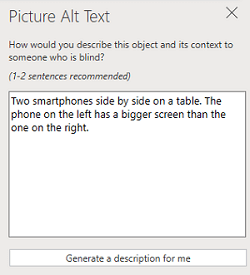
За изображенията въведете описание. За графики, фигури, видеоклипове и таблици SmartArt въведете заглавие и описание.
Най-горе на страницата
Използване на достъпни текстове за хипервръзки
Хората, които използват екранни четци, понякога сканират списък от връзки. Връзките трябва да предават ясна и точна информация за местоназначението. Например избягвайте да използвате текстове за връзки, като "Щракнете тук", "Вижте тази страница", "Отидете тук" или "Научете повече". Вместо това включете пълното заглавие на страницата местоназначение.
За подробни инструкции как да създавате хипервръзки, отидете на "Добавяне на хипервръзка към слайд".
Най-горе на страницата
Достъпният шрифт не изключва и не забавя скоростта на четене на всеки, който чете даден слайд, включително хора с намалено зрение или проблеми при четене или хора, които са слепи. Правилният шрифт подобрява четливостта и четливостта на текста в презентацията.
- За да промените формата или цвета на шрифта, изберете частта от текста, която искате да промените
- Изберете раздела Начало.
-
В групата "Шрифт" изберете вашите опции за форматиране, например различен тип или цвят на шрифта.

Най-горе на страницата
За да намалите натоварването при четене, изберете познатите сансерифни шрифтове, като напр. Arial или Calibri. Избягвайте използването само на главни букви и прекомерното подчертаване или курсив.
Човек с увредено зрение може да не разбере значението, предавано с определени цветове. Например добавете подчертаване към оцветена текстова хипервръзка, за да могат хората, които са далтонисти, да знаят, че това е хипервръзка дори да не могат да видят цвета. За заглавията помислете за добавяне на получер или по-голям шрифт.
Най-горе на страницата
Използване на достъпен цвят за шрифт
Ето някои идеи, които да имате предвид:
- Текстът във вашата презентация трябва да бъде четлив при режим на повишена четливост. Например използвайте ярки цветове или цветови схеми с повишена четливост с цветове от противоположните краища на цветовия спектър. Черно-белите схеми улесняват хората, които са далтонисти, да могат да различават по-добре фигури и текст.
- Използвайте готовите теми, за да сте сигурни, че проектът на слайда ви е достъпен. За инструкции отидете на "Използване на достъпен шаблон за презентация " или "Използване на вградените проекти за слайд, които включват реда на четене, цветовете и др.
- Използвайте програмата за проверка на достъпността, за да анализирате презентацията и да намерите недостатъчен цветови контраст. Тя намира недостатъчен цветови контраст в текст със или без осветяване или хипервръзки във фигури, таблици или графики SmartArt с плътни непрозрачни цветове. Не открива недостатъчен цветови контраст в други случаи, например текст в прозрачно текстово поле или контейнер върху фона на слайда, или проблеми с цветовия контраст в нетекстово съдържание.
Най-горе на страницата
Използване на достъпно подравняване и разредка на текста
Хората с дислексия възприемат текста по начин, при който може да е трудно да се различават буквите и думите. Например те може да имат усещането, че ред от текста се слива с реда отдолу или че се сливат съседни букви. Освен това наличието на няколко празни реда или последователни интервали може да забави навигацията с клавиатурата и да затрудни използването на екранен четец.
Подравнявайте абзаца вляво, за да избегнете неравни разстояния между думите, и увеличете или намалете разстоянието между редовете, за да подобрите четливостта. Включвате достатъчно разстояние между редовете и абзаците, но да избягвате повече от два интервала между думите и два празни реда между абзаците.
- Изберете частта от текста, която искате да промените.
- В раздела "Начало" изберете
 (Подравняване отляво).
Най-горе на страницата
Създаване на достъпни списъци
За да улесните екранните четци да прочетат слайдовете ви, организирайте информацията на малки части, като например списъци с водещи символи или номерирани списъци.
Проектирайте списъци така, че да не е нужно да добавяте в средата на списъка обикновен абзац без водещ символ или номер. Ако вашият списък е разделен на обикновен абзац, някои екранни четци може да произнесат грешен брой елементи от списъка. Освен това потребителят може да чуе в средата на списъка, че напуска списъка.
- Поставете курсора там, където искате да създадете списък.
- В раздела "Начало" изберете
 (библиотека с водещи символи) или
  (библиотека за номериране).
- Въведете текста, който искате, за всеки елемент с водещи символи или номериран елемент в списъка.
Най-горе на страницата
Използване на надписи, субтитри и алтернативни аудиозаписи във видеоклипове
PowerPoint поддържа възпроизвеждане на видео с множество звукови записи. Поддържа също скрити надписи и субтитри, които са вградени във видеофайлове.
Скритите надписи или субтитрите трябва да бъдат кодирани във видеото, преди то да бъде вмъкнато в PowerPoint. PowerPoint не поддържа надписи или субтитри, които се съхраняват в отделен файл от видеофайла.
Поддържаните формати за видео за надписи и субтитри варират в зависимост от операционната система, която използвате. Всяка операционна система има настройки, с които можете да промените начина на показване на скритите надписи или субтитри. За повече информация отидете на типовете файлове за скрити надписи, поддържани от PowerPoint.
Скритите надписи, субтитрите и алтернативните аудиозаписи не се запазват, когато използвате функциите за компресиране на мултимедия или оптимизиране на мултимедийната съвместимост. За да научите повече за оптимизирането на мултимедия за съвместимост, отидете в раздела "Оптимизиране на мултимедия във вашата презентация с цел съвместимост" в Имате ли проблеми с възпроизвеждането на видео или аудио? Също така, когато превръщате вашата презентацията във видеоклип, скритите надписи, субтитрите и алтернативните аудиозаписи във вградените видеоклипове не се включват във видеото, което е записано.
Когато използвате командата Записване на мултимедията като в избрано видео, надписите, субтитрите и множеството аудиозаписи, вградени във видеото, се запазват във видеофайла, който се записва. За повече информация отидете на Записване на вградена мултимедия от презентация (аудио или видео).
За да направите достъпни вашите презентации на PowerPoint с видеоклипове, осигурете следното:
- Видеоклиповете включват аудиозапис с видеоописание, ако е необходимо, за потребителите, които са слепи или имат слабо зрение.
- Видеоклиповете, които включват диалог, също така включват скрити надписи, вътрешнолентови скрити надписи, отворени надписи или субтитри в поддържан формат за потребители, които са глухи или с увреден слух.
Най-горе на страницата
Проверка на достъпността на вашите слайдове с екранен четец
Когато презентацията ви е готова и сте изпълнили програмата за проверка на достъпността, за да се уверите, че е приобщаваща, можете да опитате да се придвижвате между слайдовете с помощта на екранен четец, например "Разказвач". "Разказвач" се предоставя с Windows, така че няма нужда да инсталирате нищо. Това е още един начин да откривате проблеми в реда на навигация, например.
- Стартирайте екранния четец. Например за да стартирате разказвача, натиснете Ctrl+клавиша с емблемата на Windows+Enter.
- Натискайте F6, докато фокусът – синият правоъгълник – не отиде в областта със съдържание на слайда.
- Натискайте клавиша Tab, за да навигирате елементите в слайда и да коригирате реда на навигация, ако е необходимо. За да преместите фокуса от съдържанието на слайда, натиснете Esc или F6.
- Излезте от екранния четец. Например за да излезете от разказвача, натиснете Ctrl+клавиша с емблемата на Windows+Enter.
Най-горе на страницата
Вж. също
Подобряване на достъпността чрез програмата за проверка на достъпността
Правила за програмата за проверка на достъпността
Всичко, което трябва да знаете, за да напишете ефективен алтернативен текст
Използване на екранен четец за участие в сесия на PowerPoint в реално време в Microsoft Teams
Направете своите документи на Word достъпни за хора с увреждания
Направете своите документи на Excel достъпни за хора с увреждания
Направете имейла си в Outlook достъпен за хора с увреждания
