
- Windows 11
- Windows 10
Настройвате управление с поглед за първи път? Вижте "Първи стъпки с управление с поглед в Windows " за помощ с това. А ако срещате някакви проблеми, вижте ръководството за отстраняване на неизправности при управление с поглед за допълнителна поддръжка.
Обща информация
Включване на управление с поглед
Изберете "Старт  " и отидете на "Настройки>", "Достъпност>", "Взаимодействие",>управление с поглед и включете превключвателя за управление с поглед .

Когато включите функцията за управление с поглед, стартовата лента се показва на екрана.

Използване на стартовата лента
За да изберете бутон на стартовата лента, спрете с поглед върху него, докато се активира. Това означава, че трябва да фиксирате с очите си тази част на екрана и да задържите погледа си там определено време. Това време се нарича време на фиксиране на очите.
Бутоните на стартовата лента ви дават възможност за:
- Преместване на стартовата лента в горната или долната част на екрана.
- Управление на курсора на мишката, включително бутоните, за да изберете левия и десния бутон на мишката.
- Управление на превъртането на колелцето на мишката, за да се придвижвате в дадена уеб страница или приложение.
- Въвеждане чрез клавиатурата за управление с поглед.
- Използвайте от текст към говор (TTS) с управление с поглед, за да въвеждате думи на екрана и за да ви бъдат прочетени.
- Бърз достъп до „Старт”, „Изглед на задачи“, калибриране на устройството за проследяване на погледа и настройките на управлението с поглед.
- Спиране на управлението с поглед, ако правите нещо подобно на гледане на филм и не искате движения на очите да изберат случайно бутоните на стартовата лента.
Управляване на мишката
За да управлявате мишката прецизно, спрете с поглед върху бутона за прецизна мишка в стартовата лента. След това фиксирайте поглед върху мястото от екрана, на което искате да бъде поставен курсорът.

Мишката с управление с поглед ви позволява да настройвате фино позицията на курсора на мишката и след това да щраквате с десен бутон, ляв бутон или да щраквате двукратно с мишката.
Можете също да управлявате мишката по-директно, като спирате с поглед върху бутоните за щракване с ляв или десен бутон на стартовата лента и след това позиционирате очите си на мястото на екрана, където искате да възникне действието на мишката.
За да отмените взаимодействието на мишка, след като сте го избрали, погледнете извън екрана, за да се върнете на стартовата лента.
Превъртане през уеб страници и приложения
За да превъртате през уеб страници и приложения, спрете с поглед върху бутона Превъртане върху стартовата лента. След това фиксирайте поглед върху мястото от екрана, на което искате да бъде поставен курсорът. След това можете да спирате с поглед върху бутоните нагоре, надолу, наляво или надясно, за да превъртате в тази посока. Колкото по-дълго спирате с поглед върху някой от тези бутони, толкова по-бързо ще превъртате.
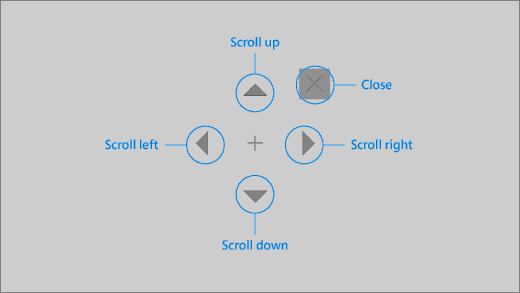
За да отмените взаимодействието на превъртането, след като сте го избрали, погледнете извън екрана, за да се върнете на стартовата лента.
Въвеждайте чрез клавиатурата за управление с поглед
За да отворите и въвеждате върху клавиатурата, първо преместете курсора върху редактируемо текстово поле, спрете с поглед на клавиатурата  " на стартовата лента и след това спирайте с поглед върху знаците, които искате да въвеждате.
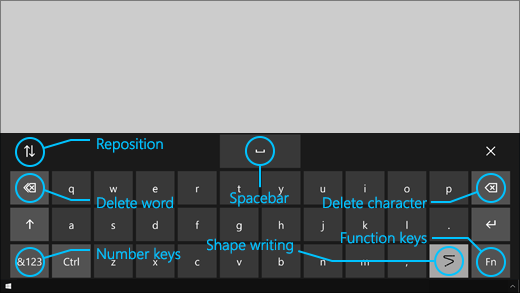
Клавиатурата за управление с поглед разполага с бутони, които ви позволяват да промените позицията на клавиатурата и да изтривате думи и знаци. Тя също има клавиш за превключване на фигурално изписване и интервал.
Като започнете да спирате с поглед върху всяка буква, ще започнат да се появяват текстови предложения в горната част на клавиатурата. Спрете с поглед върху дадена дума, за да я изберете.
За въвеждане на числа и символи изберете клавиша &123. За въвеждане на други клавиши изберете клавиша Fn.
Забележка
Управлението с поглед се поддържа единствено на клавиатурна подредба на американски английски.
Използване на фигурално изписване
Въвеждайте думи по-бързо с фигуралното изписване. Фигуралното изписване ви позволява да образувате думи, като спрете погледа си на първата и последната буква на дума, поглеждате към буквите между тях и след това спрете погледа си на последната буква. Ако предсказването не е правилно, можете да изберете друго предсказване.
За да включите фигуралното изписване, спрете с поглед върху бутона "Настройки" за настройки на управление с поглед в стартовата лента. След това се спрете с поглед на превключвателя за фигурално изписване , за да го включите. Когато фигуралното изписване се включи, можете да превключвате между включване и изключване с бутона за фигурално изписване на клавиатурата.
Промяна на настройките на управлението с поглед
Управлението с поглед разполага с различни настройки, които ще ви помогнат да направите нужните промени. За да ги промените, спрете с поглед върху бутона "" за настройки на управление с поглед в стартовата лента. Можете да промените следните настройки:
- Време на фиксиране на очите при въвеждане. Задайте времето на фиксиране на очите за букви, цифри и символи.
- Общо време на фиксиране на очите. Задавайте времето на фиксиране на очите за функционалните клавиши, предсказването на думи, както и контролите на курсора на мишката.
- Фигурално изписване. Включвайте и изключвайте фигуралното изписване.
- Курсор за поглед. Включете курсора, който показва накъде сочат очите ви, когато се спират върху функции за управление с поглед като стартовата лента.
Разговаряйте с хора около вас с „текст към говор“
Функцията „текст към говор“ (TTS) ви позволява да използвате компютъра, за да говорите. Въведете желаните думи или изречения и след това използвайте компютъра, за да ги прочетете на глас.
Забележка
Функцията TTS в стартовата лента поддържа напълно само клавиатурата за американски английски. Ако компютърът ви използва неподдържана клавиатура, функцията TTS показва клавиатурата на американски английски.
Въвеждане и възпроизвеждане на изречение
В стартовата лента на управлението с поглед спрете с поглед на бутона От текст към говор, за да отворите прозореца на TTS.
Въведете изречението, което искате да кажете, като спрете с поглед върху буквите в клавиатурата в долната част на прозореца. Изречението, което въвеждате, се показва в полето за въвеждане над клавиатурата.
За да възпроизведете изречението, спрете с поглед върху бутона Изпълни от лявата страна на полето за въвеждане.
Изречението, което въвеждате, се съхранява автоматично за по-късна употреба. За достъп до изреченията, които сте въвели по-рано, спрете с поглед върху бутоните нагоре или надолу от дясната страна на полето за въвеждане.
Забележка
Ако трябва да спрете с поглед върху бутон два пъти подред (за да се придвижите няколко стъпки в списъка на съхранените изречения), спрете с поглед върху бутона, докато се активира, след което бързо погледнете настрани и се спрете с поглед върху него отново. Ако задържите погледа си на същия бутон, дори след като се активира, той няма да се активира отново.
За да затворите прозореца на TTS, задръжте погледа си върху бутона X в горния десен ъгъл на прозореца.
Възпроизвеждане и редактиране на бързи фрази
Бързите фрази са предварително зададени фрази (като „Да“ или „Здравей“), които се показват в горната част на прозореца на TTS.
За да използвате бърза фраза, спрете с поглед върху него. Компютърът го прочита на глас незабавно.
За да редактирате колекцията си от бързи фрази:
Спрете с поглед върху бутона "Редактиране " в горния ляв ъгъл на прозореца. Режимът на редактиране се активира и бутонът става син.
Спрете с поглед върху бързата фраза, която искате да промените. Избраната бърза фраза се показва в полето за въвеждане в средата на прозореца.
Използвайте клавиатурата в долната част на прозореца, за да промените бързата фраза.
Забележка
Ако трябва да спрете с поглед върху бутон два пъти подред (например за премахване на букви), спрете с поглед върху бутона, докато се активира, след което бързо погледнете настрани и се спрете с поглед върху него отново. Ако задържите погледа си на същия бутон, дори след като се активира, той няма да се активира отново.
За да тествате как звучи фразата, спрете с поглед върху бутона Изпълни от лявата страна на полето за въвеждане.
За да запазите промените и да дезактивирате режима на редактиране, спрете с поглед върху бутона "Редактиране " в горния ляв ъгъл на прозореца. Бутонът става сив.
Изпращане и четене на имейл с "Поща" за Windows
Създаване и изпращане на имейл
Можете лесно да пишете и изпращате имейл от Поща за Windows, като използвате проследяване на поглед.
В стартовата лента спрете погледа си върху бутона за щракване с ляв бутон, докато се активира, след което позиционирайте очите си на бутона за нов имейл или символа + в горната лява част на екрана. Прозорецът за съобщения се появява от дясната страна.
Определете получателите на имейла, темата и тялото на съобщението:
В стартовата лента спрете погледа си върху бутона за щракване с ляв бутон, докато се активира, след което позиционирайте очите си на полето, в което искате да въвеждате текст.
Съвет
Ако срещнете затруднения с щракването върху правилното поле или бутон, използвайте прецизната мишка, за да контролирате по-точно мишката. Спрете с поглед върху бутона Прецизна мишка в стартовата лента, след което позиционирайте очите си на мястото на екрана, където искате да бъде поставен курсорът. След това можете да настроите фино позицията, като спрете погледа си върху действието Щракване с ляв бутон в долната лява част на курсора на прецизната мишка.
За да въведете текст, активирайте клавиатурата. В стартовата лента задръжте погледа си върху бутона Клавиатура за управление с поглед, докато се активира. Въвеждайте, като задържите погледа си върху буквите на клавиатурата в долната част на екрана.
За да затворите клавиатурата, задръжте погледа си върху знака X в горната дясна част на клавиатурата на екрана.
Когато сте готови да изпратите имейл, в стартовата лента спрете с поглед върху бутона за щракване с ляв бутон, докато се активира, след което позиционирайте очите си на бутона за изпращане в горната дясна част на екрана.
Четене и отговаряне на имейл
Можете да четете и да отговаряте на имейли с помощта на проследяване на поглед.
За да превъртате през списъка със съобщения:
- В стартовата лента спрете погледа си върху бутона за превъртане , след което позиционирайте очите си на списъка със съобщения. Появява се курсорът за превъртане.
- Задръжте погледа си на стрелките за нагоре и надолу на курсора, за да превъртите списъка със съобщения в тази посока.
- За да затворите курсора за превъртане, задръжте погледа си върху знака X в горния десен ъгъл на курсора.
За да отворите имейл:
- В стартовата лента задръжте погледа си върху бутона за щракване с ляв бутон, докато се активира.
- Позиционирайте очите си върху имейла, който искате да прочетете. Имейлът се отваря в екрана за четене.
За да превъртите през имейла:
- В стартовата лента спрете с поглед върху бутона за превъртане , след което позиционирайте очите си в тялото на имейл съобщението.
- Задръжте погледа си на стрелките за нагоре и надолу на курсора, за да превъртите екрана в тази посока.
- За да затворите курсора за превъртане, задръжте погледа си върху знака X в горния десен ъгъл на курсора.
За да отговорите на имейла:
- В стартовата лента задръжте погледа си върху бутона за щракване с ляв бутон, докато се активира.
- Позиционирайте очите си върху бутона за отговор в горната част на екрана.
Съвет
Ако трябва да щракнете върху нещо близо до долната или горната част на екрана, можете да използвате бутона за промяна на позицията на стартовата лента, за да преместите стартовата лента в долната или горната част. Това намаля разстоянието, с което разполагате, за да преместите погледа си след спирането му на щракването с ляв бутон или щракване с десен бутон.
Сърфирайте в интернет с Microsoft Edge
За да сърфирате в интернет с помощта на проследяване на поглед:
В стартовата лента спрете погледа си върху бутона за щракване с ляв бутон, докато се активира, след което позиционирайте очите си на адресното поле в браузъра.
В стартовата лента задръжте погледа си върху бутона "Клавиатура ", докато се активира, след което въведете URL адреса на уеб сайта с помощта на клавиатурата за управление с поглед.
За да превъртите в уеб сайт:
- В стартовата лента задръжте погледа си върху бутона Превъртане, след което позиционирайте очите си в тялото на уеб сайта. Появява се курсорът за превъртане.
- Задръжте погледа си на стрелките за нагоре и надолу на курсора, за да превъртите екрана в тази посока.
- За да затворите курсора за превъртане, задръжте погледа си върху знака X в горния десен ъгъл на курсора.
За да щракнете върху връзка в уеб сайт, в стартовата лента спрете погледа си върху бутона за щракване с ляв бутон, докато се активира, след което позиционирайте очите си на връзката, върху която искате да щракнете.
Съвет
- Ако срещате проблеми с щракването върху връзка, опитайте да използвате режима на прецизна мишка в стартиращата програма за управление с поглед. Спрете с поглед върху бутона Прецизна мишка в стартиращата програма, след което позиционирайте очите си на връзката, на която искате да щракнете. Курсорът на прецизната мишка се появява в мястото, където сте гледали. Ако е необходимо, можете да се задържите погледа си върху бутоните със Стрелка за фино настройване на местоположението на мерника над връзката. След това задръжте погледа си на бутона за щракване с левия бутон на курсора, за да щракнете върху линка.
- Ако можете да използвате клавиатурата на устройството до някакво ниво и използвате софтуера Tobii Eye Tracking, можете да направите щракването върху връзки по-лесно, като разрешите функцията "Прехвърляне при клавиш". За да я разрешите:
- Отворете Tobii Eye Tracking, отидете на Взаимодействие>с мишката.
- Щракнете върху Прехвърляне при клавиш и изберете кой клавиш от клавиатурата искате да използвате.
- Отметнете квадратчето за отметка на клавиша Извършване на щракване при пускане .
- Сега позиционирайте очите си върху връзка или друга контрола и натиснете избрания клавиш, за да преместите курсора на това място и щракнете върху него.
Бързи съвети за сърфиране в интернет
На някои уебсайтове стартовата лента или клавиатурата за управление с поглед могат да покриват връзки или части от потребителския интерфейс. За да разрешите този проблем, превъртете уеб страницата или задръжте поглед върху бутона "Промяна на позицията " в стартовата лента, за да я преместите в противоположната страна на екрана.
За да улесните щракването върху връзки в уеб сайт, можете да използвате командата за мащабиране в Microsoft Edge. Отворете клавиатурата за управление с поглед и спрете погледа си на клавиша &123 за достъп до номера и специални символи. След това задръжте поглед на клавиша Ctrl , за да го активирате, и най-накрая задръжте погледа си на клавиша + (плюс), за да увеличите. За да намалите мащаба, задръжте поглед върху клавиша Ctrl , за да го активирате, след което задръжте погледа си на клавиша - (минус).
Бъдете внимателни при въвеждане на парола за уеб сайт с помощта на клавиатурата за управление с поглед, тъй като не можете да виждате знаците, които сте въвели. За повече информация вижте ръководството за отстраняване на неизправности при управление с поглед.
Повече информация за управлението с поглед
Започнете с контрола на очите в Windows
Ръководство за отстраняване на неизправности при управление с поглед