
В това ръководство ще намерите колекция от инструкции, съвети и трикове, които ще ви помогнат с използването на управление с поглед на Windows. Няколко бързи бележки:
- Ако се нуждаете от помощ с настройването, отидете в Първи стъпки с управление с поглед в Windows 10.
- Ако имате нужда от допълнителна помощ, можете да се свържете с нас в Answer Desk за лица с увреждания.
- Тествахме това с Tobii Eye Tracker 4C, но би трябвало да работи по същия начин с другите поддържани устройства.
- При някои от задачите по-долу може да се нуждаете от помощта на приятел, член на семейството или болногледач.
Първи стъпки
Какво представлява функцията за управление с поглед на Windows?
Управлението с поглед на Windows ви позволява да използвате технология за проследяване на поглед, за да управлявате показалеца на мишката, да въвеждате с помощта на екранна клавиатура и да общувате с хора, като използвате „от текст към говор“.
Необходима ли ми е конкретна версия на Windows, за да използвам управление с поглед?
Управлението с поглед е налично в Windows 10, започващо с Fall Creators Update (версия 1709). То работи на всички компютри с Windows 10, включително на таблети. Управлението с поглед не се поддържа в Windows 10 S. За да получите повече информация относно Windows 10 S и помощните технологии, отидете в "Използване на Windows 10 в режим S с помощни технологии": ЧЗВ. За да проверите версията на Windows на вашия компютър:
- Отидете в "Старт>Настройки>" Система>относно.
- Проверете номера на версията . Той трябва да е 1709 или по-висок.
Актуализиране на версията на Windows
- Отидете в"Настройки>на Старт>" Актуализиране & защита.
- На страницата на Windows Update изберете Проверка за актуализации. Windows изтегля и инсталира наличните актуализации.
- Рестартирайте компютъра.
- Повторете стъпките по-горе, докато няма повече налични актуализации за вашия компютър.
Обърнете внимание, че вашата организация може да е отложила издаването на необходимата актуализация. Свържете се с ИТ отдела на вашата организация за помощ.
Мога ли да използвам управление с поглед на собствения си език?
Управлението с поглед е налично глобално на всички пазари. Въпреки това клавиатурата за управление с поглед поддържа единствено клавиатурна подредба на американски английски. Освен това част от текста в настройките на управлението с поглед е наличен само на английски език.
Необходимо ли ми е отделно устройство, за да използвам функцията за управление с поглед на Windows?
Ако използвате обикновен, закупен от магазин компютър или монитор, ще ви е необходимо устройство за проследяване на поглед, което е монтирано на вашия компютър или монитор. Някои лаптопи и монитори са снабдени с вградени решения за проследяване на поглед. Ако не сте сигурни дали имате такова, прегледайте ръководството на потребителя на вашия лаптоп или монитор.
Кои устройства за проследяване на поглед поддържате?
В момента поддържаме следните устройства:
Tobii
- Tobii Eye Tracker 4C
- Tobii EyeX
- Tobii Dynavox PCEye Plus
- Tobii Dynavox EyeMobile Mini
- Tobii Dynavox EyeMobile Plus
- Tobii Dynavox PCEye Mini
- Tobii Dynavox PCEye Explore
- Tobii Dynavox I-Series+
- Избрани лаптопи и монитори, които включват интеграции за проследяване на очите
EyeTech
- TM5 Mini
Трябва ли да изтегля нещо, за да използвам устройството за проследяване на поглед?
Да, за повечето устройства за проследяване на поглед трябва да изтеглите и инсталирате най-новия софтуер за устройството на вашия компютър, за да можете да използвате устройството. С приложението на устройството можете да калибрирате вашето устройство и да променяте настройките на устройството. За подробности вижте ръководството, което сте получили с вашето устройство. За да изтеглите най-новия софтуер на Tobii Eye Tracker 4C, отидете на tobiigaming.com/getstarted.
Защо не мога просто да използвам управлението с поглед на Windows, за да използвам моя компютър с очите си? Защо ми е необходимо устройство за това?
Управлението с поглед на Windows е като нов метод на въвеждане за вашия компютър. За използване на този нов метод ви е необходимо устройство, което може да следва и разбира движенията на очите ви.
Управлението с поглед работи ли, ако нося очила или ако компютърът ми е до прозорец?
В зависимост от вашето устройство с проследяване на погледа, управлението с поглед може да не работи добре на места с много слънчева светлина. Освен това проследяването на погледа работи по различен начин в зависимост от цвета на очите, размера или формата им. Други фактори могат също да засегнат точността на проследяването на очите. За да разберете по-добре ограниченията на вашето устройство за проследяване на поглед, прегледайте документацията, която сте получили с вашето устройство.
Microsoft събира ли данни от проследяването на поглед?
Microsoft не събира, съхранява или споделя информация от проследяването на поглед.
Монтиране на устройството
Мога ли да променя позицията на магнита, след като го залепя?
Лепилото на магнитната скоба е силно. Ако се опитате да премахнете магнита, след като го поставите, може да повредите магнита, компютъра или монитора. Преди да поставите магнита на вашия компютър или монитор, разучете ръководството, предоставено с вашето устройство. Планирайте местоположението на устройството, преди да залепите магнита и бъдете внимателни, когато поставяте магнита.
Как мога да избегна разкачане на моето устройство от магнита?
Планирайте позицията на устройството спрямо USB порта предварително, за да избегнете разкачане на устройството при преместване или огъване на кабела. Може да се наложи да използвате USB удължителен кабел. Удължителният кабел може да се продава отделно.
Мога ли да монтирам устройството на моя лаптоп или се нуждая от отделен монитор?
Можете да монтирате устройството на вашия лаптоп. Калибрирайте проследяването на погледа и след това, в идеалния случай, не премествайте компютъра и се опитайте да поддържате позицията си възможно най-стабилна. Ако трябва да преместите компютъра или да промените позицията си драстично, калибрирайте повторно проследяването на поглед.
Свързване на устройството
Менюто на приложението Tobii Eye Tracking показва съобщения за грешка и не се свързва. Как да коригирам този проблем?
За ръководството за отстраняване на неизправности във връзката с Tobii Eye Tracker отидете на Вашият Eye Tracker 4C не се свързва?
Прекъснах връзката с USB кабела на устройството за проследяване на поглед от моя компютър и когато го свързах отново, Windows показа съобщение за грешка, което гласи, че хардуерът не е разпознат. Какво да направя?
Отворете приложението Tobii Eye Tracking и проверете дали вашите "очи" се показват в долната част на главното меню. Ако се показват, можете да игнорирате съобщението. Ако не, първо се уверете, че сте изпробвали всички портове за USB 2.0 и 3.0. Ако все още получавате съобщението за грешка, деинсталирайте и преинсталирайте приложението. За инструкции как да деинсталирате приложението, отидете на Как да деинсталирам приложението за проследяване на поглед? За инструкции за инсталиране отидете на Първи стъпки с управление с поглед в Windows.
Коя версия на USB драйвера трябва да използвам?
Драйверът трябва да е от 2014 г. или по-нова версия.
Как да проверя и актуализирам версията на моя USB драйвер?
- За да отворите менюто "Старт" на Windows, натиснете клавиша с емблемата на Windows.
- Въведете Device managerи натиснете Enter. Ако видите диалогов прозорец за потвърждение, изберете Да.
- Разширете USB контролери.
- Намерете вашия контролер на драйвера и проверете датата и версията на драйвера.
- За да актуализирате драйвера, щракнете с десен бутон върху драйвера и изберете Актуализиране на драйвера. Следвайте инструкциите и подканите на вашия екран.
- Извършете рестартиране на компютъра си.
Включване на устройството
Моето устройство не е включено, въпреки че съм инсталирал всичко и съм извършил рестартиране на компютъра. Какво трябва да направя?
Когато устройството за проследяване на поглед е включено, трябва да видите червените светлини на устройството. Първо се уверете, че устройството е включено.
- Изберете "Стартиране>на Tobii Eye Tracking".
- Проверете бутона в горния ляв ъгъл в приложението. Ако е зададена на "Изкл.", превключете бутона на "ВКЛ."
Ако лампичките все още не светват, опитайте да изключите устройството от захранването и да го включите отново. Просто прекъснете връзката с USB кабела от компютъра си и изчакайте няколко секунди. След това свържете USB кабела отново.
Ако устройството все още не се включва, деинсталирайте и преинсталирайте вашето приложение за проследяване на поглед. За инструкциите за деинсталиране отидете на Как да деинсталирам приложението за проследяване на поглед? За инструкции за инсталиране отидете на Първи стъпки с управление с поглед в Windows.
Взаимодействайте с компютъра си с помощта на вашите очи
При включване на управлението с поглед се показва стартовата лента и устройството за проследяване на поглед е включено, но екранът не реагира на движенията на очите ми. Как да коригирам този проблем?
Стартирайте приложението Tobii Eye Tracking и проверете областта в долната част на главното меню на приложението. Би трябвало да се показват вашите "очи". Ако се показва удивителен знак с съобщението " Щракнете, за да настроите вашето показване ", системата трябва да настрои дисплея. Изберете съобщението и следвайте инструкциите. Този проблем може да се появи, ако устройството за проследяване на поглед е преместено и вече не се изравнява с екрана, както преди.
Управлението с поглед е включено, но нищо не се осветява, когато се спирам на него, а курсорът на мишката не следва очите ми. Какво трябва да направя?
Функцията за управление с поглед на Windows работи по различен начин от функцията за управление с поглед в приложението Tobii Eye Tracking.
- Докато използвате приложението, елементите на приложението се осветяват според това къде гледате и можете да правите избори, като натиснете клавиша "Интервал".
- Когато използвате Windows като цяло с включено управление с поглед на Windows, нищо на екрана не реагира на движенията на очите ви, докато не изберете от стартовата лента какво искате да направите.
Какво означават бутоните на стартовата лента?
Ето една проста диаграма на стартовата лента и бутоните на нея:

За информация относно това какво правят бутоните на стартовата лента, отидете на "Първи стъпки с управление с поглед в Windows".
Как да превключвам между приложения или задачи? Когато избера бутона "Изглед на задачи" в стартовата лента, наличните прозорци на задачите се показват, но прозорецът на задачите, към който гледам, не се осветява.
За да изберете прозорец на задача в изгледа на задачите, изберете опцията "Щракване с ляв бутон" в стартовата лента, след което погледнете желаната задача. Можете също така да превключвате между задачи и приложения чрез превключвателя на приложенията. Просто натиснете Alt+Tab, пуснете клавиша Tab, погледнете към задачата, към която искате да превключите, и когато е осветена, пуснете клавиша Alt.
Системата е прекалено бърза и мисли, че очите ми се спират на нещо и го избира, въпреки че все още се оглеждам и се опитвам да намеря правилното място, на което да спра. Какво да направя?
Можете просто да увеличите времето, необходимо за системата да разпознае, че искате да изберете нещо, а не просто преглеждате. Изберете "Настройки за управление с поглед" в стартовата лента и задайте общото време за спиране на очите на Бавно или Най-бавно.
Как да подновя управлението с поглед, след като избера бутона "Пауза на управление с поглед" в стартовата лента?
Когато изберете бутона, стартовата лента изчезва и на нейно място се появява знак за пауза. За да възстановите управлението с поглед, спрете погледа си на знака за пауза.
Защо знакът за пауза не реагира, когато спра погледа си на него?
Ако сте преместили позицията си след избиране на "Пауза на управление с поглед" на стартовата лента, системата може вече да не може да проследява погледа ви и спирането му на знака за пауза няма ефект. За да коригирате този проблем, трябва да калибрирате отново устройството за проследяване на поглед. За инструкции отидете в "Първи стъпки с управление с поглед в Windows".
За да проверите дали системата следи очите ви, активирайте курсора за поглед. Изберете "Настройки за управление с поглед" в стартовата лента и превключете курсора за поглед на включено. Можете да видите курсора за поглед като малка червена точка на екрана. Тя ви показва къде системата смята, че гледате. Когато се опитвате да възобновите управлението с поглед и да спрете погледа си на знака за пауза, ще знаете, че вашата позиция се е променила, ако не виждате изобщо червената точка или ако тя не се движи.
Как да преместя стартовата лента?
Ако трябва да изберете нещо близо до долната или горната част на екрана, но стартовата лента ви пречи, можете да използвате бутона "Промяна на позицията на стартовата лента", за да преместите стартовата лента на противоположната страна на екрана. По този начин можете да намалите разстоянието, с което разполагате, за да преместите погледа си след спирането му на бутона "Щракване с десен бутон" или "Щракване с левия бутон".
Как да затворя менюто на приложението Tobii Eye Tracking?
Можете просто да навигирате до някой друг прозорец или приложение на екрана. Можете да използвате опцията "Изглед на задачи" в стартовата лента или превключвателя на приложенията, за да направите това. За инструкции отидете на Как да превключвам между приложения или задачи?
Преместих лаптопа си с устройството за проследяване на поглед в друга стая и управлението с поглед спря да работи. Как да коригирам този проблем?
Трябва да калибрирате отново устройството за управление с поглед. Повторното калибриране е необходимо, когато промените позицията си драстично или промените компютъра, който използвате – например при използване на лаптоп.
Управляване на мишката
Когато избера "Щракване с ляв бутон" или "Щракване с десен бутон" в стартовата лента и след това се опитам да преместя курсора на мишката до правилното местоположение за щракването, е трудно да се премести курсора до точното място, което желая, преди да се осъществи щракването.
Вместо да изберете "Щракване с ляв бутон" или "Щракване с десен бутон" в стартовата лента, изберете "Прецизна мишка". Това ви позволява да настроите фино местоположението на курсора, преди да щракнете.
Какво представлява прецизната мишка и как да я използвам?
За да управлявате мишката прецизно, изберете бутона "Прецизна мишка" в стартовата лента. След това фиксирайте поглед върху мястото от екрана, на което искате да бъде поставен курсорът. След това можете да донастроите позицията и да изберете действието, което искате да направите (щракване с ляв или десен бутон, двукратно щракване или затваряне).

Можете също да управлявате мишката по-директно, като спирате с поглед върху бутоните "Щракване с ляв бутон" или "Щракване с десен бутон" на стартовата лента и след това позиционирате очите си на мястото на екрана, където искате да възникне действието на мишката. За да отмените взаимодействието на мишка, след като сте го избрали, погледнете извън екрана, за да се върнете на стартовата лента.
Въвеждане на текст
Как да включа фигуралното изписване?
В стартовата лента спрете с поглед върху бутона "Настройки за управление с поглед ". В прозореца за настройки превключете бутона за Фигурално изписване на Включено.
Фигуралното изписване не работи при въвеждане в прозореца "от текст към говор" (TTS). Какво да направя?
За да работи фигуралното изписване, първо се уверете, че сте включили функцията. След това в клавиатурата на прозореца на TTS проверете дали фигуралното изписване е избрания метод на въвеждане. В най-долния ред "Фигурално изписване" е в сиво, когато е избрано. Ако бутонът е черен, спрете погледа си върху бутона, за да го изберете.
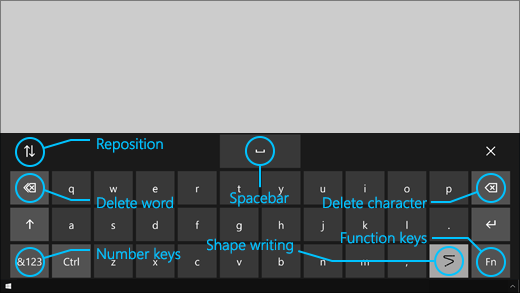
Как да въвеждам двойни букви, когато използвам функцията за фигурално изписване?
Ако думата, която въвеждате, включва двойни букви, погледнете съответната буква в клавиатурата само веднъж. Не я поглеждайте два пъти и не спирайте погледа си на нея.
- За да въведете "pillow", спрете погледа си на "p", погледнете към "i", "l" и "o" и спрете погледа си на "w".
- За да въведете "skill", спрете погледа си на "s", погледнете към "k" и "i" и спрете погледа си на "l".
Опитвам се да въведа паролата си, но тъй като тя е скрита, правя много правописни грешки. Какво мога да направя?
Първо опитайте да използвате фигурално изписване и да увеличите времето, през което сте спрели погледа си. За инструкции отидете в Как да включа фигуралното изписване? и Системата е прекалено бърза. Ако сте на безопасно място и опцията за показване на паролата е налична близо до текстовото поле за парола, изберете го, за да можете да виждате какво въвеждате.
Актуализиране на софтуера на приложението за проследяване на поглед
Как да актуализирам софтуера на приложението Tobii Eye Tracking?
В приложението Tobii Eye Tracking изберете "Взаимодействия>за">Проверка за актуализации. Следвайте инструкциите и подканите на екрана ви, за да инсталирате актуализацията. След това рестартирайте компютъра си.
Опитах се да проверя за актуализации на софтуера на приложението Tobii Eye Tracking, но получих следното съобщение: "Съжаляваме. Възникна проблем с извличането на актуализацията"? Какво да направя?
Това означава, че в момента няма налични нови актуализации и че софтуерът ви е актуализиран. Можете да продължите да използвате управлението с поглед, както обикновено.
Деинсталиране на приложението за проследяване на поглед
Как да деинсталирам приложението за проследяване на поглед?
- Отворете менюто „Старт“ в Windows.
- Въведете името на приложението, например: Tobii
- Щракнете с десен бутон върху иконата на приложението в менюто „Старт“.
- В контекстното меню изберете "Деинсталиране" и след това следвайте инструкциите и подканите на екрана.
- Извършете рестартиране на компютъра си.
Няма да изгубите настройките или профилите си. Ако искате също така да премахнете настройките и профилите, прегледайте сайта за поддръжка на производителя на устройството за инструкции как да извършите инсталация на чисто.
Ако преинсталирате приложението, също така трябва да калибрирате отново устройството. За инструкции отидете в "Първи стъпки с управление с поглед в Windows".
Изключване на управление с поглед или устройството за проследяване на поглед
Случайно включих управление с поглед. Има ли лесен начин да го изключа отново?
В момента няма пряк път за включване или изключване на управление с поглед. За да го изключите, изберете"Настройки>на "Старт>" "Улеснен достъп>"Управление с поглед, след което превключете бутона на "Изключено".
Изключих управлението с поглед, но лампичките все още светят в устройството. Как да изключа устройството Tobii Eye Tracking?
Обикновено, когато изключите управлението с поглед на Windows, устройството също се изключва. За да изключите устройството отделно, отворете приложението Tobii Eye Tracking и след това превключете бутона в горния ляв ъгъл на главното меню на приложението от "Включено " на " Изключено".
Имате нужда от още помощ?
Затова сме тук! За допълнителна помощ при управлението с поглед на Windows се свържете с Answer Desk за лица с увреждания. Ако се нуждаете от допълнителна помощ с хардуера или софтуера на вашето устройство, прегледайте сайта за поддръжка на производителя за информация за контакт, ЧЗВ, помощ и въвеждащи курсове. Например проверете следните ресурси за поддръжка на Tobii Eye Tracker 4C:
- Често задавани въпроси
- Първи стъпки с управление с поглед на Windows
- Имате проблеми с настройването на управлението с поглед на Windows?