
Диктовката с fluid е нова функция в гласовия достъп на компютри Copilot+, която прави диктовката, базирана на глас, по-гладка и по-интелигентна. Той автоматично коригира граматиката, препинателните знаци и думите за попълване, докато говорите, като намалява нуждата от ръчно редактиране. Тази среда за работа се поддържа от малки езикови модели (SLM) на устройството, за да се осигури бърза и лична обработка.
Забележка
Това е функция copilot + pc и е налична във всички езикови променливи на английски език.
Настройване на диктовка с течност
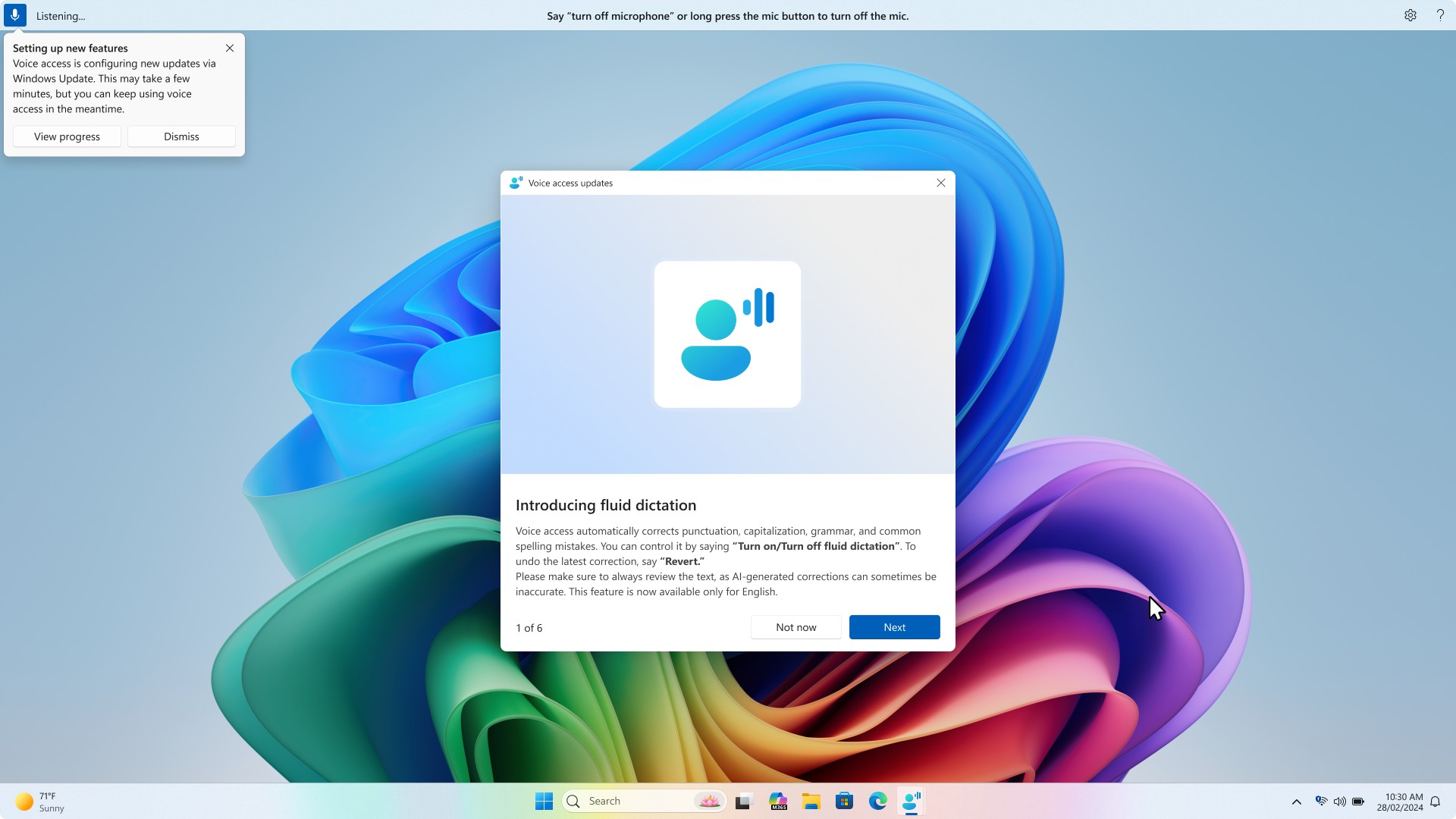
За да работи Диктовката с Fluid, трябва да гарантираме, че необходимите SLM са инсталирани във вашата система. Това се случва автоматично във фонов режим, когато стартирате гласов достъп и докато изтеглянето на модела завърши, ще видите опцията Диктовка с Fluid в настройките за гласов достъп да изглежда недостъпна. Можете да проверите напредъка на модела, като щракнете върху напредъка на изгледа от пояснението за обучение, което се появява при стартирането на гласов достъп за настройването на нови функции, или директно да отидете до "Настройки">актуализиране на Windows и да проверите напредъка на модела AI Phi Silica.
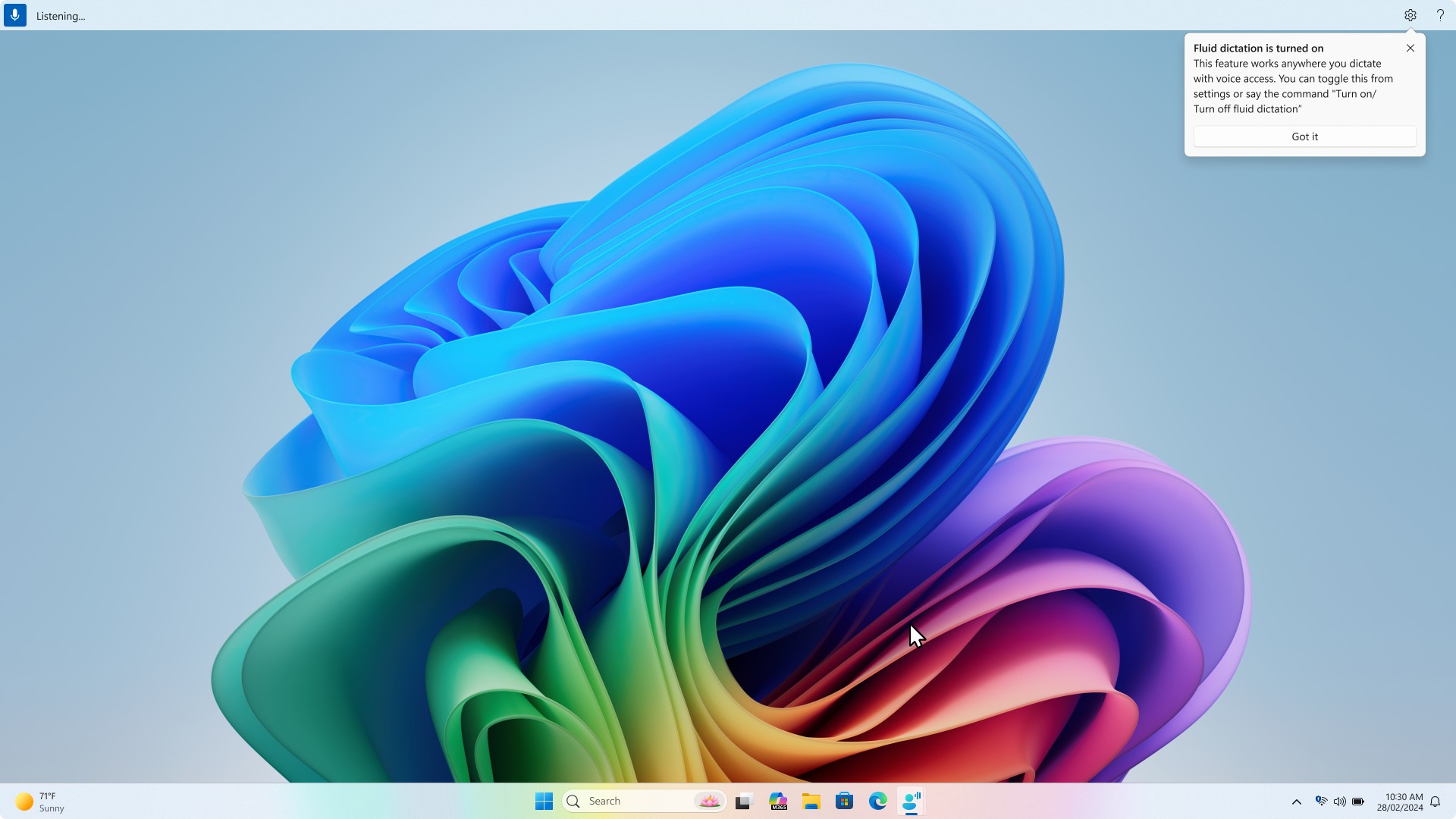
След като изтеглянето на модела завърши успешно, ще бъдете уведомени чрез съвет за обучение и ще видите налична опцията Диктовка с Fluid.
Забележка
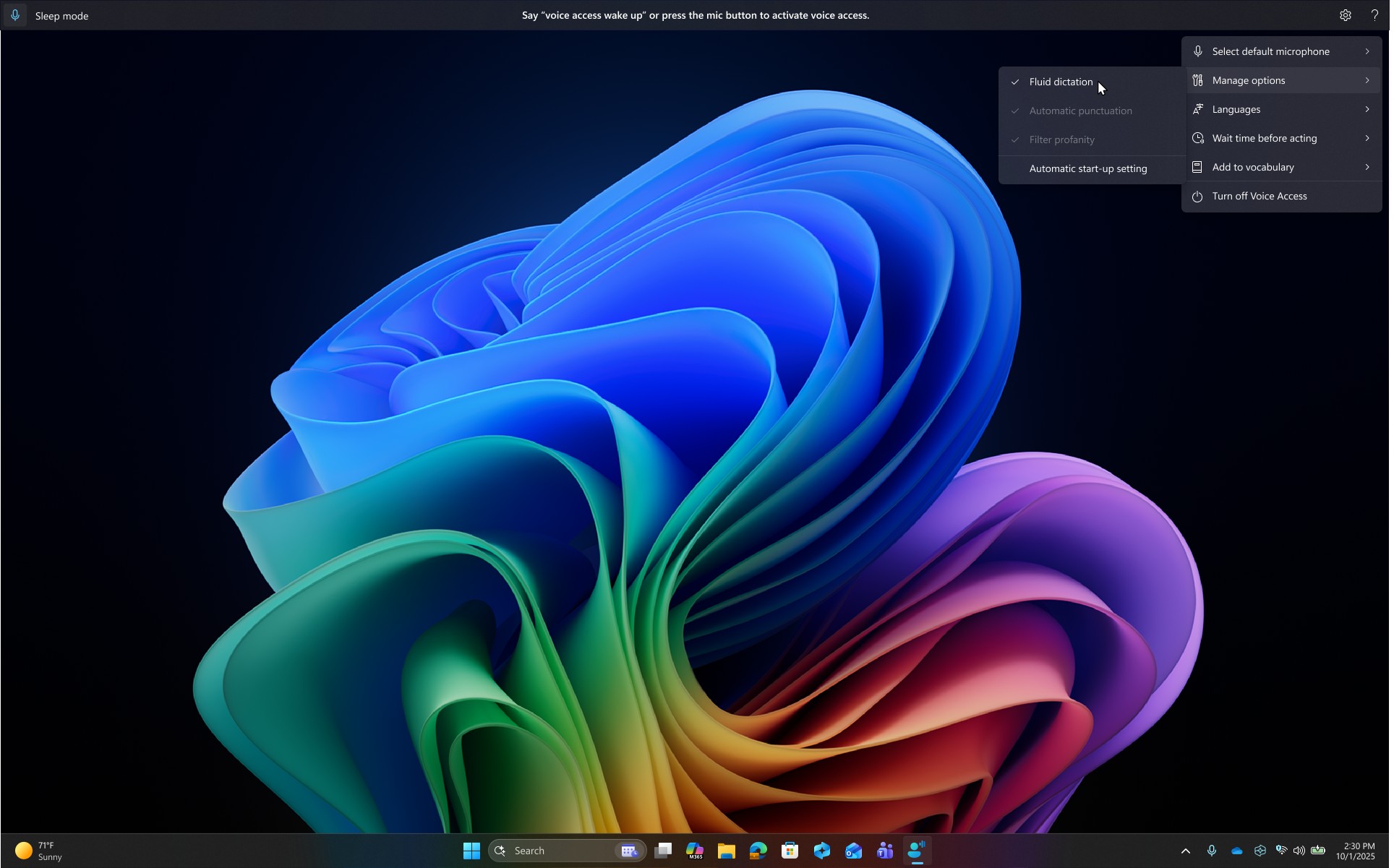
Диктовката с течност е разрешена по подразбиране. Можете да я изключите от настройките >за гласов достъпУправление на опциите или използване на командите "изключване/включване на плавен диктовка".
Използване на течна диктовка
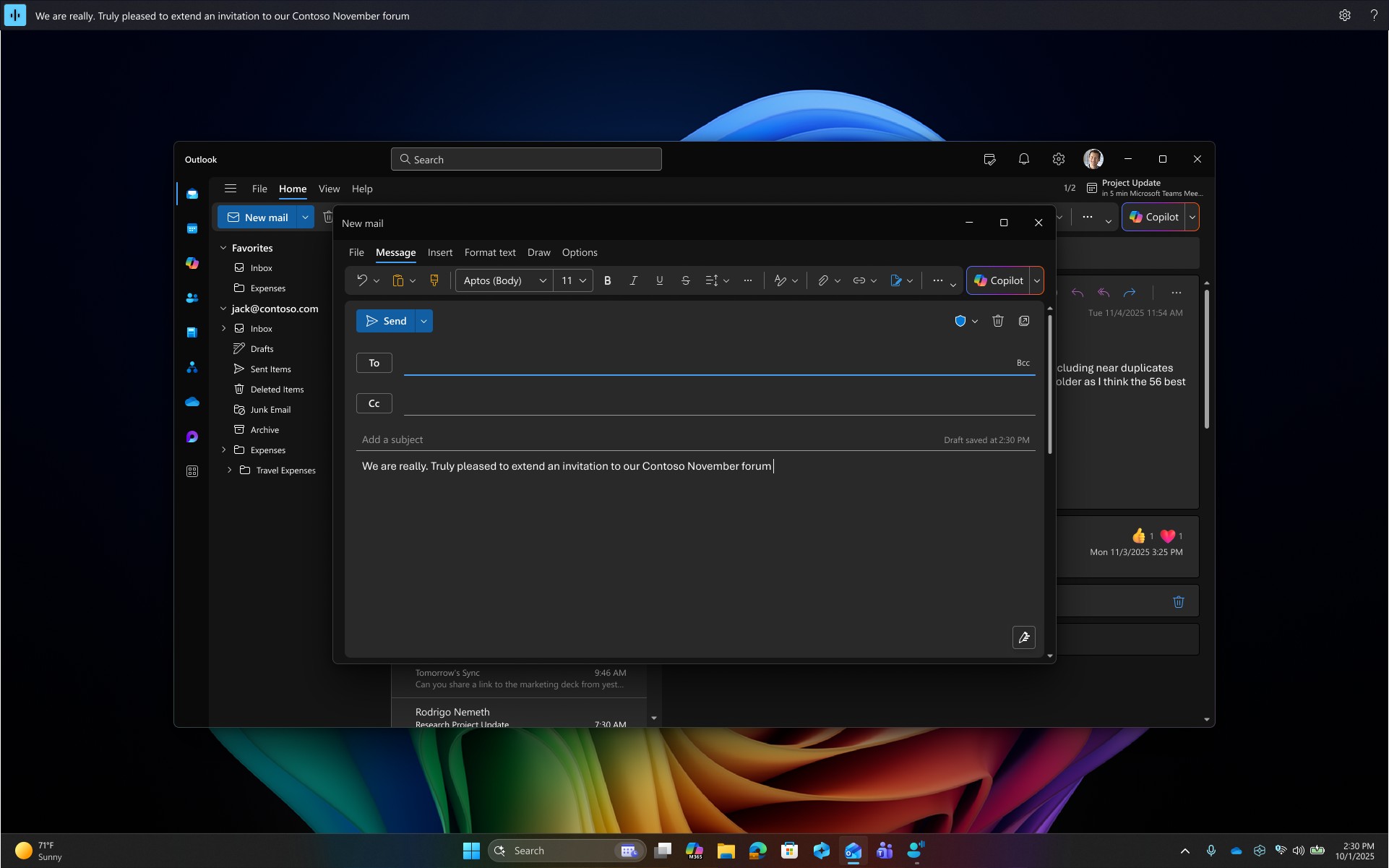
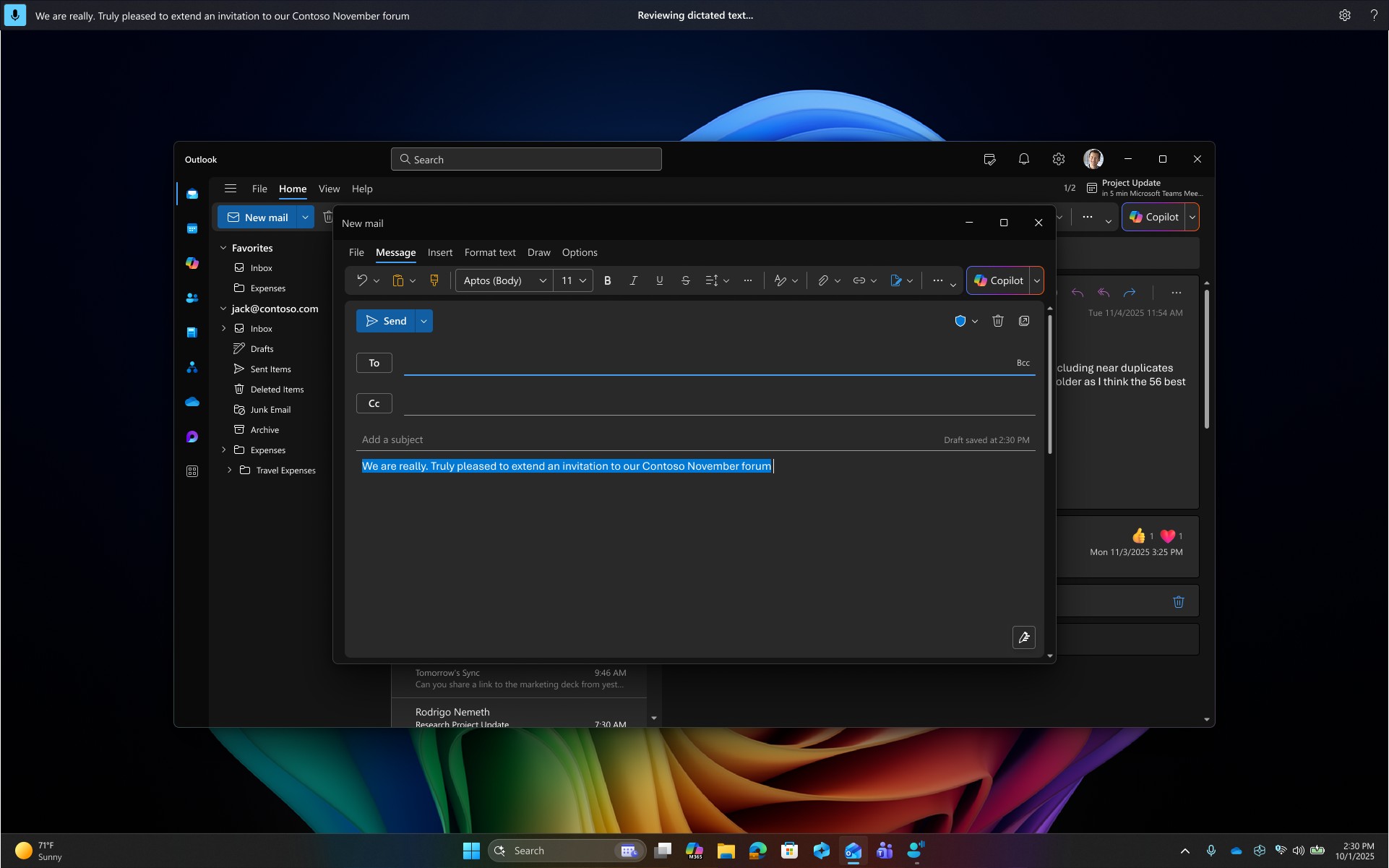
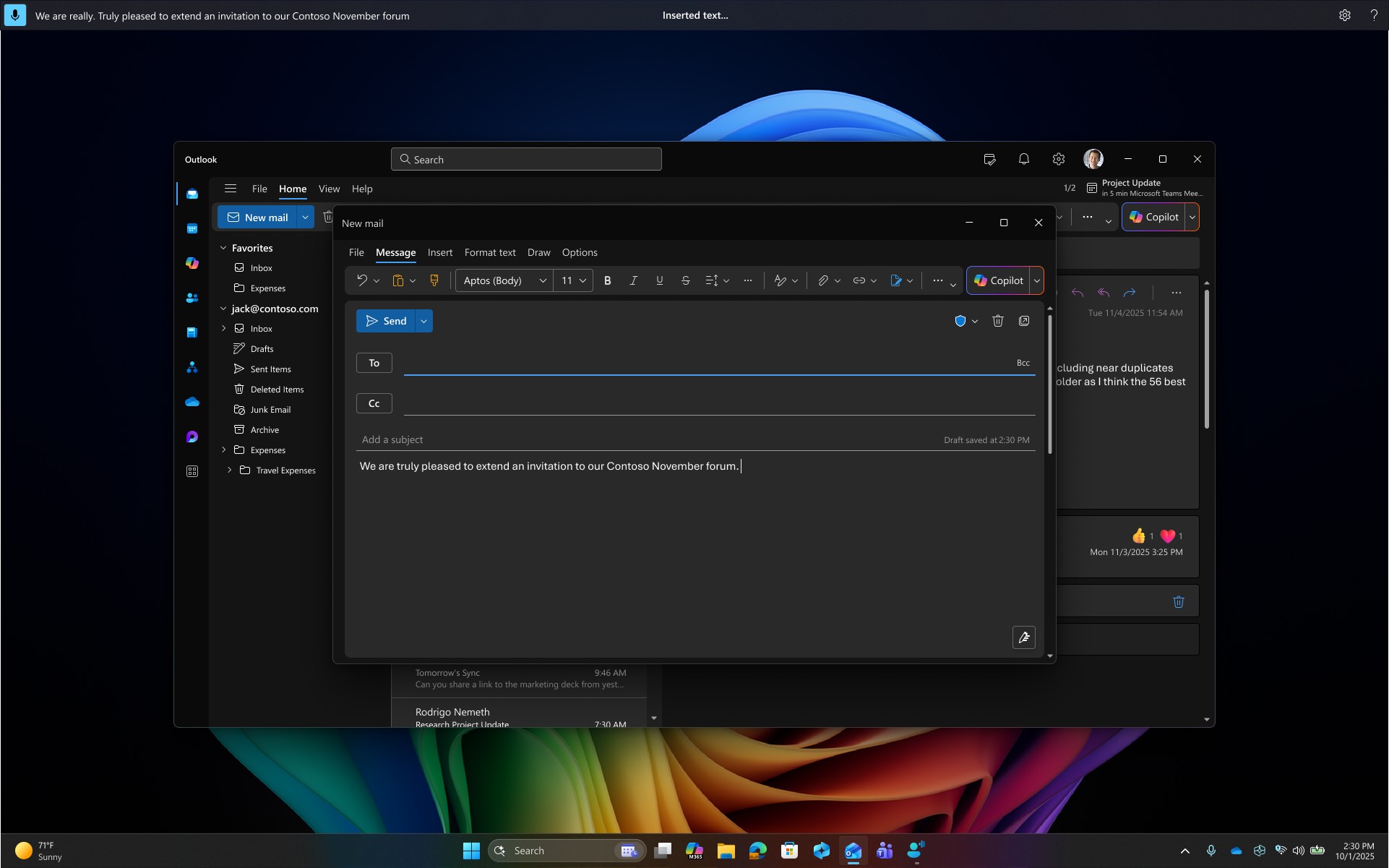
След като диктовката с Fluid е разрешена, тя работи безпроблемно във всички повърхности за редактиране на текст. Можете да диктувате както обикновено, а граматическите, пунктуационните и правописните грешки автоматично ще се коригират и вмъкват в текстовото поле. Ако предпочитате да запазите първоначалното изречение или да отмените корекция, просто кажете "Върни" или "Отмени това", и Voice Access ще възстанови първоначалната версия.
Забележка
Течното диктовка ще бъде автоматично забранено в защитени полета, като например пароли или ПИН кодове, за да се защити вашата поверителност.
Включване или изключване на диктовката с течност
Можете да включвате или изключвате Плавни диктовка от настройките > за Гласов достъпУправление на опциите или използване на гласовата команда "включване/изключване на плавен диктовка".
Вж. също
Какво е новото в гласовия достъп
Използвайте гласов достъп, за да управлявате компютъра & текста на автора чрез гласа си
Често задавани въпроси за гласов достъп
Техническа поддръжка за клиенти с увреждания
Microsoft иска да осигури възможно най-добрата среда за работа за всички свои клиенти. Ако имате увреждане или въпроси, свързани с достъпността, се свържете с Answer Desk за лица с увреждания на Microsoft за техническа помощ. Екипът за поддръжка от Центъра за отговори за хора с увреждания е обучен в използването на много популярни технологии за хора с увреждания и може да предложи помощ с английски, испански, френски и американски език на знаците. Отидете в сайта на центъра за отговори за хора с увреждания на Microsoft, за да намерите данните за връзка за вашия регион.
Ако сте потребител от държавни организации, комерсиални организации или предприятия, се свържете с Корпоративния Answer Desk за лица с увреждания.