
Тази статия е за хора, които искат да управляват своя компютър PC си и да пишат текст като използват гласа си с Windows. Тази статия е част от набора от съдържание за поддръжка на достъпността за Windows, където можете да намерите повече информация за Windows функции за достъпност. За обща помощ посетете началната страница за поддръжка от Microsoft.
Използвайте гласов достъп, за да диктувате текст и да вмъквате символи и специални знаци, като използвате само гласови команди. Гласовият достъп може също така автоматично да пунктуира текста ви и да филтрира ругатните. За списък с команди за гласов достъп отидете в списъка с команди за гласов достъп.
Гласовият достъп е функция в Windows 11, която позволява на всеки да контролира компютъра си и да създава текст само с гласа си и без интернет връзка. Например можете да отваряте и превключвате между приложения, да сърфирате в интернет и да четете и създавате имейли, като използвате гласа си. За повече информация отидете на Използване на гласов достъп за управление на компютъра и авторство на текст чрез своя глас.
Гласов достъп е наличен в Windows 11, версия 22H2 и по-нови. За повече информация относно новите функции на Windows 11 22H2 и как да изтеглите актуализацията, вижте Какво е новото в скорошните актуализации на Windows. Не сте сигурни коя е вашата версия на Windows? Вижте: Намиране на версията на Windows.
В тази тема
- Преместване на фокуса в текстово поле
- Диктуване на текст
- Изписване на нестандартни думи
- Използване на сензорната клавиатура
- Вмъкване на символи и специални знаци
- Включване на автоматична пунктуация
- Използване на филтриране на нецензурни думи
Преместване на фокуса в текстово поле
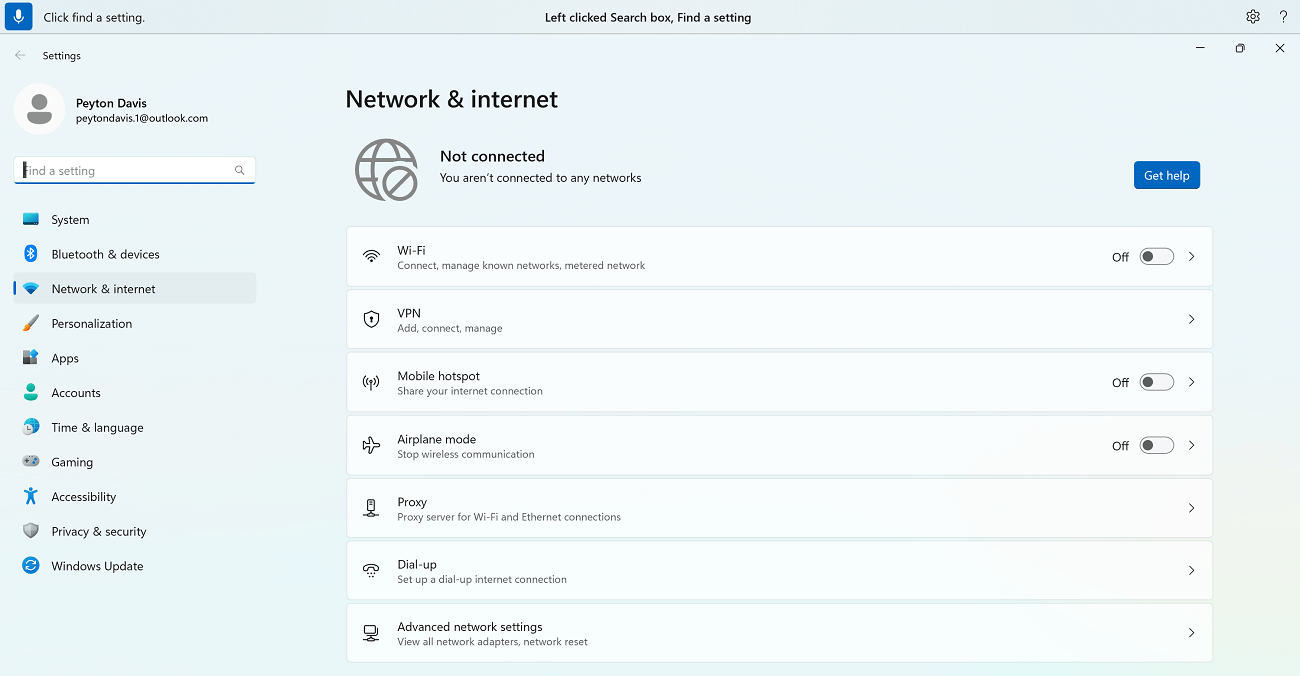
За да продиктувате текст в текстово поле, първо преместете фокуса върху текстовото поле.
Например ако искате да търсите конкретна настройка в настройките на Windows.
| За да направите това | Кажете това | Пример |
|---|---|---|
| За да преместите курсора в конкретното местоположение. | "Щракнете върху намиране на настройка" | "Настройки на дисплея" |
| За да накарате показалеца на мишката да се премести до това конкретно местоположение. | "Focus on find a setting" (Фокус върху намиране на настройка) | "Настройки на дисплея" |
Ако не знаете етикета на текстово поле, можете да използвате овърлеи на числа, за да преместите фокуса. Просто кажете "Показване на числа", последвано от числото, свързано с текстовото поле. Можете също така да преместите мишката, за да преместите фокуса върху текстово поле. За повече информация относно начина на работа с мишката или с припокривания на числа, отидете в "Използване на мишката с глас " или в раздела "Взаимодействие с елементи с помощта на припокривания на числа" в "Използване на глас за взаимодействие с елементи на екрана".
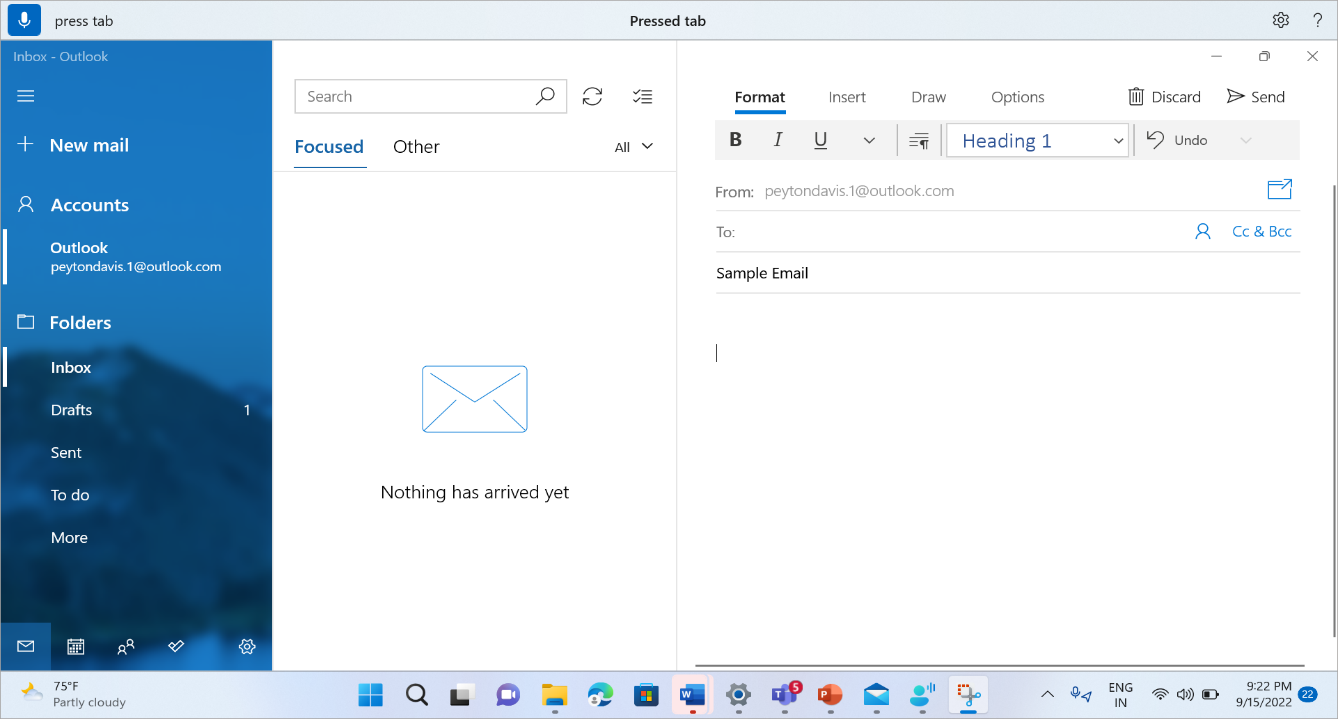
Можете да преместите фокуса между няколко текстови полета и други бутони на дадена страница, като използвате командите "Press Tab" или "Tab".
Например докато съставяте имейл съобщение, можете да използвате командите "Press Tab" или "Tab", за да преместите фокуса между полетата за тема и основен текст на съобщението. Можете също да зададете колко пъти искате да натиснете клавиша Tab. Например можете да кажете "Натиснете Tab пет пъти", за да преместите фокуса върху елемента, който клавишът Tab натиска пет. За повече информация относно използването на глас за работа с клавиатурата отидете на "Използване на клавиатурата с глас".
Диктуване на текст
След като преместите фокуса върху текстово поле, можете да започнете да диктувате текст с гласа си.
| За да направите това | Кажете следното |
|---|---|
| Вмъкване на текст в текстово поле. | "<The text you want to insert" (Текстът, който искате да вмъкнете>) |
Съвет
- Плавното диктуване прави диктуването с глас по-лесно от всякога – автоматично коригирайки граматиката, правописа и пунктуацията, докато говорите. За да научите повече, вижте Диктовка с течност.
- Използвайте функцията "Добавяне към речника ", за да добавяте сложни или трудни за произнасяне думи, за да подобрите точността на диктовката. Това може да стане от настройките > за гласов достъп Добавяне към речника или с помощта на гласовата команда "добавяне към речника ".
Забележка
Ако искате да вмъкнете специални думи в текстово поле, кажете "Въвеждане" или "Диктовка", последвано от думите, които искате да вмъкнете. Например ако искате да въведете командата за гласов достъп "Какво мога да кажа" като текст (и без да изпълните командата), кажете "Въведете какво мога да кажа".
Ако трябва да диктувате думи с главни букви или главни букви, можете да използвате командата "Главни букви". Например "Caps access" ще вмъкне "Access" на текстовия курсор.
Ако искате да добавите част от текста без интервали преди този текст, можете да използвате командата "Без интервал". Например ако искате да вмъкнете "helloworld", когато "здравей" вече е добавено в текстовото поле, можете да кажете "Свят без пространство", за да получите желания текст. Можете да използвате тази команда например, когато въвеждате потребителски имена и имейл идентификатори.
| За да направите това | Кажете това | Пример |
|---|---|---|
| Вмъкване на текст при курсора и превръщане на първата буква на всяка дума в главна. | "Caps text>" (Текст с главни букви<) | "Caps hello world" |
| Вмъкване на текста на курсора без интервали преди текста. Ако например сте добавили текста "Peyton" в текстово поле и след това искате да вмъкнете "Davis", но не искате да добавяте интервал преди "Davis". Резултатът ще бъде "PeytonDavis". | "No space text" (Без интервал<)> | "No space, Davis" (Без интервал) |
Забележка
Можете също да редактирате вече продиктуван текст, като използвате командите "Направи това с първа главна буква" и "Без интервал". За да научите повече за тези команди, отидете на Редактиране на текст с глас.
Изписване на нестандартни думи
Ако трябва да въведете нестандартни думи в речника, които е трудно да се диктуват, като имена на хора, потребителски имена или имейл адреси, можете да използвате командите за правопис, за да диктувате тези думи веднъж и да подобрите тяхното разпознаване.
Можете да кажете "spell out", за да отворите прозореца за правопис. Като алтернатива можете да използвате "spell that", за да изберете последния продиктуван текст и да отворите прозореца за правопис. В този прозорец за правописна проверка можете да диктувате букви, цифри, символи, фонетична азбука и др. Също така ще получавате предложения, докато изписвате текста. Можете да кажете "Щракнете върху 1", за да въведете текста, който сте изписали, или да кажете "Щракнете върху <номер>", за да изберете предложение (ако има такова). Всички думи и фрази, продиктувани чрез правописната среда, се добавят към речника на Windows и ще се показват като предложения, когато се опитате да ги изпишете следващия път.
Например:
- За да въведете "Peyton" в прозореца за правопис, кажете в бърза последователност следното – "cap P", "e", "y", "t", "o", "n", последвано от "click one", за да въведете в текстовото поле на приложението.
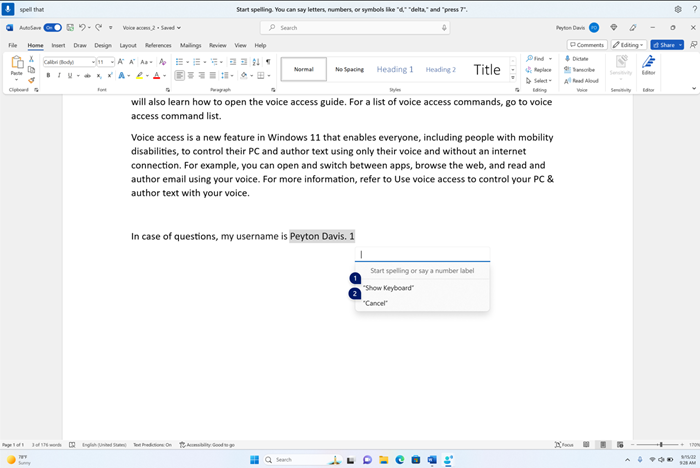
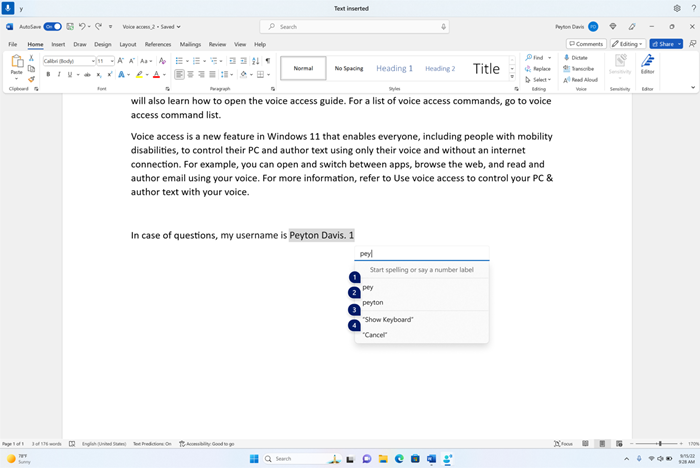
По подразбиране всички букви се въвеждат като малки букви. Използвайте командата за префикс "cap" или "caps", за да въведете главна буква.
За по-добро разпознаване произнасяйте буквите в бърза последователност.
За да въведете числа, използвайте префикса "press". Например кажете "press 2", за да въведете "2".
Можете да използвате фонетичната азбука на НАТО, за да подобрите разпознаването на буквите. Например кажете "алфа", за да въведете "a", "bravo", за да въведете "b", "Charlie", за да въведете "c" и т.н. За повече информация вижте фонетичните азбуки, кодове и сигнали на НАТО.
Можете да използвате командите за избор, изтриване на текст и навигация с единицата "знаци" в прозореца за правопис. Например "select last two character" (избор на последните два знака). За да научите повече за командата за избиране, вижте "Избиране на текст с глас".
| За да направите това | Кажете това |
|---|---|
| Изписване на текста буква по буква. | "Spell out" (Произнасяне) |
| Произнасяне на избрания текст или последно диктувания текст буква по буква. | "Spell that" (Произнеси това буква по буква) |
Съвет
Ако искате да коригирате грешки при разпознаване, направени от гласов достъп, можете да използвате първо командите "correct that" (поправи това) или "correct <text>" и след това да използвате командите за правопис, ако не разполагате с предложения за алтернативен текст, които можете да коригирате. За да научите повече за командите за коригиране, вижте "Коригиране на текст с глас".
Използване на сензорната клавиатура
Подобно на инструкциите за правопис, описани по-горе, можете да използвате сензорната клавиатура с гласа си, за да въвеждате нестандартни думи. Използвайте тази среда специално в ситуации като въвеждане на пароли, където не искате текстът за паролата да се записва в речника на Windows.
Например за да въведете името "Peyton", кажете "Show keyboard" (Показвай клавиатурата). След това кажете числото, съответстващо на буквата, която трябва да въведете на сензорната клавиатура. Също така ще виждате предложения да се появяват и актуализират всеки път, когато въвеждате знак. Когато сте готови, кажете "Скрий клавиатурата", за да скриете сензорната клавиатура.
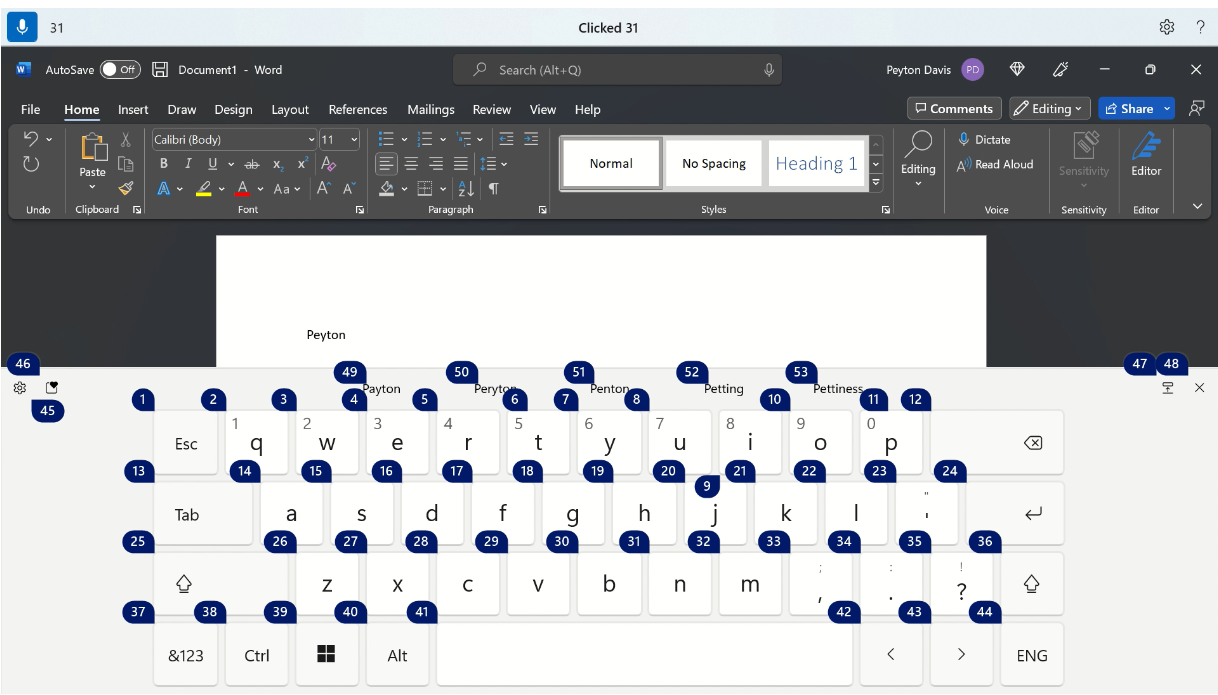
| За да направите това | Кажете това |
|---|---|
| Показване на сензорната клавиатура. | "Show keyboard" (Показвай клавиатурата) |
| Скриване на клавиатурата. | "Hide keyboard" (Скрий клавиатурата) |
Можете също да използвате сензорната клавиатура, за да вмъкнете емоджи. За да покажете менюто за емоджи, кажете числото, съответстващо на бутона за емоджи. В примера по-долу можете да кажете "Щракнете върху 46".
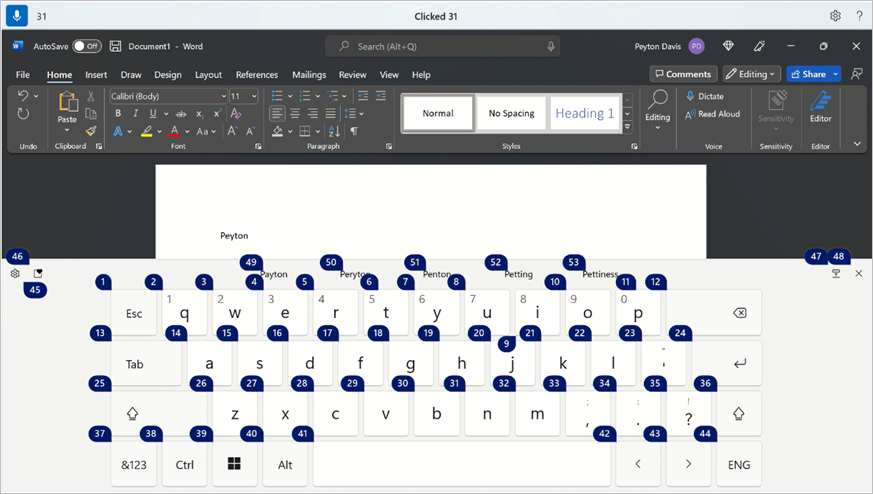
За да вмъкнете емоджи от менюто за емоджита, кажете номера на емоджито, който искате.
Съвет
За да обхождате с табулация различни редактируеми полета, натискайте клавиша Backspace или Delete, за да коригирате грешките, или за да натиснете Enter, за да се придвижите до нов ред, можете да кажете "Tab", "Backspace", "Delete" или "Enter", без да казвате "Натиснете" преди командата. За да научите повече за използването на сензорната клавиатура с глас, отидете на "Използване на клавиатурата с глас".
Вмъкване на символи и специални знаци
| За да вмъкнете това | Кажете следното |
|---|---|
| . (точка) | "Точка" или "Точка" |
| , (запетая) | "Comma" (Запетая) |
| ? (Въпросителен знак) | "Question mark" (Въпросителен знак) |
| ! (Удивителен знак) | "Удивителен знак" или "Удивителен знак" |
| 's (Апостроф, последван от s) | "Apostrophe-s" (Апостроф) |
| : (двоеточие) | "Colon" (Двоеточие) |
| ; (точка и запетая) | "Semicolon" (Точка и запетая) |
| " (Лява двойна кавичка) | "Open quotes" (Отварящи кавички) |
| " (дясна двойна кавичка) | "Close quotes" (Затварящи кавички) |
| - (тире) | "Hyphen" (Тире) |
| ... (Многоточие) | "Ellipses" или "Dot, dot, dot" (Точка, точка, точка) |
| ' (единична лява кавичка) | "Begin single quote" (Почни единичната кавичка) или "Open single quote" (Отвори единичната кавичка) |
| ' (дясна единична кавичка) | "End single quote" (Завърши единичната кавичка) или "Close single quote" (Затвори единичната кавичка) |
| ( (Лява скоба) | "Лява кръгла скоба" или "Отваряща скоба" |
| ) (дясна скоба) | "Дясна кръгла скоба" или "Затваряща кръгла скоба" |
| [ (лява квадратна скоба) | "Open bracket" (Отвори квадратна скоба) |
| ] (дясна квадратна скоба) | "Close bracket" (Затвори квадратната скоба) |
| { (лява фигурна скоба) | "Лява фигурна скоба" или "Open brace" |
| } (дясна фигурна скоба) | "Right brace" or "Close brace" (Затвори фигурната скоба) |
| * (звездичка) | "Asterisk" (Звездичка) |
| \ (обратно наклонена черта) | "Backslash" (Обратно наклонена черта) |
| / (наклонена черта) | "Forward slash" (Наклонена черта) |
| | (Вертикална черта) | "Vertical bar sign" or "Pipe character" (Вертикална черта) |
| _ (долна черта) | "Underscore" (Подчертаване) |
| ¶ (знак за абзац или pilcrow) | "Paragraph sign" or "Paragraph mark" (Знак за абзац) |
| § (Знак за раздел) | "Section sign" (Знак за раздел) |
| & (знак амперсанд) | "Ampersand" или "And sign" (Знак "и") |
| @ (At sign) | "At sign" (Знак „@“) |
| © (Знак за авторско право) | "Copyright sign" (Знак за авторско право) |
| ® (Знак за регистрирана марка) | "Registered sign" (Знак за регистрирана марка) |
| ° (знак за градус) | "Degree symbol" (Символ за градус) |
| % (знак за процент) | "Percent sign" (Знак за процент) |
| # (знак "диез") | "Number sign" or "Pound sign" (Знак за англ. лира) |
| + (знак плюс) | "Plus sign" (Знак плюс) |
| - (Знак минус) | "Minus sign" (Знак минус) |
| x (знак за умножение) | "Multiplication sign" (Знак за умножение) |
| ÷ (знак за деление) | "Division sign" (Знак за деление) |
| = (знак за равенство) | "Equal sign" (Знак за равенство) |
| < (знак "по-малко") | "Less than sign" (Знак "по-малко от") |
| > (знак "по-голямо") | "Greater than sign" (Знак "по-голямо от") |
| $ (знак за долар) | "Dollar sign" (Знак за долар) |
| £ (знак за лири стерлинги) | "Pound sterling sign" (Знак за англ. лира) |
| € (знак за евро) | "Euro sign" (Знак за евро) |
| ¥ (знак за йена) | "Yen sign" (Знак за йена) |
Съвет
Можете да диктувате символа или специалния знак, който искате да вмъкнете заедно с останалата част от текста в едно изказване. Например кажете "Здравей, запетая, как си", за да вмъкнете "Здравей, как си?".
Включване на автоматична пунктуация
Гласовият достъп автоматично ще поставя пунктуация на текста, докато го диктувате. По подразбиране автоматичната пунктуация е изключена. Можете да го включите от лентата за гласов достъп.
- За да включите автоматичната пунктуация, в лентата за гласов достъп изберете
 (Настройки) >Опции за управление>Включване на автоматичната пунктуация.
Използване на филтриране на нецензурни думи
Ако гласовият достъп улови нецензурна дума, тя се маскира в обратната връзка с говора. Ако бъдат открити ругатни, докато диктувате текст, се въвежда маскираната версия. По подразбиране тази опция е включена. Можете да изключите или включите филтрирането на ругатни съобщения от лентата за гласов достъп.
- За да включите или изключите филтрирането на ругатни, в лентата за гласов достъп изберете (Настройки)>Опции >за управлениеФилтриране на ругатните.
Вж. също
Използване на клавиатурата с глас
Използване на глас за взаимодействие с елементи на екрана
Използване на глас за работа с прозорци и приложения
Първи стъпки в гласовия достъп
Списък с команди за гласов достъп
Често задавани въпроси за гласов достъп
Техническа поддръжка за клиенти с увреждания
Microsoft иска да осигури възможно най-добрата среда за работа за всички свои клиенти. Ако имате увреждане или имате въпроси, свързани с достъпността, се свържете с Answer Desk за лица с увреждания на Microsoft за техническа помощ. Екипът за поддръжка от Центъра за отговори за хора с увреждания е обучен в използването на много популярни технологии за хора с увреждания и може да предложи помощ с английски, испански, френски и американски език на знаците. Отидете в сайта на центъра за отговори за хора с увреждания на Microsoft, за да намерите данните за връзка за вашия регион.
Ако сте държавна, търговска или корпоративна потребителка, свържете се с корпоративния Answer Desk за лица с увреждания.