
Тази статия е за хора, които искат да управляват своя компютър PC си и да пишат текст като използват гласа си с Windows. Тази статия е част от набора от съдържание за поддръжка на достъпността за Windows, където можете да намерите повече информация за Windows функции за достъпност. За обща помощ посетете началната страница за поддръжка от Microsoft.
С гласовия достъп можете да използвате различни начини за управление на мишката с гласови команди. За потребителите с увреждания в подвижността контролирането на мишка с гласови команди може да е по-лесно от използването на физическа мишка. За списък с команди за гласов достъп отидете в списъка с команди за гласов достъп.
Гласовият достъп е функция в Windows 11, която позволява на всеки да контролира компютъра си и да създава текст само с гласа си и без интернет връзка. Например можете да отваряте и превключвате между приложения, да сърфирате в интернет и да четете и създавате имейли, като използвате гласа си. За повече информация отидете на Използване на гласов достъп за управление на компютъра и авторство на текст чрез своя глас.
Гласов достъп е наличен в Windows 11, версия 22H2 и по-нови. За повече информация относно новите функции на Windows 11 22H2 и как да изтеглите актуализацията, вижте Какво е новото в скорошните актуализации на Windows. Не сте сигурни коя е вашата версия на Windows? Вижте: Намиране на версията на Windows.
В тази тема
- Преместване на показалеца на мишката с припокриването на мрежата
- Преместване на показалеца на мишката с команди за движение на мишката
- Извършване на щраквания с мишката
- Плъзгане и пускане в припокриването на мрежата
Преместване на показалеца на мишката с припокриването на мрежата
Използвайте припокриването на мрежата за точно преместване на показалеца на мишката до произволно място на екрана.
- Използвайте командата "Покажи мрежата", за да активирате припокриването на мрежата.
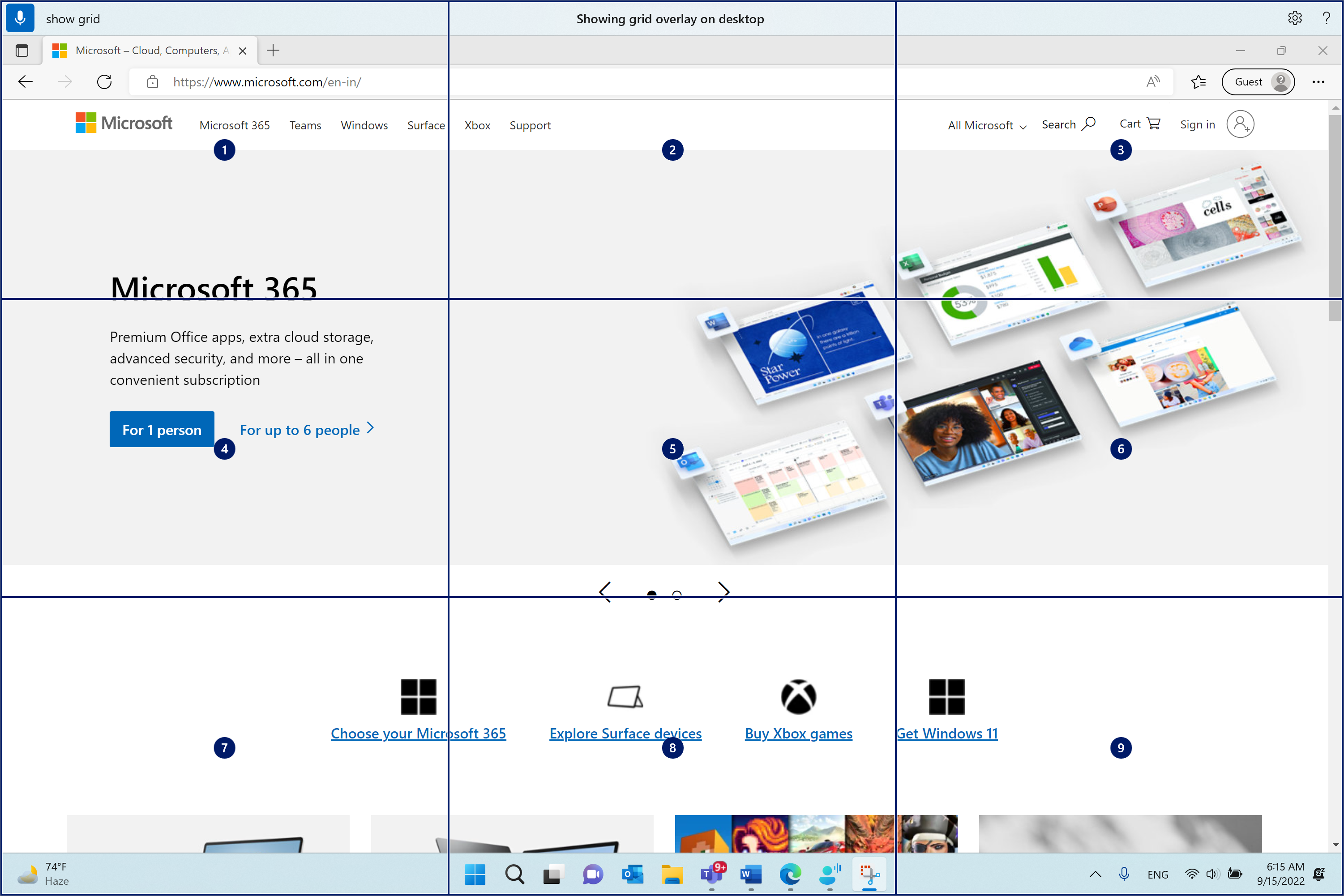
- Кажете число между един и девет, за да преместите показалеца на мишката в центъра на зададената плочка. Например кажете "One". След това мрежата се начертава отново в указаната плочка.
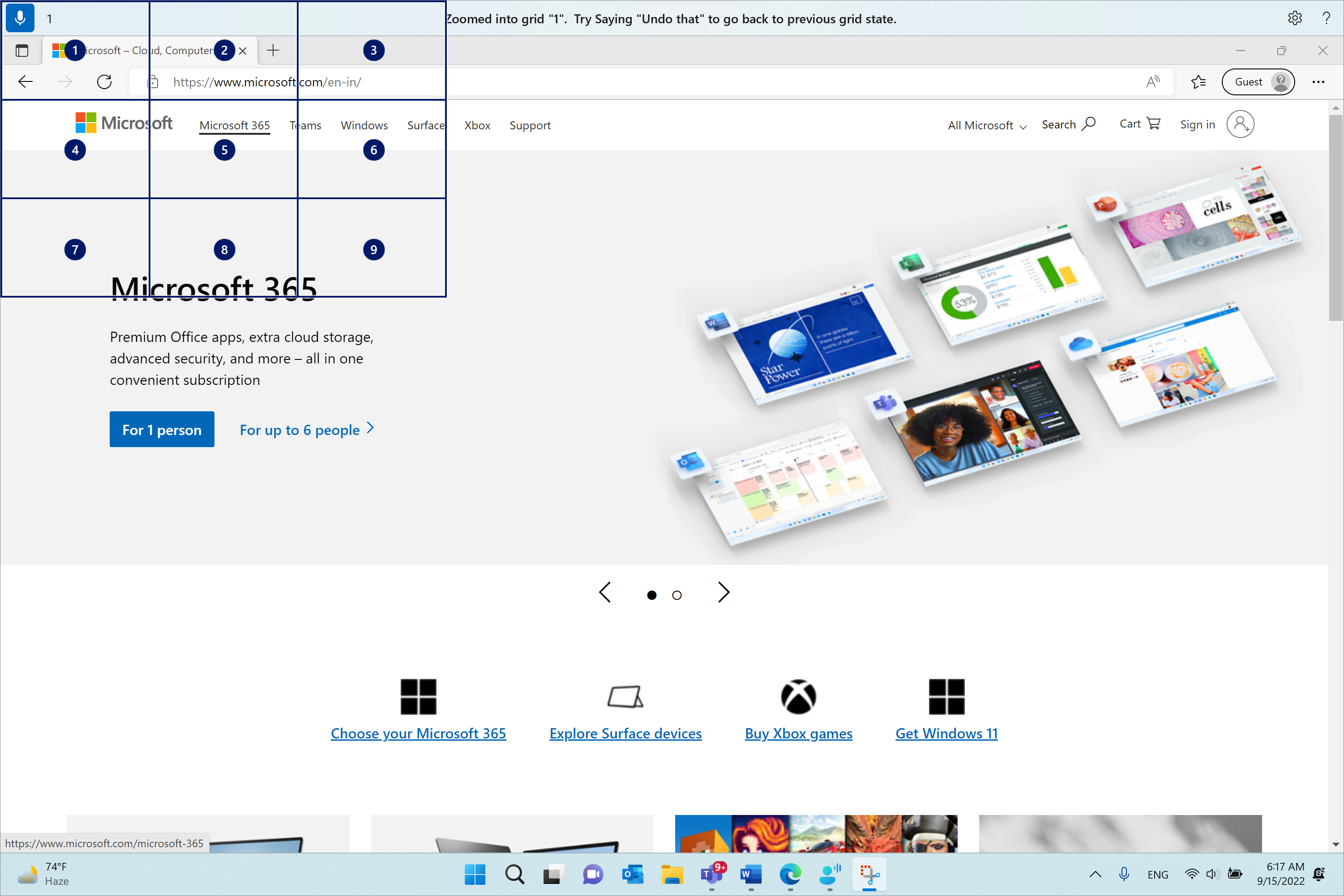
Ако трябва да се върнете към предишното състояние на мрежата, използвайте командата "Отмени". Показалецът на мишката автоматично ще се постави в центъра на екрана.
| За да направите това | Кажете това | Пример |
|---|---|---|
| Показване на припокриване на мрежата. | "Show grid" (Показвай мрежата) | |
| Показване на припокриване на мрежата в определен прозорец. | "Show grid here" (Показвай мрежата тук) или "Show grid everywhere" (Показвай мрежата навсякъде) | |
| Скриване на припокриването на мрежата. | "Hide grid" (Скриване на мрежата) или "Cancel" (Отказ) | |
| Преместване на показалеца към определена плочка. | "<Number" (Число>) | "Едно" |
| Връщане към предишното състояние на мрежата. | "Undo" (Отмени) или "Undo that" (Отмени това) |
Забележка
Припокриването на мрежата работи най-добре на основен монитор. Може да видите съобщение за грешка, ако фокусът е върху втория монитор.
Преместване на показалеца на мишката с команди за движение на мишката
Използвайте следните команди за движение на мишката, за да премествате показалеца на мишката непрекъснато или на определено разстояние.
Непрекъснато: Можете да движите показалеца на мишката непрекъснато в осем зададени посоки. Можете също да увеличите или намалите скоростта на движението.
За да направите това Кажете това Пример Преместване на показалеца на мишката нагоре, надолу, наляво, надясно, горе вляво, горе вдясно, долу вляво или долу вдясно. "Move mouse direction" (Посока преместване на мишката<>) "Move mouse bottom right" (Премести мишката долу вдясно) Спиране на движението на показалеца на мишката. "Stop" (Спри) или "Stop moving" (Спри движението) Увеличете скоростта на показалеца на мишката. "Move faster" or "Faster" (По-бързо) Намаляване на скоростта на показалеца на мишката. "Move slower" or "Slower" (По-бавно) На фиксирано разстояние: Можете да премествате показалеца на мишката на определено разстояние в определена посока.
За да направите това Кажете това Пример Преместете мишката нагоре, надолу, наляво, надясно, горе вляво, горе вдясно, долу вляво или долу вдясно с определено разстояние. "Move mouse direction distance" (Преместване на разстоянието> на посоката<>на мишката<) "Move mouse left five" (Премести мишката наляво пет) Плъзнете мишката нагоре, надолу, наляво, надясно, горе вляво, горе вдясно, долу вляво или долу вдясно. "Drag mouse> direction" (Посока на мишката<) "Drag mouse right" (Плъзни мишката надясно)
Извършване на щраквания с мишката
| За да направите това | Кажете следното |
|---|---|
| Избор на елемент. | "Click" or "Tap" (Докосне) |
| Щракване с левия бутон или десния бутон върху елемент. | "Щракване с ляв бутон" или "Щракване с десен бутон" |
| Двукратно или трикратно щракване върху елемент. | "Двукратно щракване" или "Трикратно щракване" |
Плъзгане и пускане в припокриването на мрежата
Можете да плъзнете показалеца на мишката от едно място на друго в мрежовия наслагване. Можете например да използвате тази функция, за да плъзнете и пуснете прикачен файл във вашия имейл или файлове в различни приложения. Можете също да използвате тази функционалност, за да изберете последователен текст от конкретна начална точка до крайна точка.
Кажете "Show grid" (Показвай мрежата), за да активирате припокриването на мрежата.
Използвайте командата "Маркиране", за да отидете на мястото, от което искате да започнете да плъзгате. След маркирането на елемента местоположението се осветява.
Забележка
Ако трябва да промените или актуализирате местоположението на източника, което сте маркирали, повторете горните стъпки.
След като маркирате местоположението на източника с командата "Маркиране", мрежата автоматично се преначертава в пълен размер и можете да навигирате в мрежата, за да стигнете до местоназначението. Използвайте командата "Плъзни", за да плъзнете маркирания елемент до местоназначението.
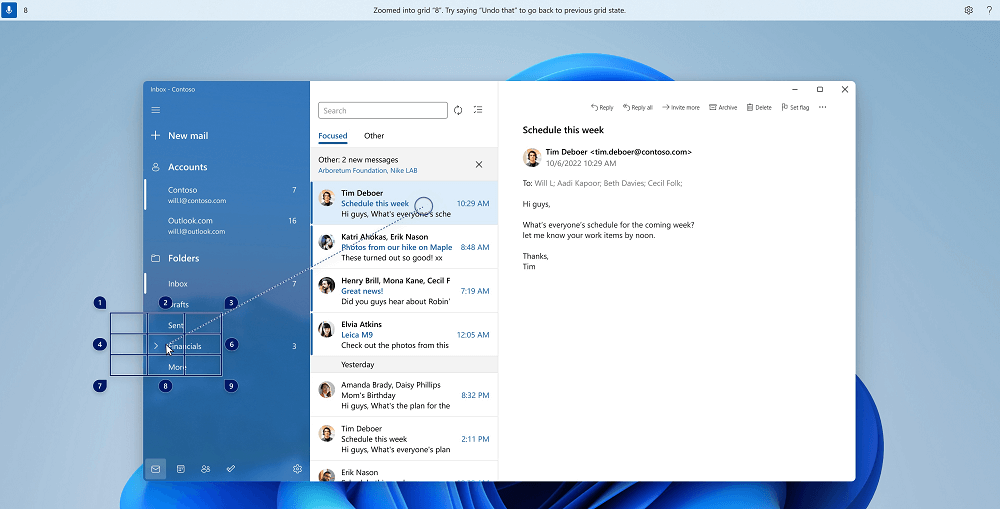
Активирайте повторно мрежата и следвайте стъпките по-горе, в случай че трябва да промените елемента или източника, от които искате да плъзнете.
| За да направите това | Кажете това | Пример |
|---|---|---|
| Маркиране на елемент за плъзгане. | "Mark" или "Mark number" (Маркиране <на номер>) | "Mark four" (Маркирай четири) |
| Пускане на маркирания елемент в местоположение. | "Drag" (Плъзни) |
Вж. също
Използване на клавиатурата с глас
Използване на глас за взаимодействие с елементи на екрана
Използване на глас за работа с прозорци и приложения
Често задавани въпроси за гласов достъп
Техническа поддръжка за клиенти с увреждания
Microsoft иска да осигури възможно най-добрата среда за работа за всички свои клиенти. Ако имате увреждане или имате въпроси, свързани с достъпността, се свържете с Answer Desk за лица с увреждания на Microsoft за техническа помощ. Екипът за поддръжка от Центъра за отговори за хора с увреждания е обучен в използването на много популярни технологии за хора с увреждания и може да предложи помощ с английски, испански, френски и американски език на знаците. Отидете в сайта на центъра за отговори за хора с увреждания на Microsoft, за да намерите данните за връзка за вашия регион.
Ако сте държавна, търговска или корпоративна потребителка, свържете се с корпоративния Answer Desk за лица с увреждания.