
Забележка
Супер разделителната способност на видеото е налична в Clipchamp за лични акаунти и Clipchamp за служебни и учебни акаунти, когато използвате настолното приложение Clipchamp за Windows. Той не е наличен, когато използвате Clipchamp в уеб браузър. Наличността също зависи от това дали мащабирането на видеото на Windows се поддържа и е разрешено на вашето устройство.
Функцията Upscale в Clipchamp използва видео супер разделителна способност, задвижвана от AI, за да увеличи разделителната способност на видеоклипа и може да направи кадрите с по-ниска разделителна способност да изглеждат по-ясни и по-ясни. Clipchamp обработва избраните клипове на вашето устройство и запазва оригинала достъпен, така че да можете да прегледате резултата и да възстановите оригинала по всяко време.
Преди да започнете
- Инсталирайте най-новите актуализации за Windows и настолното приложение Clipchamp. За повече начини за подготовка на вашето устройство вижте Уверете се, че Clipchamp работи добре за вас.
- Добавете видеоклип във файлов формат, поддържан от Clipchamp, към вашия проект и го поставете върху времевата линия.
- Уверете се, че устройството ви разполага с достатъчно свободно дисково пространство. По-дългите видеоклипове и по-високите целеви разделителни способности отнемат повече време за обработка и изискват повече временно съхранение.
- Визуализирайте подобрения клип, преди да го експортирате. Резултатите се различават в зависимост от разделителната способност, компресирането и визуалното съдържание на видеото източник.
Как се мащабира видеоклип
- Отворете проект в настолното приложение Clipchamp за Windows.
- Импортиране на видео и добавяне към времевата линия.
- Изберете един или повече видеоклипове от времевата линия.
- В панела за свойства изберете раздела Upscale .
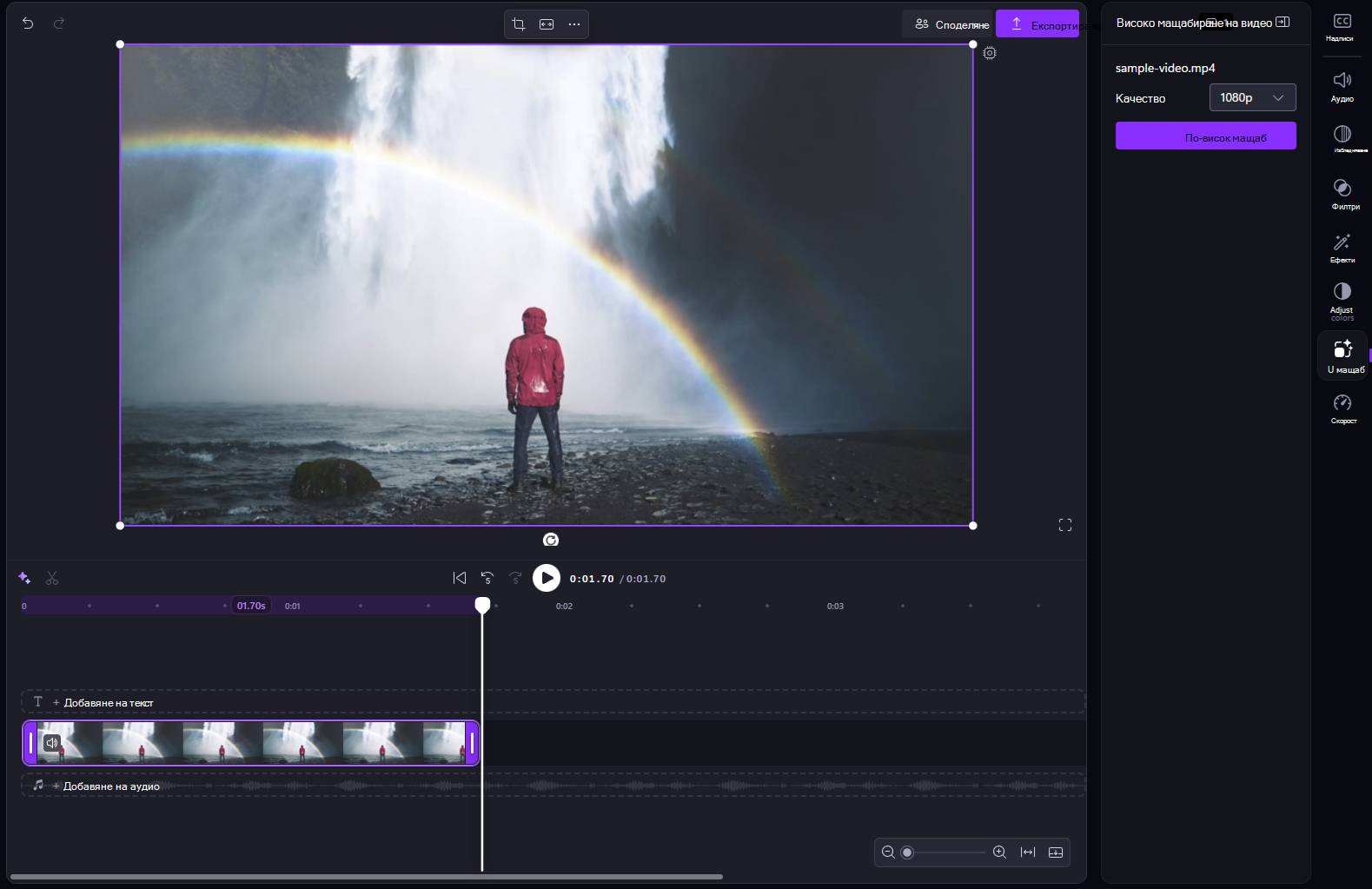
- Под "Качество" изберете целева разделителна способност. В зависимост от разделителната способност на клипа източник, наличните опции са 480p, 720p, 1080p и 4K. Clipchamp показва само разделителни способности, които са по-високи от текущата разделителна способност на избрания клип.
- Ако сте избрали няколко клипа, оставете "Съвпадение" разделителна способност включена, за да приложите една целева разделителна способност към всички съвместими клипове. Изключете го, за да изберете различна разделителна способност за всеки клип.
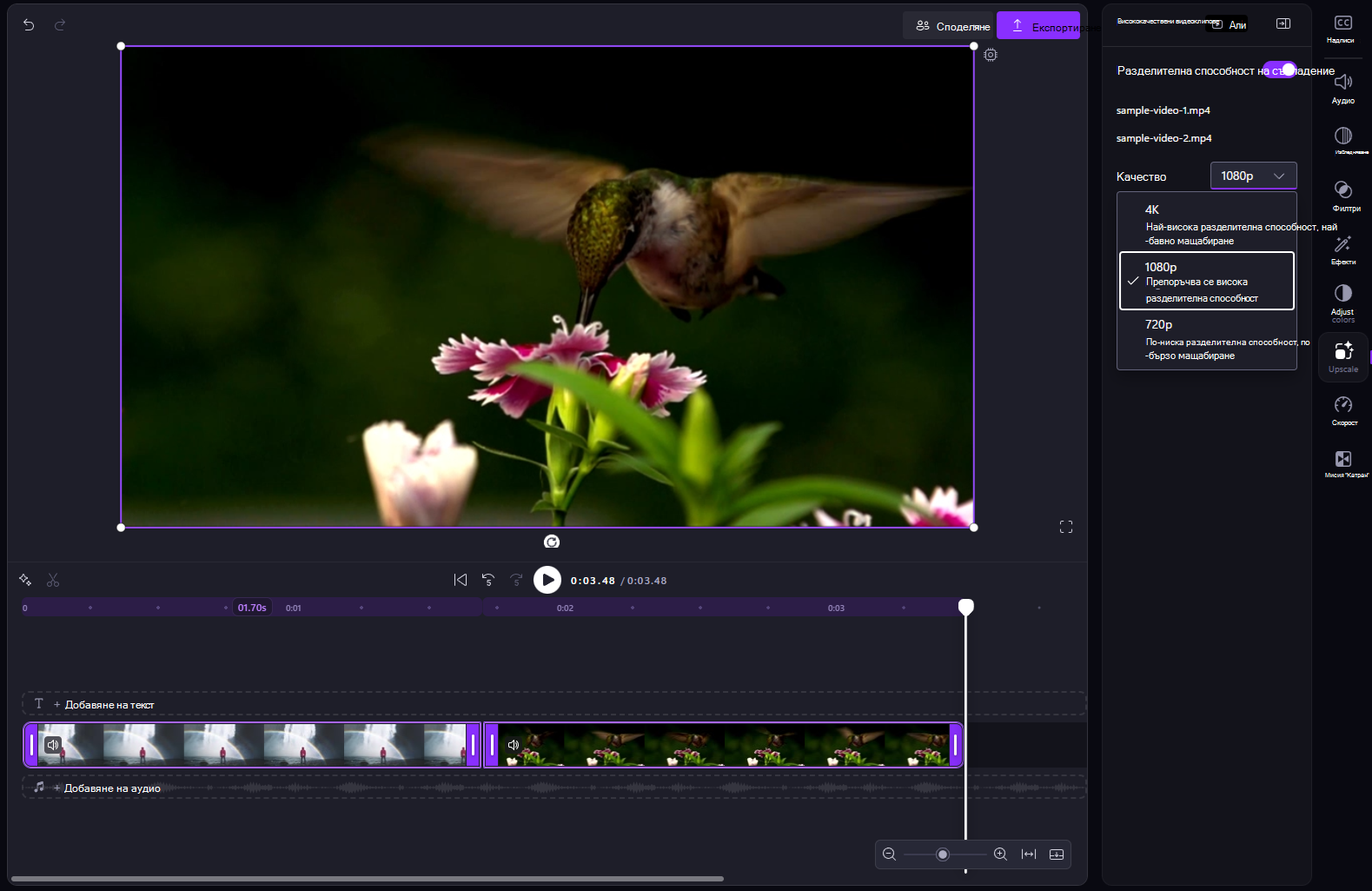
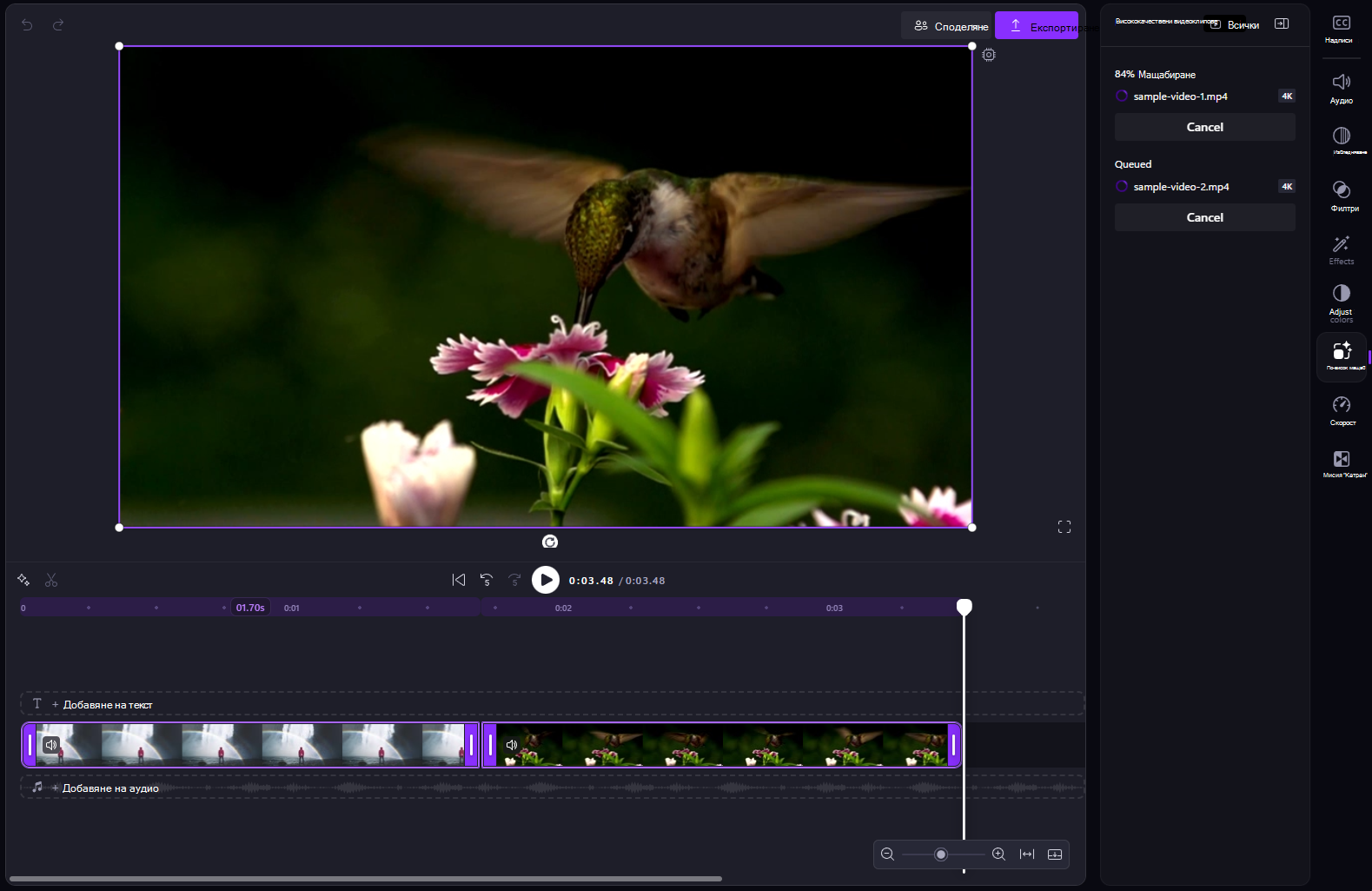
- Изберете Мащабиране или Увеличаване на мащаба на всички видеоклипове. Дръжте Clipchamp отворен, докато клиповете се обработват. Няколко клипа се подреждат в опашката и се обработват един по един.
- Визуализирайте всеки подобрен клип на сцената, когато обработката завърши.
За да спрете обработката на клип, изберете "Отказ " под състоянието на напредъка му. Отмяната на мащабиране не премахва или променя оригиналния видеоклип.
Как се възстановява оригиналното видео
- Изберете подобрения видеоклип от времевата линия.
- В панела за свойства изберете раздела Upscale .
- Изберете Възстановяване на оригинала.
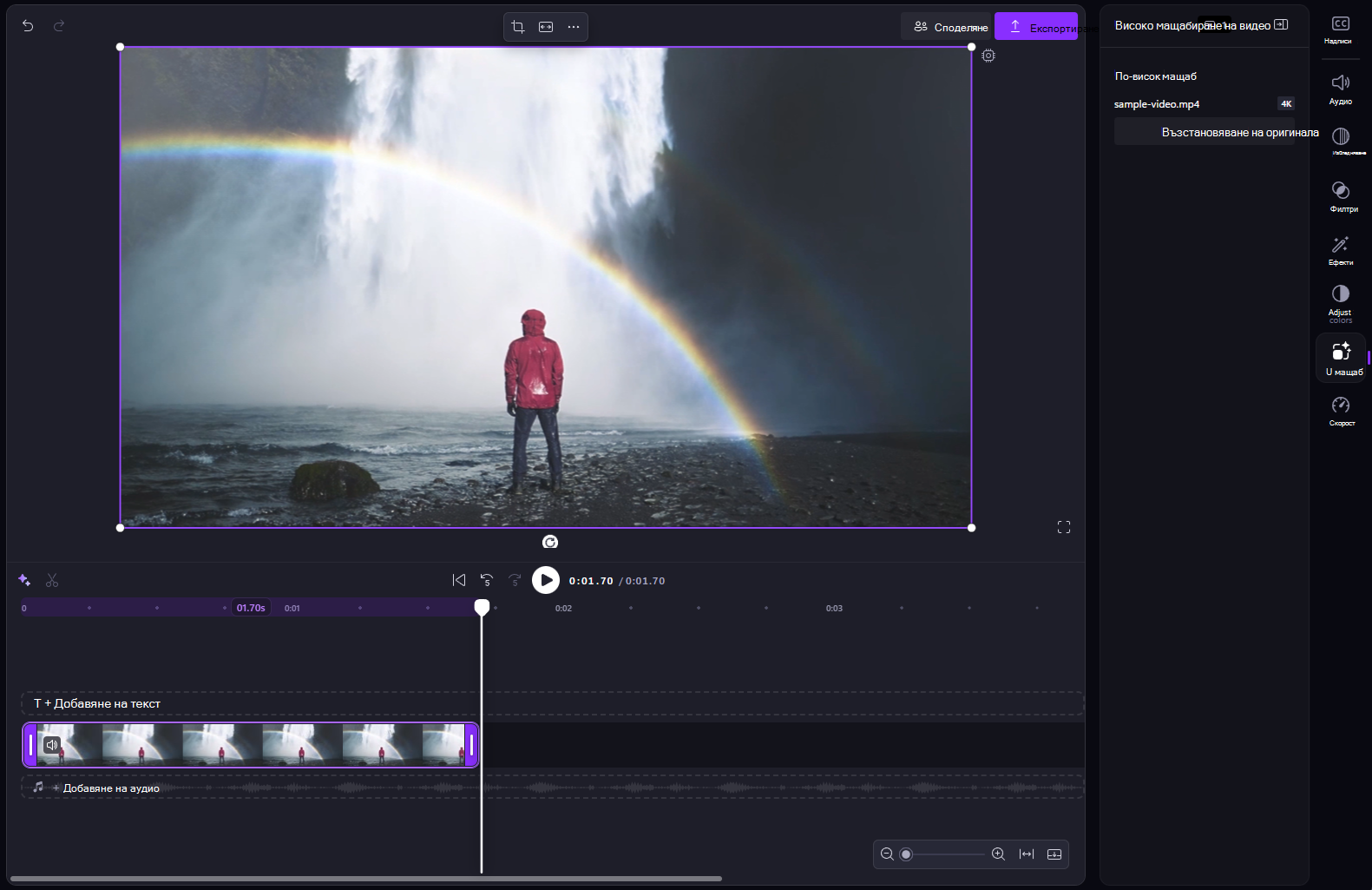
Възстановяването на оригинала премахва подобрената версия от избрания клип на времевата линия, но не изтрива видеото източник. За да изпробвате различна целева разделителна способност, възстановете оригинала и увеличете мащаба на клипа отново.
Какво може и какво не може да прави супер разделителната способност на видеото
Супер разделителната способност на видеото използва ИИ за оценка на допълнителни визуални детайли при увеличаването на всеки кадър на видео.
- Това може да подобри възприеманата рязкост и яснота на компресирани или кадри с по-ниска разделителна способност.
- Той може да създаде подобрен клип с разделителна способност, по-висока от оригиналната, до 4K.
- Той не може да възстанови точната визуална информация, която липсва от източника. Подобрените с ИИ детайли са оценки, а не фактическа реконструкция на оригиналната сцена.
- Не може да поправи повредено или нечетливо видео източник.
- Резултатите може да варират и може да включват нежелани визуални артефакти. Винаги визуализирайте важните подробности, включително лица и текст, преди да споделите видеото.
Внимание
Бъдете внимателни с чувствителни кадри, включително видеоклипове на отделни лица или културни или религиозни символи, тъй като увеличаването на мащаба може да доведе до подвеждащи подробности.
Повишаването на мащабирането може също да промени идентичността или лицевите черти. Не разчитайте на разширено видео, когато верните, непроменени кадри са от решаващо значение, като например за медицински изображения, правни или съдебни доказателства или проверка на самоличността.
Как мащабирането се отразява на експортирането и размера на файла
Мащабирането на клип и експортирането на проекта са отделни стъпки. Избирането на целева разделителна способност в раздела "Мащабиране " не избира автоматично същата разделителна способност, когато експортирате завършения проект.
Когато сте готови да запишете видеото, изберете "Експортиране", след което изберете разделителната способност за завършеното видео. За да запазите избраната разделителна способност от по-висок мащаб, изберете съответната разделителна способност при експортиране. За указания вижте "Как да изберем правилната разделителна способност при експортиране".
Обработката на клиповете с по-висока разделителна способност може да отнеме повече време и това може да увеличи размера на локалното място за съхранение, използвано от проекта. Експортираното видео също може да бъде по-голямо от източника. Научете повече защо изходният видеофайл може да е по-голям от оригинала.
Често задавани въпроси
Кои видеоклипове мога да подобря?
Можете да увеличите мащаба на видео файловете, които Clipchamp поддържа и може да импортира в проект за редактиране. Някои типове файлове се конвертират автоматично по време на импортирането, преди да могат да се използват. Вижте файловите формати за видео, поддържани от Clipchamp.
Поне една поддържана целева разделителна способност трябва да е по-висока от текущата разделителна способност на клипа. Ако даден клип вече е 4K, разделът Upscale показва, че той вече е с най-високо качество.
Къде се обработва моето видео?
Стъпката за супер разделителна способност на видеото се изпълнява локално на вашето устройство с Windows. Windows използва съвместим хардуер на процесора или NPU и локален модел на ИИ за обработка на видеото. Не е необходимо да избирате хардуера за обработка.
Супер разделителната способност на видеото променя ли оригиналното видео или неговото аудио?
Не. Clipchamp създава подобрена MP4 версия за избрания клип на времевата линия и запазва звука му. Вашето първоначално видео източник остава налично чрез възстановяване на оригинала.
Колко време отнема мащабирането?
Времето за обработка зависи от продължителността на видеото и разделителната способност на източника, целевата разделителна способност и хардуера на вашето устройство. Първият надстройка може да отдели допълнително време за подготовка на локалния модел. По-високите целеви разделителни способности и по-дългите видеоклипове обикновено отнемат повече време.
Защо не мога да видя раздела Upscale?
Проверете дали използвате най-новото настолно приложение Clipchamp за Windows, а не Clipchamp в уеб браузър. Инсталирайте наличните актуализации за Windows и Clipchamp, след което рестартирайте приложението. Ако разделът все още не се показва, възможно е мащабирането на видеото на Windows да не се поддържа или да не е разрешено на вашето устройство.
Какво трябва да направя, ако видеоклип не може да бъде мащабиран?
- Следвайте съобщението, показано от Clipchamp. Ако получите подкана, актуализирайте Windows или опитайте с по-ниска настройка за качество .
- Ако Clipchamp покаже опция "Опитай отново", изберете я, за да опитате отново клипа.
- Затворете другите приложения, за да освободите ресурси за обработка, проверете дали устройството разполага с достатъчно свободно дисково пространство и опитайте отново.
- Ако само едно видео източник е неуспешно, импортирайте ново копие или го конвертирайте в MP4, преди да опитате пак.
- Ако Clipchamp казва, че устройството няма необходимия хардуер, използвайте супер разделителна способност на видеото на съвместимо устройство с Windows.