
Ако имате проблеми със създаването на запис на екрана или камерата, докато използвате рекордера на Clipchamp, който можете да стартирате от началната страница на Microsoft 365 Video, често срещана причина е, че трябва да дадете разрешения на вашия уеб браузър за използване на камерата, използване на микрофона или достъп до екрана.
Забележка
Администратори на клиент на Microsoft 365 – ако искате да забраните на потребителите във вашия клиент да записват екраните си, можете да забраните записа на екрана за клиента си чрез настройките на браузъра.
Даване на разрешения за камера и микрофон в Google Chrome или Microsoft Edge в Windows или macOS
- Първият път, когато използвате камерата в Clipchamp, ще получите подкана с изскачащ прозорец, че този сайт иска да използва вашия микрофон и камера. "Този сайт" ще включва URL адреса на SharePoint на вашата организация, например contoso.sharepoint.com.
- Изберете "Позволи ", когато получите подкана. Изборът ви ще бъде запазен за бъдещите сесии.
Ако откажете разрешения за камера и микрофон и по-късно искате да ги разрешите или ако не бъдете помолени да дадете разрешения, можете да решите този проблем, като направите следното:
В Microsoft Edge:
- Отидете в Настройки.
- Изберете "Поверителност, търсене и услуги>" Разрешения за сайта Всички>сайтове.
- Потърсете Clipchamp или SharePoint, за да намерите правилния URL адрес и след това се уверете, че камерата и микрофонът са настроени на "Разрешават".
В Google Chrome:
- Отидете в Настройки.
- Изберете "Настройки на сайта за поверителност и защита>".
- Изберете URL адреса на Clipchamp или SharePoint под "Скорошна дейност".
- Уверете се, че камерата и микрофонът са зададени на "Разрешаване".
Даване на разрешения за запис на екрана в Google Chrome или Microsoft Edge в Windows
- След като изберете да споделите екрана си, ще получите подкана да изберете кой екран искате да споделите: целия си екран, прозорец или раздел на браузъра. Ще трябва да избирате една от опциите всеки път, когато създавате видеоклип.
- Също така ще имате възможност да изберете опцията Споделяне на системното аудио. Проверете това, ако искате вашето видео да включва аудио, възпроизвеждано на вашето устройство.
Даване на разрешения за запис на екрана в Google Chrome или Edge в macOS Catalina или по-нова версия
Когато за първи път се опитате да запишете екрана си с Clipchamp, ще получите подкана да дадете разрешение.
Изберете "Отваряне на системни предпочитания " (системни настройки за macOS, Ventura или по-нова версия).
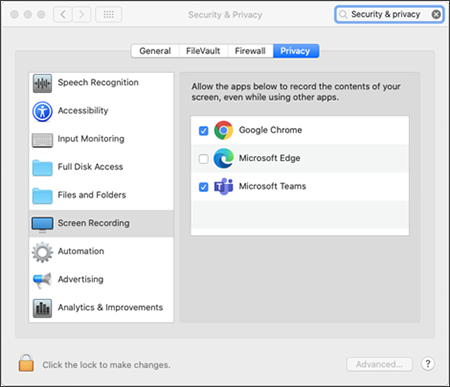
Ако не видите подкана, отидете в менюто> AppleСистемни предпочитания (Системни настройки за macOS Ventura или по-нова версия)>Защита & Поверителност (Поверителност & Защита за macOS Big Sur или по-нова версия) и след това изберете Запис на екрана (Екран & Системен аудиозапис за macOS Sonoma). За macOS Catalina чрез Monterey изберете "Системни предпочитания>""Защита & поверителност>>Поверителност Запис на екрана".Изберете Запис на аудио на екрана & системата, след което включете достъпа за Microsoft Edge или Google Chrome.
Важно
Уверете се, че използвате поддържан браузър и че той е актуален.
- Microsoft Edge, версия 79 и по-нови на Windows 10, Windows 11 и macOS
- Google Chrome, версия 74 и по-нова на Windows 10, Windows 11 и macOS
- Safari на MacOS не се поддържа
Рестартирайте браузъра си, за да влязат в сила промените.
Върнете се към камерата и записа на екрана. Ще бъдете подканени да изберете екрана, който да споделите. Ще трябва да правите избор всеки път, когато създавате видеоклип.
Ако диалоговият прозорец за споделяне предоставя опция за споделяне на аудио, изберете я, за да включите аудиото на устройството или раздела.
За администратори на клиент – дезактивиране на записа на екрана за вашия клиент в Edge или Chrome
Ако искате да забраните запис на екрана чрез Clipchamp на потребителите във вашата организация, най-сигурният начин да го направите е да създадете групови правила за отказване на всички уеб-базирани заснемания на екранни снимки.
Инструкции за забраняване на записа на екрана в Edge
Инструкции за дезактивиране на записа на екрана в Chrome (потърсете Записки за видео на екрана в помощната статия)