
Важно
Информацията в тази статия се отнася за видео редактора Clipchamp за лични акаунти. В служебната и учебната версия на Clipchamp мултимедийните активи, които са част от проект за редактиране, се записват в OneDrive/SharePoint.
Какво представлява функцията за архивиране на съдържание?
По подразбиране Clipchamp има достъп до мултимедийните файлове, които добавяте към вашите проекти, директно от вашия компютър и ги обработва локално.
Нашата функция за архивиране на съдържание ви предлага опцията за автоматично архивиране на тези файлове в нашето защитено онлайн място за съхранение.
Защо архивирането на съдържание е полезно?
Разрешаването на архивиране на съдържание има няколко предимства, които включват:
- Няма опасност от загуба на вашите файлове/проекти. Ако оригиналните мултимедийни файлове на вашия компютър бъдат загубени, редактирани или изтрити, все още ще можете да получите достъп и да работите с вашия проект, ако имате разрешено архивиране на съдържание.
- Без повторно свързване. Когато работите с Clipchamp проекти, където не е разрешено архивиране, понякога ще бъдете помолени да свържете повторно оригиналните мултимедийни файлове от вашия компютър. Когато архивирането на съдържанието е включено, не е нужно да се тревожите за повторното свързване.
- Достъп до редактирането на проекти от всеки компютър. Вместо да се налага ръчно да премествате мултимедийните си файлове и да ги свързвате отново на нов компютър, ще можете да влезете в акаунта си в Clipchamp от всеки компютър и да продължите да редактирате веднага.
Трябва ли да използвам архивиране на съдържание, за да запиша проекта си?
Не. Ако изберете да не използвате архивиране на съдържание, редакциите ви пак ще се запишат и все още ще можете да работите по проекта си, когато се върнете към него по-късно.
Трябва обаче да запазите всички първоначални мултимедийни файлове (видеоклиповете, изображенията и аудиофайловете, които сте добавили към проекта) на компютъра си, в случай че се наложи да ги свържете отново. Ако ги изтриете или промените и файловете ви не бъдат архивирани в облака, Clipchamp няма начин да ги възстанови.
Също така няма да можете да работите по вашия проект на други компютри, освен ако не вземете мултимедийните си файлове със себе си (като например USB флаш памет) и ги свържете отново ръчно.
Как се архивира съдържание в проект
1. Надстройте до план, който включва функцията
Платеният премиум план на Clipchamp включва функцията за архивиране на съдържание, така че ако все още не сте в този план, щракнете върху бутона Надстройка в горния десен ъгъл на редактора и следвайте подканите при плащането.
2. Изберете иконата на облак в проекта
До заглавието на проекта в горния ляв ъгъл ще видите икона на облак с линия през нея. Това означава, че файловете ви в този проект в момента не са архивирани.
3. Разрешете архивирането на съдържание
Щракнете върху иконата на облак с линия през нея. В падащия списък, който се появява, изберете Включване на архивирането на съдържание.
4. Изчакайте файловете ви да бъдат архивирани
Файловете ви ще започнат да се качват. Можете да продължите да редактирате, докато се случва това, но не затваряйте проекта или раздела на браузъра, в който е отворен Clipchamp.
За да видите напредъка на качването, щракнете върху иконата с облак.
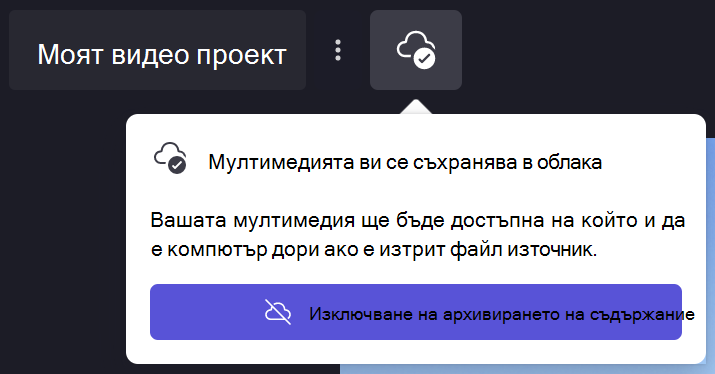
Когато качването на файловете приключи, ще видите икона на облак с отметка. Това означава, че можете да излезете от проекта или да затворите редактора или браузъра, знаейки, че файловете ви са архивирани безопасно в облака.
Забележка
Вашите файлове ще се съхраняват само за проекта, в който сте разрешили архивирането на съдържание. За да съхранявате файлове в други проекти, трябва да отворите тези проекти и да разрешите функцията, като следвате същия процес като по-горе.
Как да забраните архивирането на съдържание
За да забраните архивирането на съдържание в проект, изберете иконата на облак до полето за име на проект и след това изберете Изключи съхранението в облака.
Ще бъдете помолени да потвърдите, че искате да спрете архивирането на вашето съдържание. Щракнете върху "Премахни архива на файл".
Ще видите известие, че имате определен брой дни, за да отмените това решение – през това време вашите файлове все още ще се съхраняват и можете да ги възстановите. След този период онлайн архивните копия ще бъдат изтрити и ще трябва да разчитате на повторно свързване на вашите локални оригинални мултимедийни файлове, за да продължите да работите в проектите си за редактиране.