
Когато влизат във видеоредактора Clipchamp в браузъра, някои потребители може да видят версия на това съобщение:
"Открихме, че вашият хардуер в момента не се поддържа от Clipchamp. За възможно най-добро изживяване опитайте да актуализирате своята операционна система или интернет браузър до най-новите версии."
Ако виждате това, първо се уверете, че:
- Работите на настолен или преносим компютър, а не на таблет или смартфон
- Ако работите в браузъра, използвате Microsoft Edge или Google Chrome
- Актуализирали сте Chrome или Edge до най-новата му версия
- Актуализирали сте операционната си система
Подобрена уеб защита в Edge
Освен това, ако имате достъп до Clipchamp в Edge, проверете дали е активирана допълнителна защита за Clipchamp.
Ако е включена, в адресната лента ще виждате тази икона или икона на катинар:

Тази функция е полезна в някои уебсайтове, но в някои случаи може да надхвърли целта си и да блокира легитимни уеб технологии, от които се нуждае нашият редактор, за да функционира правилно.
Препоръчваме ви да добавите app.clipchamp.com към списъка с разрешени в Edge, ако използвате Clipchamp видео редактор за лични акаунти.
Ако използвате служебната или учебната версия на Clipchamp, уеб адресът няма да се app.clipchamp.com и зависи от адреса в SharePoint или OneDrive на вашата организация или образователна институция, например https://contoso.sharepoint.com/. Проверете дали е разрешена допълнителна защита за него във вашия Edge. Ако е така, препоръчваме да изпробвате стъпките по-долу.
Щракнете върху "Добавена защита" или върху иконата с катинар отляво на полето за адрес на браузъра и потърсете реда "Предотвратяване на проследяване" за този сайт:
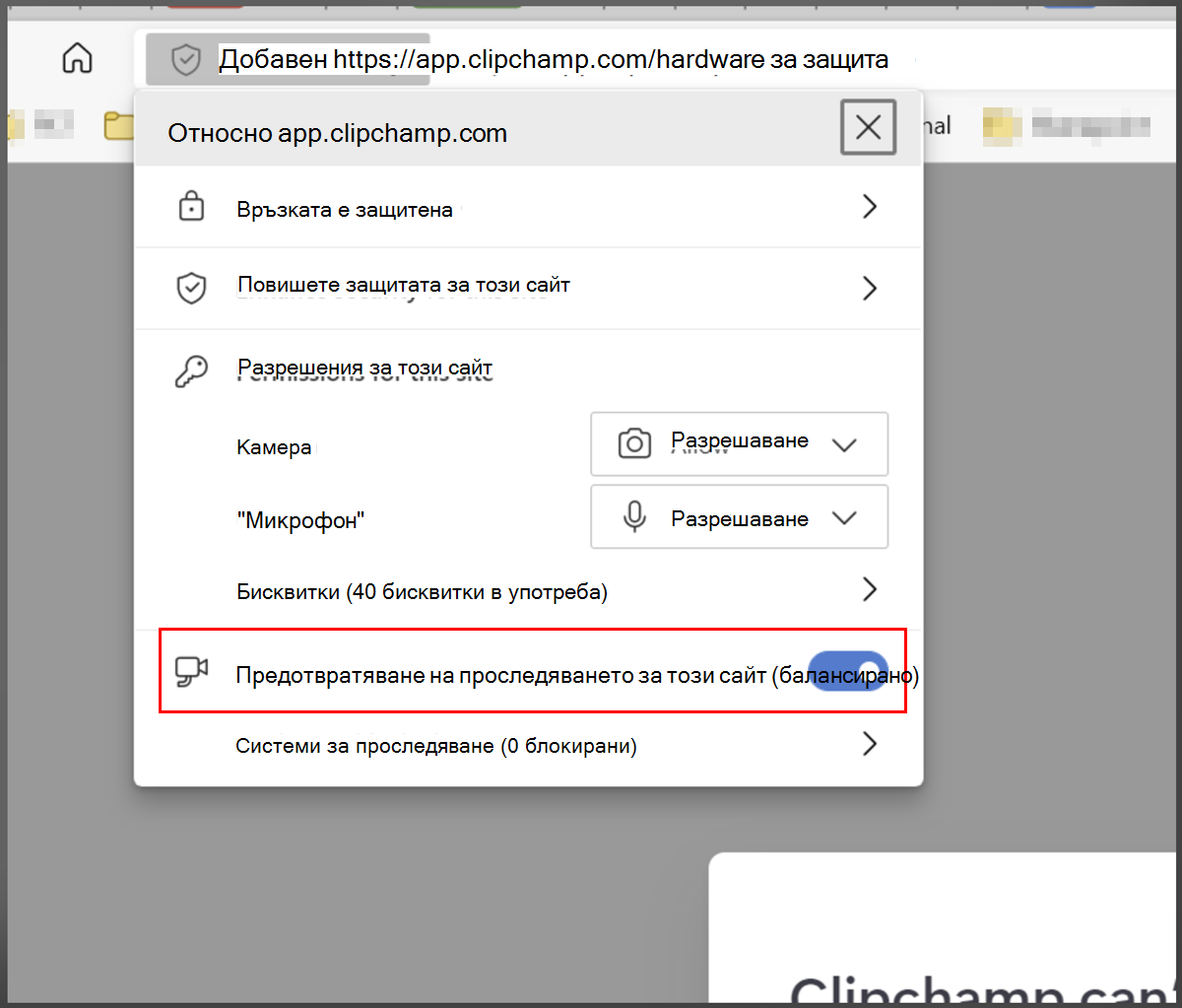
След това изключете предотвратяването на проследяването:

След това презаредете страницата и проверете дали Clipchamp вече функционира по предназначение.

За да видите списък с разрешени уеб сайтове и да ги управлявате, отидете на edge://settings/privacy/trackingPreventionExceptions
Проверка на разширенията на браузъра
Някои разширения на браузъра могат да блокират елементи на уеб сайтове, като например app.clipchamp.com, които са необходими за правилното зареждане на видеоредактора. Ако имате инсталирани разширения на Chrome или Edge, проверете дали забраняването им или добавянето на уеб адреса на Clipchamp към списъка с разрешени позволява зареждането им.
За личната версия на Clipchamp адресът за добавяне към списъка с разрешени е https://app.clipchamp.com/.
За Clipchamp за служебни или учебни акаунти адресът, който трябва да добавите към списъка с разрешени, е URL адресът на вашата организация в SharePoint или OneDrive, например https://contoso.sharepoint.com/.
Проверка на хардуерните изисквания
Ако горните стъпки не помогнат, възможно е компютърът ви да не отговаря на хардуерните изисквания, за да се гарантира, че Clipchamp работи според очакванията. Наличната памет/RAM памет трябва да е поне 8 ГБ (16 ГБ или повече е по-добре) и вашата машина трябва да е 64-битов компютър с 64-битова ОС и 64-битова версия на Edge или Chrome.
Графичната карта е друг важен фактор и трябва да бъде скорошен модел. Това е важно, защото редактирането на видео е интензивно за изчисления, използва както процесора, така и графичния процесор, и може да доведе до краен обем на по-стари устройства.
Би следвало също да имате достатъчно свободно пространство на вътрешния диск на компютъра, което е необходимо за временни файлове и място по време на фазата на видео обработка и експортиране. Наличното свободно място трябва да бъде по-голямо от размера на видеофайловете, които използвате във вашия проект.
Ако работите с по-стар компютър, който не отговаря на тези изисквания, редакторът може все още да работи, но имайте предвид, че може да се сблъскате с проблеми като бавна работа, замръзване и сривове, както и че ще имате по-добра среда за работа на друг компютър.
Изпробвайте настолното приложение Clipchamp за Windows
Ако сте в Windows, вижте дали настолното приложение на Clipchamp се стартира успешно на вашия компютър като алтернатива на достъпа до видео редактора в браузъра. В Windows 11 стартирайте приложението чрез полето за търсене в лентата на задачите или го намерете във "Всички приложения".
На Windows 10 и 11 можете също да го инсталирате от Microsoft Store.
Ако настолното приложение вече е налично на вашето устройство, но не е отваряно известно време, е възможно да се наложи да актуализирате приложението до най-новата версия, преди да се стартира.
Смел браузър
За всеки, който има достъп до Clipchamp в браузъра Brave (който би трябвало да работи, защото също е базиран на Chromium като Chrome и Edge), може да видите известие за грешка за "неподдържан хардуер или остаряла версия на Chrome" поради функцията против пръстови отпечатъци в Brave Shields.
В този случай можете да опитате следното:
- Щракнете върху иконата на лъв вдясно от адресната лента.
- Временно разрешаване на пръстови отпечатъци в Clipchamp.
Допълнително отстраняване на неизправности
Ако проблемът продължава, причината може да е, че браузърът ви автоматично забранява някои драйвери за графични карти, които могат да го направят нестабилен. Например, Chrome не позволява някои интегрирани Intel HD графики да инициализират WebGL, което е изискване за използване на Clipchamp.
За да разрешите този проблем, можете да опитате да разрешите флага #ignore-gpu-blocklist в Chrome, което ще позволи да се използват всички графични (GPU) драйвери.
Предупреждение: Имайте предвид, че в зависимост от проблемите с драйвера промяната на тази настройка може да доведе до срив или странно поведение на Chrome.
За да изпробвате тази опция, отидете на chrome://flags/#ignore-gpu-blocklist в нов раздел и до списъка "Отмяна на списъка за рендиране на софтуер" изберете "Разрешено", след което стартирайте отново Chrome:
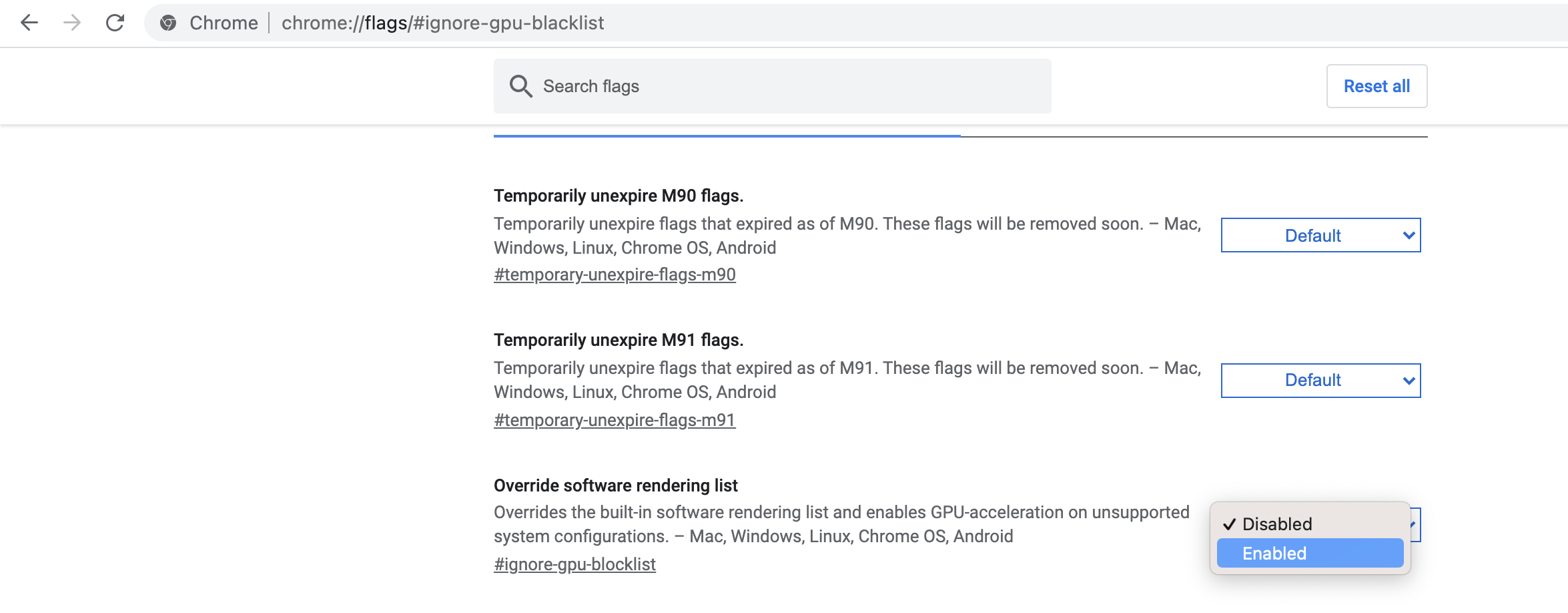
Това ще деактивира списъка с блокирани и евентуално ще позволи достъп до Clipchamp. Ако забележите проблеми след разрешаването на флага, можете да го забраните отново.
За допълнителни съвети как да се уверите, че настройките на вашия компютър и браузър са оптимизирани за най-добра среда за работа с нашия видео редактор, вижте: Уверете се, че Clipchamp работи добре за вас.