
Microsoft Defender е създаден, за да ви помогне да защитите всички ваши устройства, независимо дали са компютри, работещи с Windows или Mac, или мобилни устройства, работещи с iOS или Android. Всеки човек може да разполага с до 5 устройства, защитени с Microsoft Defender.
Добавянето на ново устройство към Defender е лесно и има няколко начина да го направите.
Съвет
След като сте влезли в друго устройство, то ще се появи на таблото на Microsoft Defender. За повече информация вижте Преглед на други устройства в Microsoft Defender.
От магазина
Може би най-лесният начин да добавите ново устройство към вашия акаунт в Defender е да отидете в магазина за приложения за тази платформа, да намерите приложението Microsoft Defender, да го инсталирате и след това да влезете в Defender със същия личен акаунт в Microsoft, който сте използвали за влизане в другите си устройства.
Забележка
За да инсталирате на Mac, изтеглете от https://aka.ms/MacDefender.
За повече информация вижте Инсталиране на Microsoft Defender.
От Defender
Ще намерите "Добавяне на устройства " на таблото на Defender и на екрана за защита на устройството .
Устройства във вашия акаунт в Microsoft
Първият екран, който виждате, може да ви покаже списък с други устройства, които сте добавили към вашия личен акаунт в Microsoft или личния си акаунт в Microsoft 365. Това са устройства, които все още не сте защитили с Defender.
Изберете едно от тези устройства и ще ви се предложи опцията да изпратите имейл с връзка за инсталиране или просто да копирате връзката, така че да можете да я поставите в текстово съобщение, документ или някъде другаде.
На другото устройство използвайте връзката, която току-що изпратихте, за изтегляне и инсталиране на Defender. След това влезте със същия личен акаунт в Microsoft.
Съвет
Искате да инсталирате на множество устройства? Просто отворете една и съща връзка на всяко устройство, което искате да защитите с Defender.
Добавяне на друго устройство
Ако искате да инсталирате Defender на устройство, което не е открито, докоснете "Добавяне на друго устройство ", за да видите още опции.
Съвет
Можете също да използвате тези методи, за да споделите връзка за изтегляне за Microsoft Defender с приятели или членове на семейството.
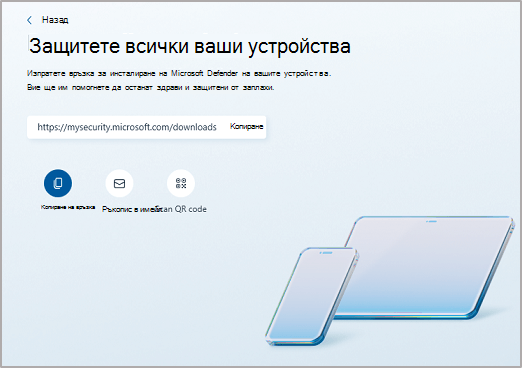
Копиране на връзка – копира връзка за изтегляне в клипборда на вашето устройство, така че да можете да я поставите в текстово съобщение, чат на Teams, OneNote или където пожелаете.
Връзка по имейл – генерира имейл, който ще отиде до имейл адреса, който зададете. Въведете имейл адрес, след което изберете "Изпрати връзка". До този адрес ще бъде изпратен имейл с връзка за изтегляне.
Съвет
Можете да изпращате само до един имейл адрес в даден момент, но ако трябва да изпратите до втори (или трети) адрес, просто изпратете първия имейл, след което заменете имейл адреса с втория адрес и изпратете връзката отново.
Използваме само адреса, който въведете, за да изпратим имейла, който сте поискали. Microsoft не помни и не използва по друг начин имейл адресите, които въвеждате в това поле.
Сканиране на QR код – показва QR код, който можете да сканирате с мобилното си устройство, за да получите връзка за изтегляне.
Други (Android или iOS) – Това отваря областта за споделяне на вашето устройство, която ви позволява да споделяте връзката към приложенията или други опции за споделяне, които устройството ви може да е конфигурирало.
Важно
Ако използвате Google Family Link, за да управлявате устройство за член на семейството, като например дете, ще трябва да разрешите на Microsoft Defender да има разрешения за съхранение на устройството си в приложението Family Link.
Добавяне отново на устройство, на което преди сте имали Defender?
Ако не сте деинсталирали приложението Defender, просто отворете приложението и влезте отново с личния си акаунт в Microsoft.
Ако вече сте деинсталирали приложението Defender, просто изтеглете отново приложението и влезте отново. Връзки за повторно изтегляне на приложението могат да бъдат намерени в статията за инсталиране на Microsoft Defender.
Все още имате въпроси относно добавянето на устройства?
Посетете форума Microsoft Defender Answers, за да видите какви отговори са получили другите, и да зададете собствените си въпроси.
Научете повече
Първи стъпки с Microsoft Defender