
Създавайте, изпращайте и оценявайте възложени задачи – всичко това в Microsoft Teams.
Създаване на задача
- Отидете на екипа на класа и изберете "Възложени задачи".
- Изберете "Създаване > на възложена задача".


Добавете информация за възложената задача
Единственото нещо, което възложената задача изисква да бъде запазена, е заглавие. Всички други полета не са задължителни.
- Заглавие (задължително)
- Изберете няколко класа или отделни ученици в един клас за възложената задача.
- Добавете допълнителни инструкции
- Добавяне на ресурси. (Вижте по-долу.)
- Изберете краен срок (Вижте по-долу.)
- Налични точки
- Добавете бележка за оценяване.
- Добавяне на категория.
Съвет
Прочетете още инструкции "стъпка по стъпка " за повторно използване на възложени задачи, възлагане на тестове и др.
Когато сте готови, изберете "Възлагане". За да запазите възложената задача като чернова, изберете "Запиши".

Повече за добавянето на ресурси
- Изберете "Добавяне на ресурси", за да изберете съществуващ файл, или създайте празен документ на Microsoft 365, който да присвоите на всеки ученик.
- Изберете Прикачване.
- По подразбиране за файла ще бъде "Учениците не могат да редактират", което означава, че документът е само за четене. Това е чудесен вариант за справочни материали.
-
Изберете "Още опции
 >" Учениците редактират свое собствено копие, за да разпространят идентичен документ до всеки ученик, който да редактира и предаде.

Избор на времева линия на задачата
- За да зададете бъдеща дата на задаване или да предотвратите предаването на закъснели задачи от учениците, изберете "Редактиране " под полето за краен срок.
- Направете вашия избор и изберете "Готово".
Забележка
По подразбиране датите на приключване не са избрани, което позволява на учениците да предават задачите в задачи.

Преглед на оценки
Проследяване на напредъка на учениците и достъп до оценки в оценките.
- Отидете на екипа на класа си и изберете "Оценки".
Възложените задачи се показват в редове, а учениците – в колони. Възложените задачи са изброени в списък в списък до най-бързия краен срок. Превъртете надолу или превъзходка, за да видите всички възложени задачи.
Можете също да преглеждате състоянието на възложените задачи на учениците:
- Прегледано – ученикът е отворил и прегледал възложената задача.
- Предадена – ученикът е предал задачата и разработката е готова за оценяване.
- Върнати точки или точки – когато оцените работата на ученика, присвоените точки ще се показват. Ще видите "Върнат", ако задачата няма точки.
- Празно – все още не са предприети действия по задачата.


Стартиране на оценяването
Можете да изберете произволна клетка в раздела "Оценки", за да я редактирате.
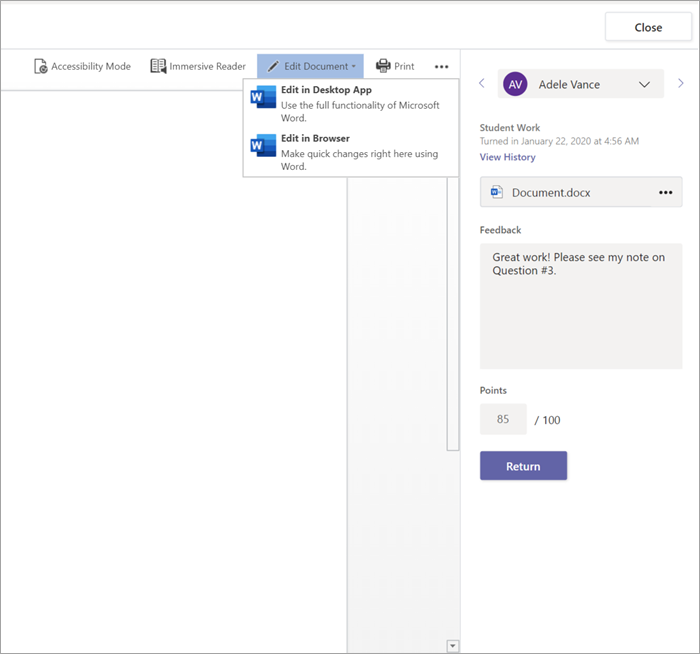
- За да започнете оценяването, изберете "Още опции " за клетка, след което отворете "Работа на ученика".
- Това ще отвори възложената задача на ученика с поле "Обратна връзка и точки ", което можете да попълните.
- За да напишете коментари в самия документ, изберете "Редактиране на документ " и изберете да редактирате в настолното приложение или браузъра.
- Използвайте стрелките до името на ученика, за да се придвижвате между задачите на учениците.
- Изберете "Връщане>", "Връщане" или "Връщане за редакция", когато приключите оценяването и искате да върнете възложената задача на ученик. Те ще бъдат уведомени и ще могат да видят вашата обратна връзка.


Връщане на няколко оценки наведнъж
- За да върнете оценки на няколко ученици едновременно, изберете "Възложени задачи".
- Изберете възложена задача.
- Можете да въведете коментари и точки тук, без да отваряте ученическата работа.
- Поставете отметки в квадратчетата, за да укажете коя ученическа работа да върнете, или изберете всички.
- Щракнете върху "Върни>", "Върни", " Върни" или "Върни за редакция".
Съвет
Научете повече за раздела "Оценки " и за преглеждането на работата на учениците.


