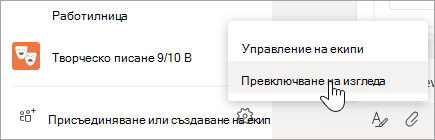
Радваме се да ви представим нов, по-лесен начин за навигиране във вашите екипи. Вижте всичките си екипи на едно централизирано място, включително екипи на класове, PLC, персонала и други. Изберете някой екип, за да се съсредоточите върху разговорите и файловете си без допълнително визуално разсейване. Не се притеснявайте – всичките ви файлове, разговори и възложени задачи си остават точно там, където сте ги оставили. Можете да превключите към стария изглед по всяко време, а по-долу ви показваме как.
Какво се променя
Ето едно паралелно сравнение на новата среда за работа на Teams (изглед на мрежа) и оригиналната среда за работа на Teams (изглед на списък).
| Списъчен изглед | Изглед на мрежа |
|---|---|
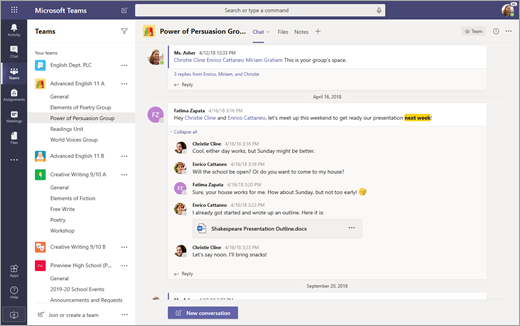
В момента виждате списъка си с екипи през цялото време. |
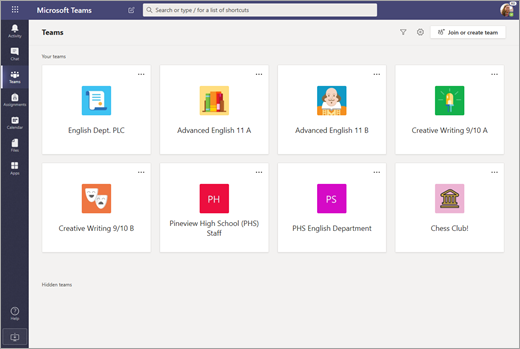
В изгледа на мрежа вашите екипи са подредени като отделни плочки в изгледа на Teams . |
|
Така изглежда и когато имате отворен канал. |
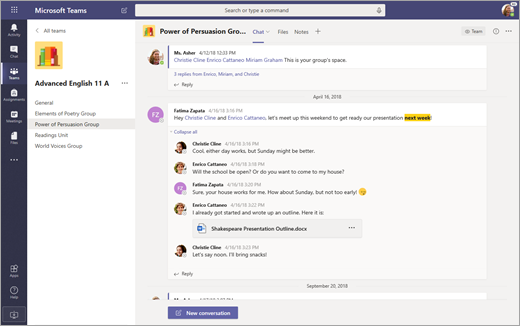
В екипа виждате само каналите и разделите за конкретния екип. |
Навигиране във вашите екипи в изглед на мрежа
За да отворите екип, изберете иконата на Teams , след което изберете визитката на отбора.
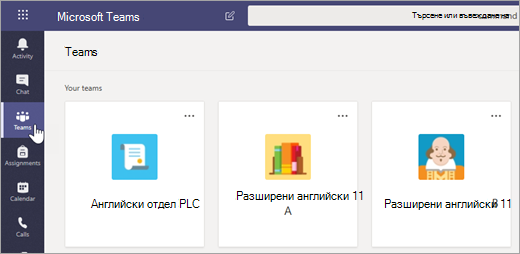
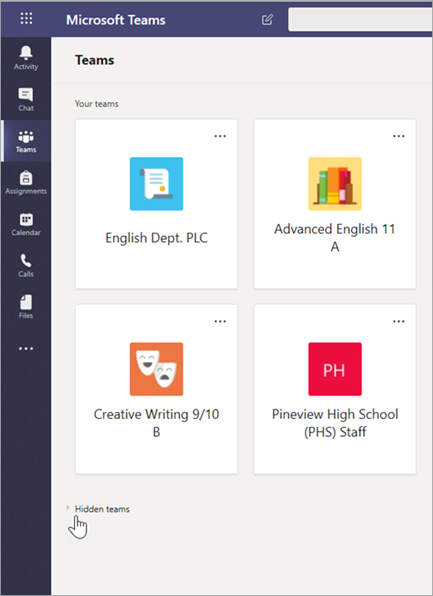
Екипите, с които взаимодействате най-много, ще бъдат в горната част на изгледа ви. Изберете "Скрити екипи ", за да прегледате останалата част от вашите екипи. За да пренаредите екипите си, изберете ги и ги плъзнете из платното.
Филтрирайте екипите си по тип като изберете иконата за филтриране на филтър и изберете тип екип.

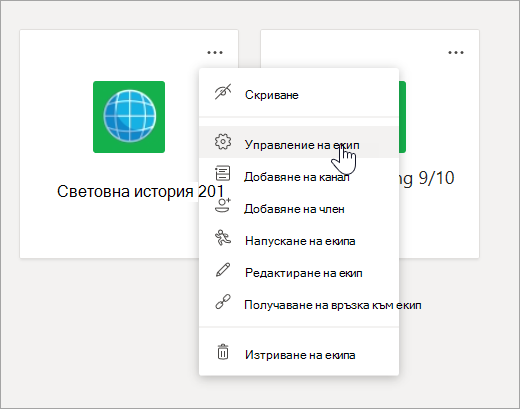
Направете промени в екип или редактирайте настройките му, като изберете иконата "Още " на екипната карта.
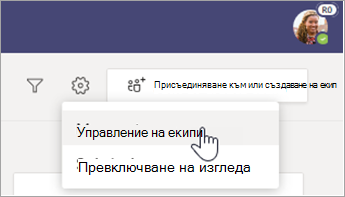
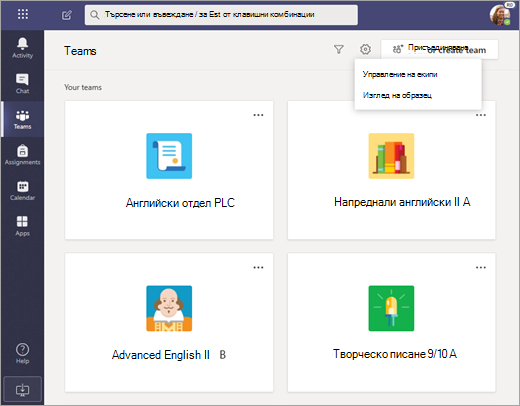
Управлявайте всичките си екипи, като изберете "Още опции в горния десен ъгъл на платното, след което изберете "Управление на екипи".
Навигиране в каналите в изглед на мрежа
Каналите, които вече сте използвали в екипите си, са все още там със същото съдържание. За да отворите някое:
Изберете екип.
Изберете канала.
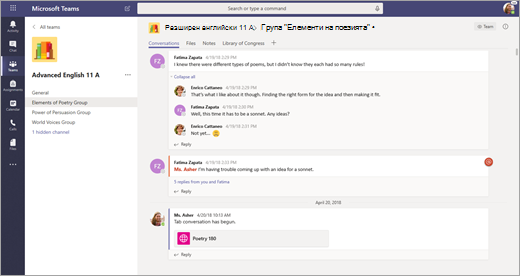
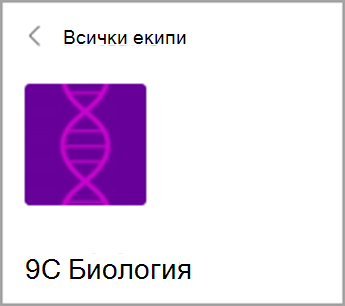
За да се върнете към пълния изглед на екипите, изберете "Всички екипи " над името и аватара на екипа.
Навигиране на раздели в изглед на мрежа
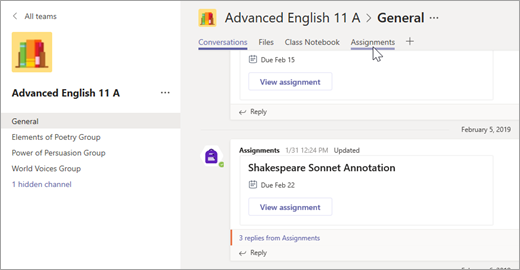
Файловете, разговорите и другите раздели във всеки екип не са преместени. Задачите и бележниците на класовете все още се намират в канала "Общи " на екипите в класа.
- Изберете екип.
- Изберете канала.
- Потърсете разделите в горния край на платното.
Превключване обратно към списъчен изглед
Не сте сигурни, че този нов изглед е за вас? Можете да превключите обратно по всяко време:
Изберете Teams.
Изберете "Още опции
до "Присъединяване към или създаване на екип".Изберете Превключване на изгледа.
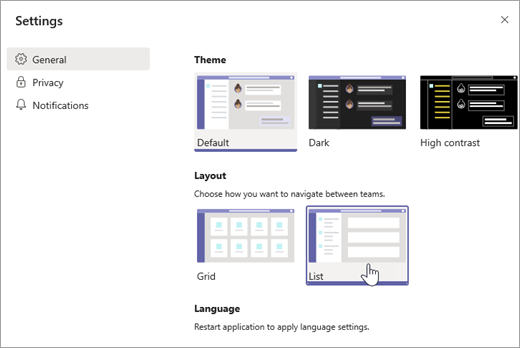
Под "Оформление" изберете "Списък".
Забележка
Ако промените мнението си за изгледа на мрежа, изберете "Още опции" в долната част на списъка > с екипи Превключване на изгледа. Под "Оформление" изберете "Мрежа".