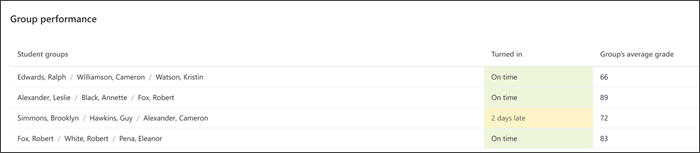
Идентифицирайте нуждите от поддръжка и наблюдавайте обучението на учениците с изгледи на средната оценка и разпределението, състоянието на напредъка на заданията и др. в отчета за задачи и оценки в Insights за образование. Всички данни могат да бъдат организирани на ниво клас, от отделни ученици или на базата на задача за задача, което ви помага да информирате и адаптирате стратегията си за преподаване с цялостни възгледи за всеки ученик.
За да намерите данни за заданията и оценките:
- Придвижете се до желания от вас клас и изберете раздела "Прозрения".
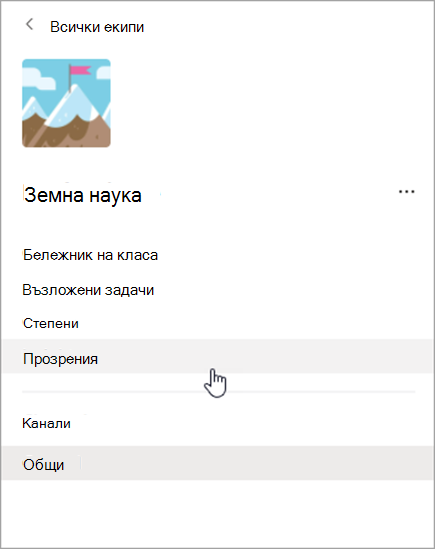
2. От страницата за общ преглед на класа изберете "Възложени задачи " от вашите отчети.
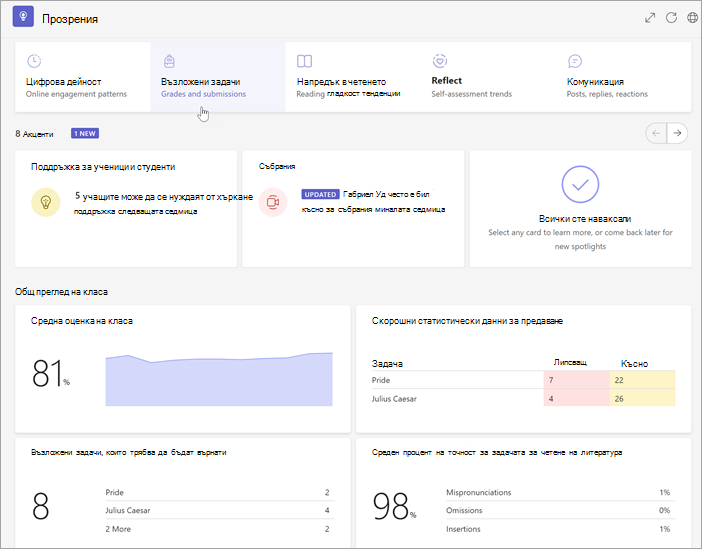
3. Когато влезете в отчета "Възложени задачи и оценки", той автоматично ще покаже всички ученици, всички задачи, всички категории.
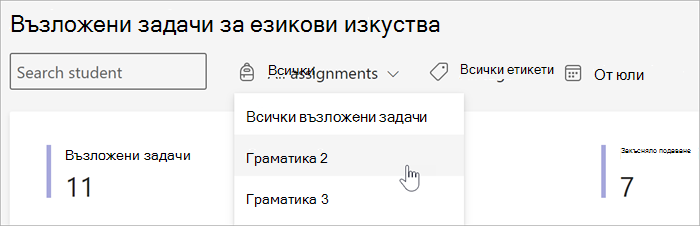
- Изберете падащото меню на календара , за да стесните или разширите времевата рамка.
- Въведете името на ученик в полето "Търсене на ученик ", за да стесните данните така, че да отразяват конкретен ученик.
- Изберете "Всички възложени задачи", след което изберете задача, за да стесните данните до производителността на учениците по тази задача.
- Изберете Всички етикети , за да отворите падащо меню с всички налични етикети. Научете се как сами да създавате етикети, когато създавате задача.
Използвайте разделите по-долу, за да проучите изгледите, налични в отчета "Възложени задачи и оценки".
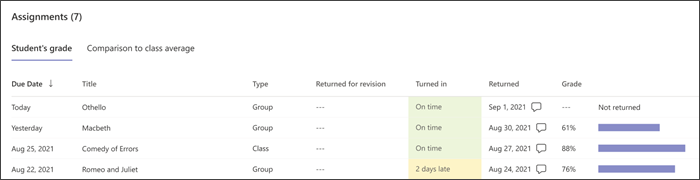
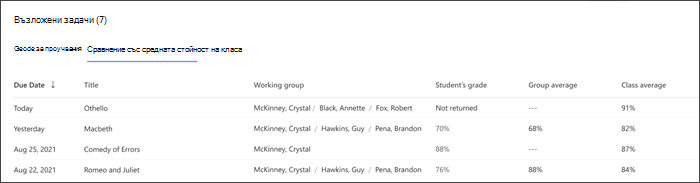
Възложени задачи
Панелът за възложени задачи има редица раздели, които ще ви помогнат да определите къде са учениците и кои може да имат нужда от помощ за разбиране на дадена задача или натискане, преди да пропуснат краен срок.
Оценки
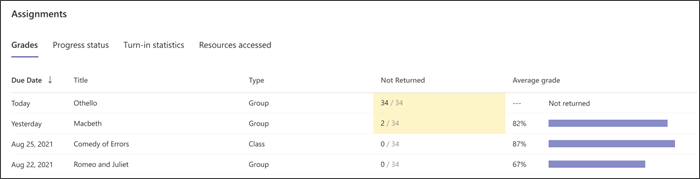
Изберете раздела "Оценки", за да видите средната оценка по задача. Жълтото маркира задачи, които поне един ученик все още не е предал. Избирането на жълта точка от данни отваря списък със задачи, които все още трябва да бъдат оценени и върнати на учениците.
Състояние на хода на изпълнение
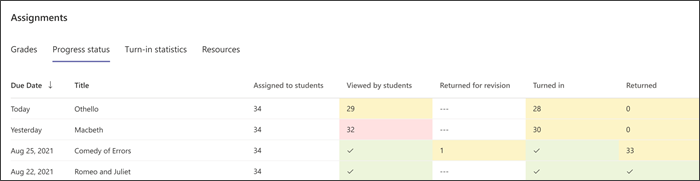
Изберете раздела "Състояние на изпълнение ", за да видите на коя стъпка от изпълнението на задачата са учениците ви.
Зеленото означава, че стъпката е изпълнена за всички ученици.
Жълтото означава, че трябва да се предприемат действия скоро.
- В колоната "Преглеждани от учениците " жълтото означава, че срокът за предаване е в рамките на следващите 24 часа, така че напомнянето може да е полезно, ако много ученици все още не са прегледали задачата.
Статистика на предаванията
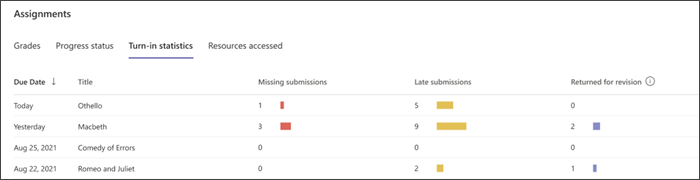
Изберете раздела Статистика на предаванията , за да видите лесно кои възложени задачи липсват, кои задачи са предадени със закъснение и всички задачи, които са върнати за преразглеждане. Щракването върху номер в диаграмата ще отвори списъка с учениците в тази категория.
Средна оценка
Прегледайте средните оценки за целия клас във формат за разпространение или тенденция.
Разпространение
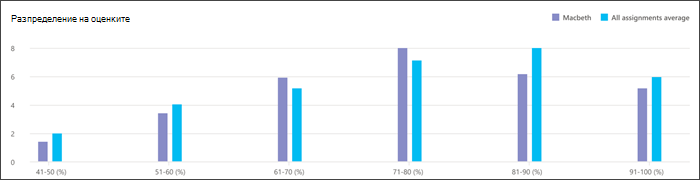
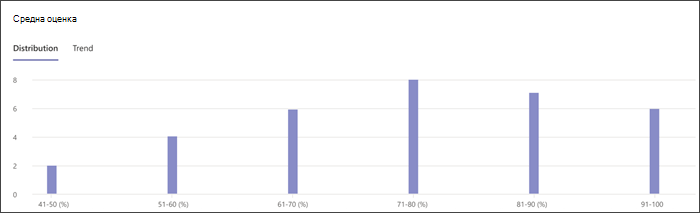
Изберете раздела Разпределение , за да видите каква средна оценка на учениците има във всеки блок от класове. Изберете който и да е стълб на диаграмата, за да видите списък с учениците в този диапазон. Изберете някой ученик от списъка, за да му изпратите съобщение.
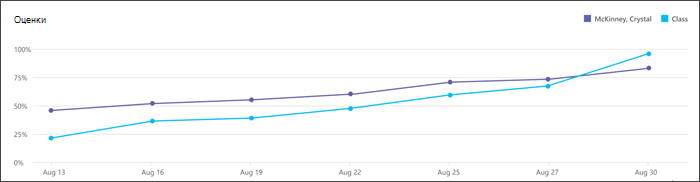
Тенденция
Изберете раздела "Тенденция ", за да видите графика на представянето на учениците по задачи с течение на времето. Посочете която и да е точка от данни за допълнителни подробности за задачата.
Бележки
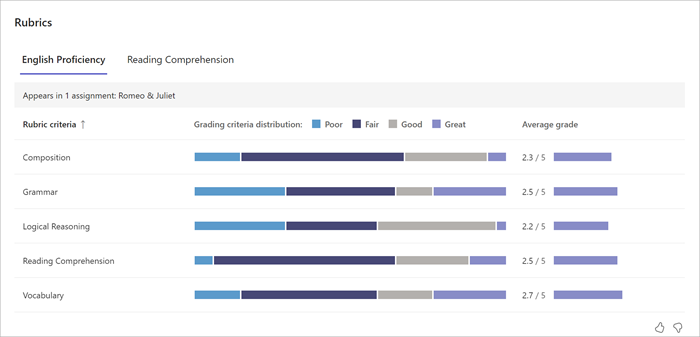
Насочете подкрепата, като идентифицирате представянето на учениците по конкретни критерии за оценяване в различните задачи с бележки. Посочете някоя лента с критерии, за да видите процента на обучаващите се на всяко ниво. Ако в бележката са посочени точки, можете също да видите средната оценка по всеки критерий. Научете повече за бележките.
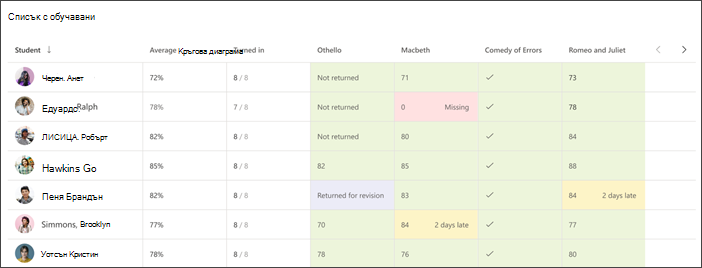
Списък с обучавани
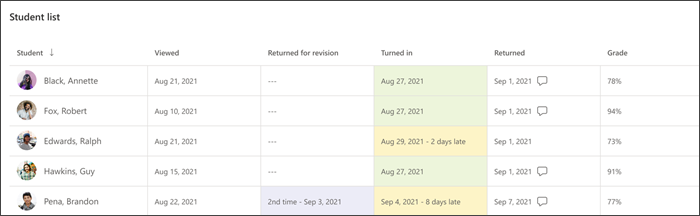
Вижте с един поглед как се представят учениците в класа и къде имат нужда от помощ със списъка с ученици.