
Първи стъпки с цифровия център за преподаване и обучение в Office 365 Education.
Управлявайте лесно работния процес на своя клас, докато същевременно ангажирате всички ученици да участват
Съвет
"Microsoft Teams даде на всички ученици – дори на най-тихите – начин да се изразяват в час." – Преподавател в начално училище
Microsoft Teams представлява дигитален център, който събира на едно място разговори, събрания, файлове и приложения в Office 365 Education. Чрез Teams преподавателите могат бързо и лесно да участват в разговори и да създават съдържание с контекст, приемственост и прозрачност. Teams обръща внимание на уникалните потребности на различни групи, като им позволява лесно да работят заедно и да изпълняват поставените си цели:
- Управлявайте проектите, задачите и съдържанието с помощта на приложенията, които използвате всеки ден – всичко това от едно персонализирано работно пространство
- Бъдете винаги в течение с последните новости чрез информирането в реално време, което се постига чрез постоянни екипни разговори, лични чатове (при нужда последните може да се модерират), екипни събирания и други канали
- Поддържайте богато сътрудничество и безпроблемна работа с интегрирани приложения от Microsoft 365 като Word, Excel, PowerPoint и бележник на класа в OneNote, както и партньори на образователната система като Busuu, Canvas, Flipgrid и Kahoot!
Забележка
Office 365 Education вече включва Teams. Това означава, че приложението Teams е безплатно за всички преподаватели, членове на персонала и ученици чрез Office 365 Education!
В таблицата по-долу са показани няколко примерни начина, по които преподавателите могат да работят заедно в Microsoft Teams, за да подкрепят иновативни методи за преподаване и най-добрите практики за съвместна работа в класните стаи и училища.
| Симптом | Описание |
|---|---|
| Ангажираща класна стая | Спестете време и организирайте по-лесно дискусиите в класните стаи, управлявайте възложените задачи и работете съвместно с учениците, за да създавате персонализирана среда на обучение, като адресирате уникалните образователни потребности на отделните ученици. |
| Планиране на уроци | Разработването на планове за уроци по различните предмети и нива изисква ефективна комуникация и съдействие между учителите в училището или зоната. |
| Професионални образователни общности | Съдействайте си в професионални образователни общности (ПОО) и споделяйте най-добрите практики, за да оформите възможностите за професионално развитие и да помогнете на своите колеги. |
| Следучилищни програми | Скорошно проучване установи, че следучилищните програми значително подобряват кариерните познания на учениците в областта на STEM (80%), насърчават по-положително отношение към STEM (78%) и повишават постоянството и уменията за критично мислене (72%)1. Преподавателите могат да работят заедно, за да създават постоянно вълнуващи и стимулиращи дейности, чрез които да насърчават учениците да участват в тези важни доброволни програми. |
¹Хинтън, М. (2017 г., март). Връзките After-School програми за подобряване на знанията в областта на STEM. Седмица на образованието. Извлечен от http://blogs.edweek.org/edweek/time_and_learning/2017/03/new_study_examines_link_between_after-school_programs_stem_knowledge.html?cmp=eml-enl-eu-news3
Запознаване с Microsoft Teams
Можете да създавате екипи за различните класни периоди, проекти, дейности (съобразно потребността), както и да каните други лица в училището или зоната да се присъединяват като членове на екипа. Екипите могат да се създават и въз основа на съществуващи Групи на Microsoft 365, като всички промени, направени в Групи на Microsoft 365, ще се синхронизират автоматично в Teams. Това опростява процеса по поканване и управление на членовете на екипите и запазва груповите файлове в Microsoft Teams.
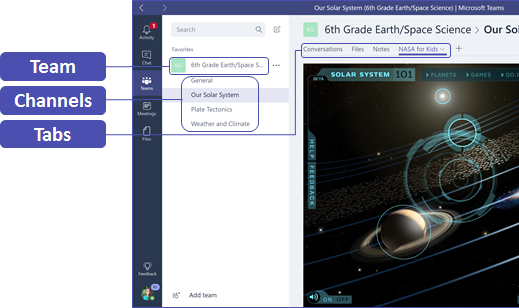
Например отделните класове могат да бъдат допълнително организирани в канали, които съдържат раздели за разговори, файлове, бележки и други. Каналите могат да се създават на база различните нужди на класа, например по тема, предмет или проектно-базирана група. Разделите позволяват на класа да качва, преглежда и редактира файлове, бележки и персонализирано съдържание (като документи, електронни таблици, презентации, видеоклипове, външни връзки, други приложения и прочие). Това съдържание след това ще е достъпно за всички в класа.
Съвет
Настройването на Microsoft Teams на мобилно устройство става лесно и ще гарантира, че можете да се свързвате удобно с класа си навсякъде, по всяко време и на каквото и да било устройство. Изтеглете Microsoft Teams от Windows Store (Windows Phone), App Store (Apple iOS) или Google Play (Android).
Представете Microsoft Teams на вашия клас
Започнете с начална среща, на която да изложите очакванията, да осигурите насоки и да демонстрирате базовите функции на Microsoft Teams. Помолете класа си да използва Microsoft Teams като основното си средство за комуникация и съдействие за екипните дейности.
Персонализирайте Microsoft Teams спрямо уникалните си потребности
Успешните екипи се нуждаят от прости и интуитивни инструменти, които да позволяват бърза и ефективна комуникация и средства за сътрудничество. Независимо дали подготвяте планове за уроци, персонализирате образователна среда, разработвате следучилищна програма, или управлявате друга екипно базирана дейност/проект, Microsoft Teams може да ви помогне да се подготвите за успех. Чрез следващите стъпки ще ви покажем как можете да започнете и да персонализирате уникални екипи на класа.
Създаване на екип и поканване на членове в него
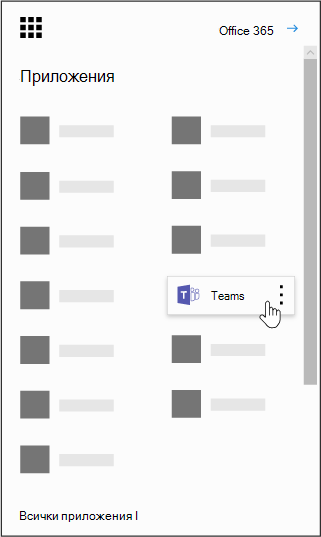
За да стартирате Teams, отидете до програмата за стартиране на приложения – така наречената "вафла"
 – в горния ляв ъгъл на Office 365 Education и изберете Teams, за да отворите онлайн приложението или да го изтеглите на работния си плот.
Забележка
Ако имате проблеми с достъпа до Microsoft Teams, се свържете с ИТ администратора за да се уверите, че разполагате с правилния лиценз.
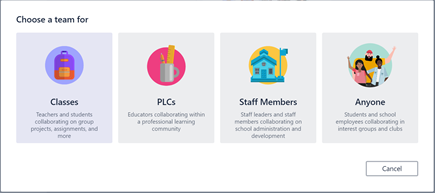
Изберете "Присъединяване към или създаване на екип>"Създаване на екипни>класове.
Забележка
Ако училището ви използва School Data Sync, класовете ще се създадат автоматично и списъците с учениците ще са свързани с информационната система на училището, така че няма нужда да мислите за тази стъпка.
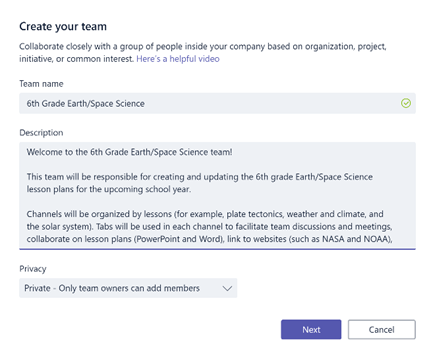
В "Създаване на екип" наименувайте класа и напишете кратко описание за целта му, след което изберете "Напред".
Забележка
Оставете опцията за поверителност на „Лично – само собствениците на екипи могат да добавят членове“ (при нужда можете да я промените по-късно).
Съвет
Преди да се заемете с обучението на класа си, персонализирайте настройката на Microsoft Teams. Започнете, като създадете класа, настроите няколко канала и добавите няколко раздела. След това попълнете няколко раздела с важно, ангажиращо и полезно съдържание.
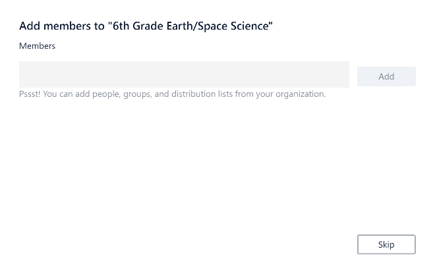
Можете лесно да добавяте хора, групи и списъци за разпространение от училището или сферата си. Когато започнете да въвеждате имената, ще се покаже падащ списък на хората от вашите имейл контакти. Щракнете върху бутона "Добавяне ", за да добавяте членове на екипа, или изберете "Пропускане ", за да настроите първо съдържанието и добавянето на членове на екипа по-късно (препоръчително).
Създайте няколко ключови канала и раздели с привлекателно съдържание
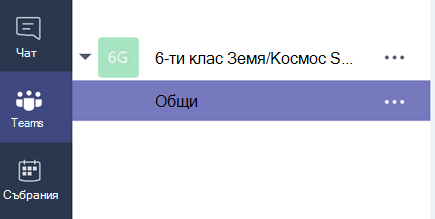
Всеки клас, който създавате, ще има канал "Общи ". Можете да добавите повече канали, за да поддържате класа организиран. По подразбиране всички членове на екипа на класа ще имат достъп до тези канали.
Съвет
Публикувайте съвети и обявления за работата с Microsoft Teams в канала " Общи ", за да имат хората лесен достъп до справочни материали. Това ще превърне канала в удобно за целия клас място, от което да могат да получават помощ и насоки, като най-голяма полза от това ще имат новите членове.
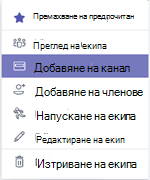
За да създадете допълнителни канали, изберете елипсите (...) до името на екипа на класа в списъка канали.
Изберете Добавяне на канал от падащото меню.
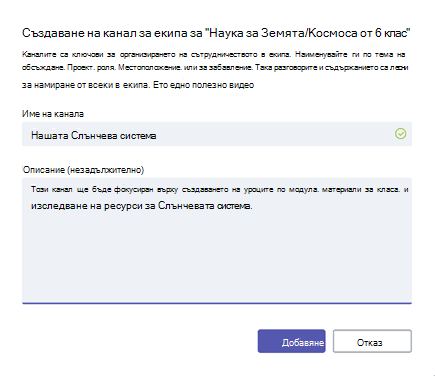
В диалоговия прозорец именувайте канала и напишете кратко описание за целта му. Изберете Добавяне.
Съвет
След като създадете няколко канала, попълнете ги с въвеждащо съдържание, което класът ще може да види, когато влезе за първи път. Например можете да започнете нов разговор, като публикувате въпрос във всеки канал. Можете също @mention така конкретни членове на класа да ги включите в обсъждането.
В индивидуалните канали можете да създавате раздели за различното съдържание и приложенията. Във всеки канал ще се създадат няколко раздела по подразбиране, в т.ч. "Разговори", "Files", "Бележници на класа" и "Възложени задачи". За да създадете нов раздел, изберете знака + отдясно на разделите по подразбиране, след което изберете приложение или файл за раздела (например Word или Planner), наименувайте го и натиснете бутона "Запазване".

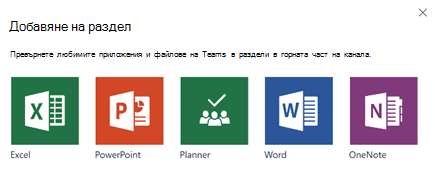
Забележка
Стъпките по настройка за някои приложения и услуги може да се различават леко от посочените тук инструкции.
За да създадете нов раздел, който съдържа пряка връзка към конкретен файл (например план за урок или интерактивна презентация за класа), изберете +, след което изберете приложението за файлове вид (например документ на Word, електронна таблица на Excel или презентация на PowerPoint). Намерете името на файла под Files, именувайте раздела и изберете бутона "Запиши".
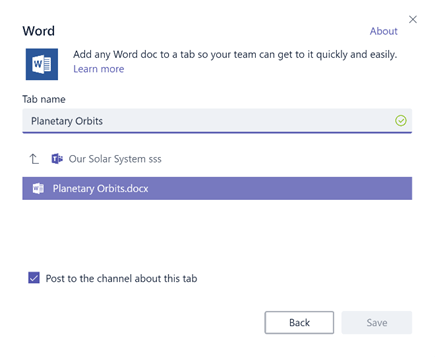
Съвет
Можете да закачите бележник на клас в OneNote от сайт в SharePoint или друг уеб сайт (икона на глобус) директно към канала си като раздел, което ще осигури лесен достъп до него за целия екип.
Преместете имейл разговорите в Microsoft Teams
Можете да изпращате имейли до канал в Microsoft Teams, за да поддържате комуникацията на класа организирана и достъпна от едно място.
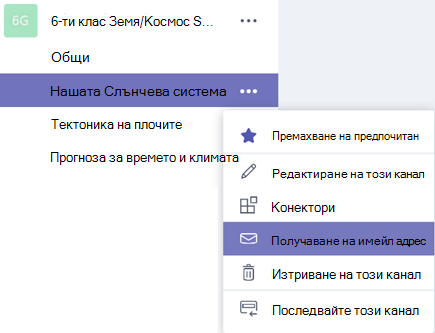
За да създадете имейл адрес за канал, поставете курсора на мишката над канала и изберете многоточието (...).
Изберете "Получаване на имейл адрес " в падащото меню.
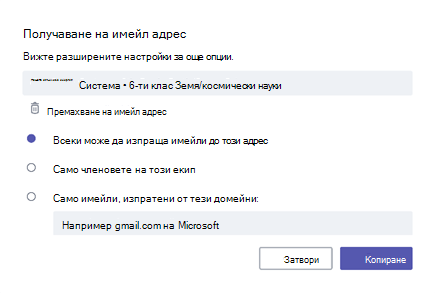
Изберете бутона "Копирай" и запазете имейл адреса в списъка си с контакти или адресния указател.
Съвет
Препращайте имейли в канала, за да поддържате дискусиите в Microsoft Teams.
Можете да щракнете върху връзката за разширени настройки в прозореца " Получаване на имейл адрес ", за да ограничите кой може да изпраща имейли до екипа (например: всички, само членовете на екипа или само имейли от конкретни домейни).
Съвет
Ограничаването кой може да изпраща имейли до канал може да намали вероятността за получаване на спам или фишинг писма в Microsoft Teams.
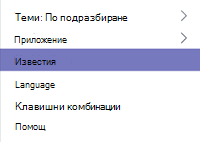
Можете да персонализирате настройките си за имейл известия за различни събития (като например лични @mentions или отговори на започнати от вас разговори), като щракнете върху профилната си снимка в долния десен ъгъл на Microsoft Teams, след което изберете "Известия " от падащото меню.
Създаване на възложени задачи за клас
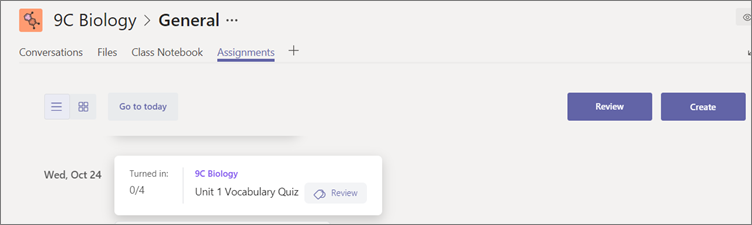
За да създадете възложени задачи в Teams, изберете раздела "Възложени задачи " във вашия клас.
Изберете "Създаване>на нова възложена задача".
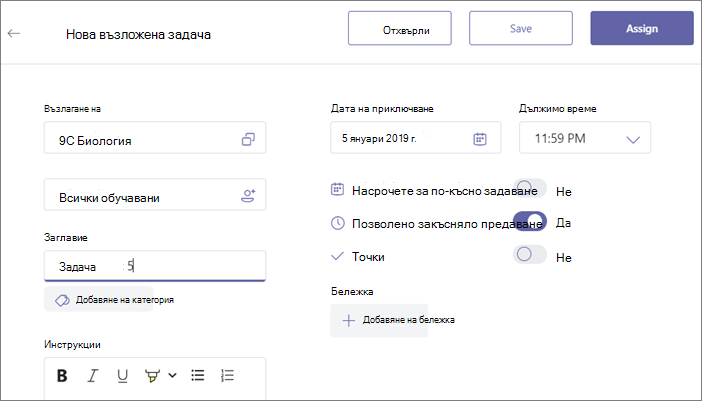
В прозореца за нова възложена задача добавете информацията за възложената задача и прикачете референтни материали за учениците. Планиране на краен срок и дата на приключване. Избирането на дата за приключване, по-късна от срока, ще позволи на учениците да предават със закъснели срокове.
Когато сте готови, изберете "Възлагане".
Съвет
Можете да запазите възложената задача като чернова, ако все още не сте готови да я разпратите. Просто се върнете в раздела Възложени задачи по-късно.
За да прегледате и оцените работата на учениците, отидете на "Възложени задачи " в класа си.
Изберете "Преглед", за да видите всички възложени задачи, които учениците ви са предали.
Можете да напишете коментари или бележки по списъка или да изберете работата на отделен ученик, за да прегледате неговата задача. Можете също така бързо и лесно да преминавате към други ученици направо от този изглед.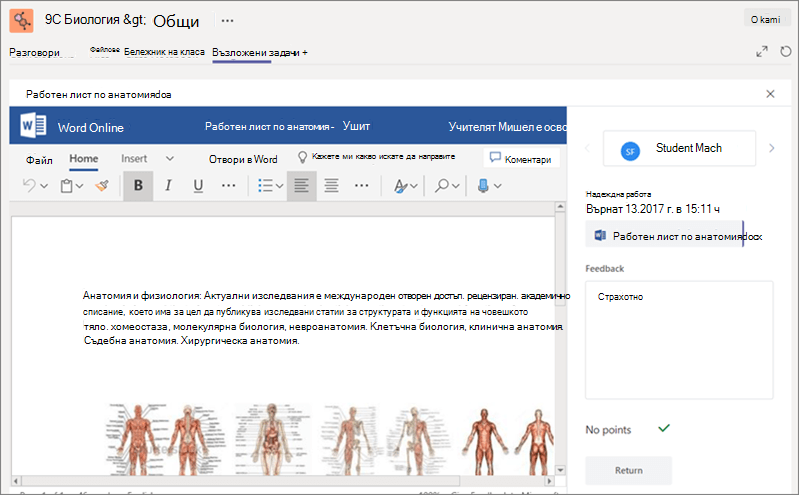
Оставяне на коментари за учениците
Може да се сблъскате със сценарии, при които трябва да отговорите на ученик (или той трябва да отговори на вас) директно, но функцията за чат е деактивирана. Не се притеснявайте, тъй като винаги можете да използвате @mention функцията в рамките на Teams. Просто използвайте знака "@" и въведете името на ученика, след което въведете своя коментар – този ученик ще бъде уведомен, че сте му отговорили. Имайте предвид, че това не е лично съобщение и ще бъде видимо за всички ученици/студенти и преподаватели.
Възстановяване на изтрити екипи и канали
Изтритите екипи и канали подлежат на възстановяване. За целта:
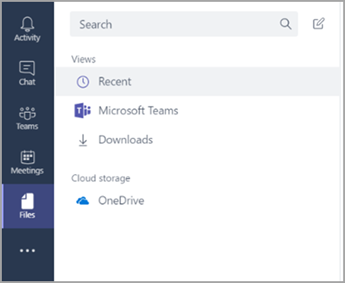
- Изберете Файлове. Под "Място за съхранение в облака" изберете OneDrive.
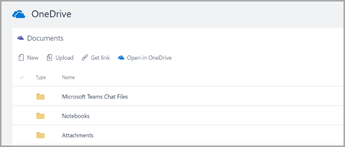
- Изберете Отваряне в OneDrive.
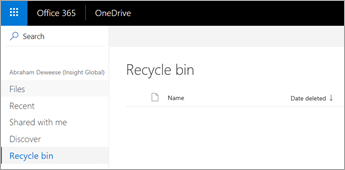
- После изберете Кошче, за да потърсите изтрити бележници или друго съдържание.
Архивиране на съдържание
Към момента няма начин за архивиране на съдържанието. За да запазите бележниците след края на урока, можете да добавите екип и да го кръстите "Архивирани" или можете да премахнете каналите и да ги възстановите по-късно в облачното съхранение в OneDrive (вижте стъпките по-горе).
Преглед на усвоеното за Microsoft Teams
- Microsoft Teams е дигитален център за преподаване и обучение, който е напълно интегриран с Office 365 Education. Членовете на екипа могат лесно да общуват и да си сътрудничат с помощта на познати приложения в Microsoft 365 като Word, Excel, бележник на класа в OneNote и PowerPoint. Teams е безплатно за абонати на Office 365 Education.
- Можете да организирате екипа си, като създадете канали и раздели по избор, които отговарят на изискванията ви за сътрудничество. Разделите могат да съдържат връзки директно към вашите файлове и съдържание, както и към приложения на Microsoft 365 като Planner и PowerBI, или към приложения за образование, като Flipgrid, Quizlet и Nearpod!
- Преместете имейлите си в Microsoft Teams, за да съхранявате всичките си разговори с класа на едно място.
- Използвайте възложените задачи в Microsoft Teams, за да управлявате лесно задачите в класа от край до край. Създавайте, разпределяйте и оценявайте задачи за нула време!
- Прочетете повече за новите функции на Teams в Office 365 Education в блога за образование.
- Разгледайте помощния образователен център на Microsoft за друга помощ, която може да имате.