
Прегледайте предстоящите, готовите за оценяване, просрочени задачи, върнатите задачи и възложените задачи " Чернова " в приложението "Възложени задачи". Можете да ги преглеждате по клас или да ги преглеждате във всички класове. Избирането на възложена задача ще ви позволи да я оценявате, да редактирате или да преглеждате възложената задача от гледна точка на ученика. Прегледайте всички оценки, като изберете приложението "Оценки".
Преглед и сортиране на възложени задачи по класове
Отидете до желания екип на класа, след което изберете Възложени задачи.
Съвет
Използвайте лентата за търсене, за да потърсите възложената задача по ключова дума.
Възложена работа
Раздел "Предстоящи"
Всички предстоящи възложени задачи, които сте изпратили на учениците или които сте планирали да възложите по-късно, ще се покажат по ред на крайния срок в раздела Предстоящи.

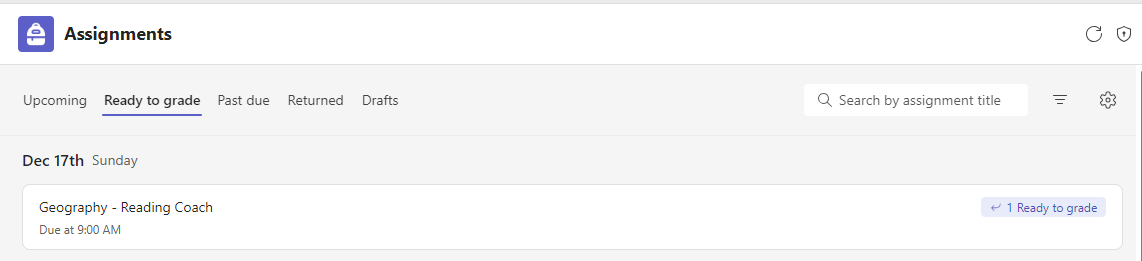
Разделът ''Готови за оценка''
Всички възложени задачи с подавания, които не са били оценени, ще се покажат в раздела Готови за оценка .

Всяка възложена задача под този раздел е сортирана по крайния срок и показва броя на възложените задачи, които са готови за оценяване. Научете повече за оценяването, връщането и повторното присвояване на задачи.
Просрочен раздел
Всички просрочени задачи ще се показват в раздела Просрочена.
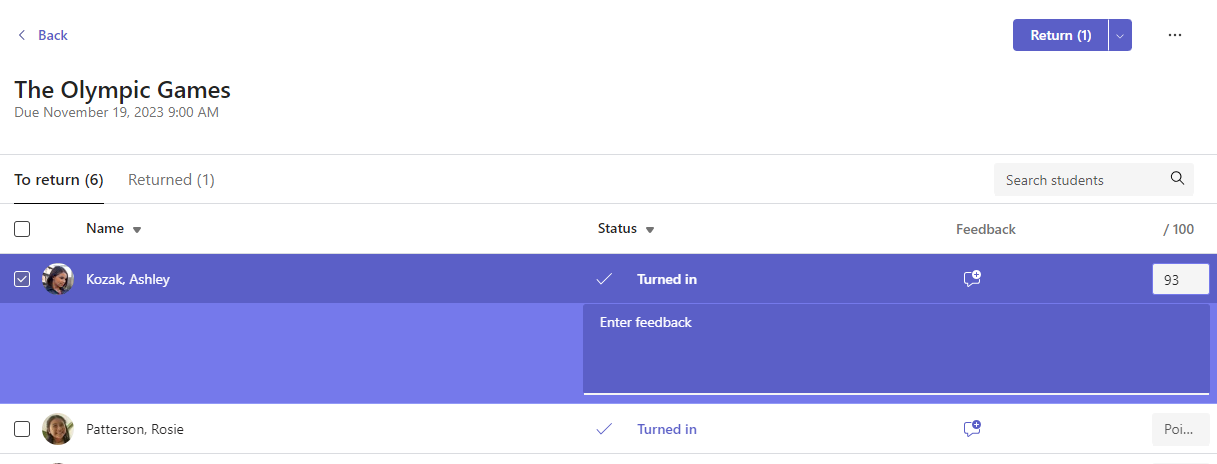
Избирането на възложена задача ще отвори екрана за оценяване, където можете да оценявате работата, предадена от учениците, и да върнете работата им.

- Изберете Още опции
 > за още опции Редактиране на възложената задача , за да направите промени в задачата.
 - Изберете Още опции> за още опции Изглед на ученик, за да прегледате възложената задача от гледна точка на ученика.
Преглед на върнатите задачи и черновите възложени задачи
Изберете Чернови или Върнати , за да прегледате черновите или върнатите възложени задачи.

Забележка
Възложените задачи се считат за "върнати", когато всички те са върнати на учениците. Когато учениците предадат допълнителна работа или върнете работата си за редакция, задачата ще се появи отново в списъка ви с възложени задачи, за да ви уведоми, че все още не сте прегледали работата си.
Филтриране на присвояванията по модули
Ако сте добавили възложени задачи към модул за Учебна дейност, можете да ги филтрирате в списъка Възложени задачи. Можете да филтрирате за един или повече модули.

Филтриране на възложени задачи чрез оценяване на категории
Ако сте конфигурирали класа да използва Оценяване на Categorie , можете да филтрирате за тях в списъка Възложени задачи. Можете да филтрирате за една или повече категории за оценяване.

Филтриране на възложени задачи по етикети
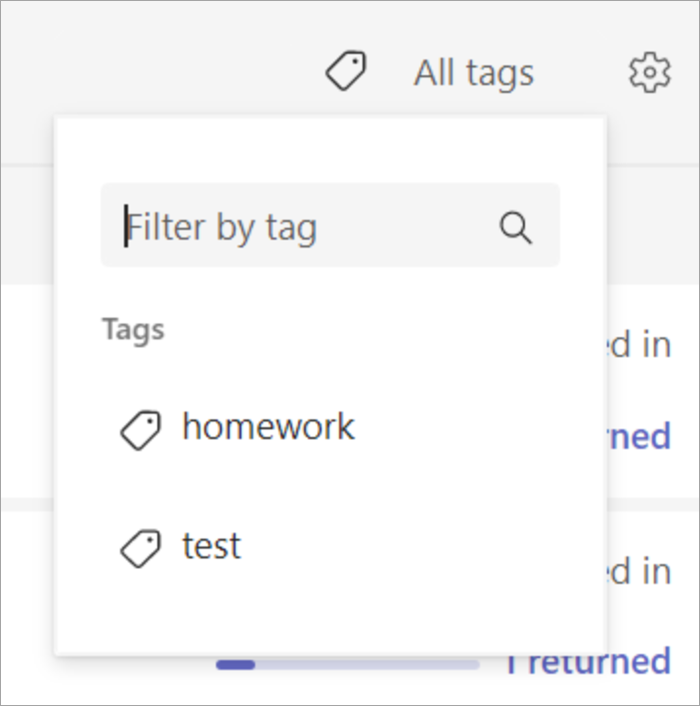
Ако сте добавили етикети към възложените си задачи, като например "Домашна работа" или "Преглед", можете да ги филтрирате по тях в списъка си със задачи.
За да видите всичките си възложени задачи по един етикет, изберете Всички етикети и изберете етикета, който искате да прегледате.
Преглед на оценките
Прегледайте завършената и непълната работа по оценяването, като изберете раздела Оценки в екипа на класа.

Ще видите, че възложените ви задачи се показват в редове, а учениците – в колона. Възложените задачи са подредени по краен срок, като най-близката дата е в началото. Продължете да превъртате, за да продължите да преглеждате възложените задачи.
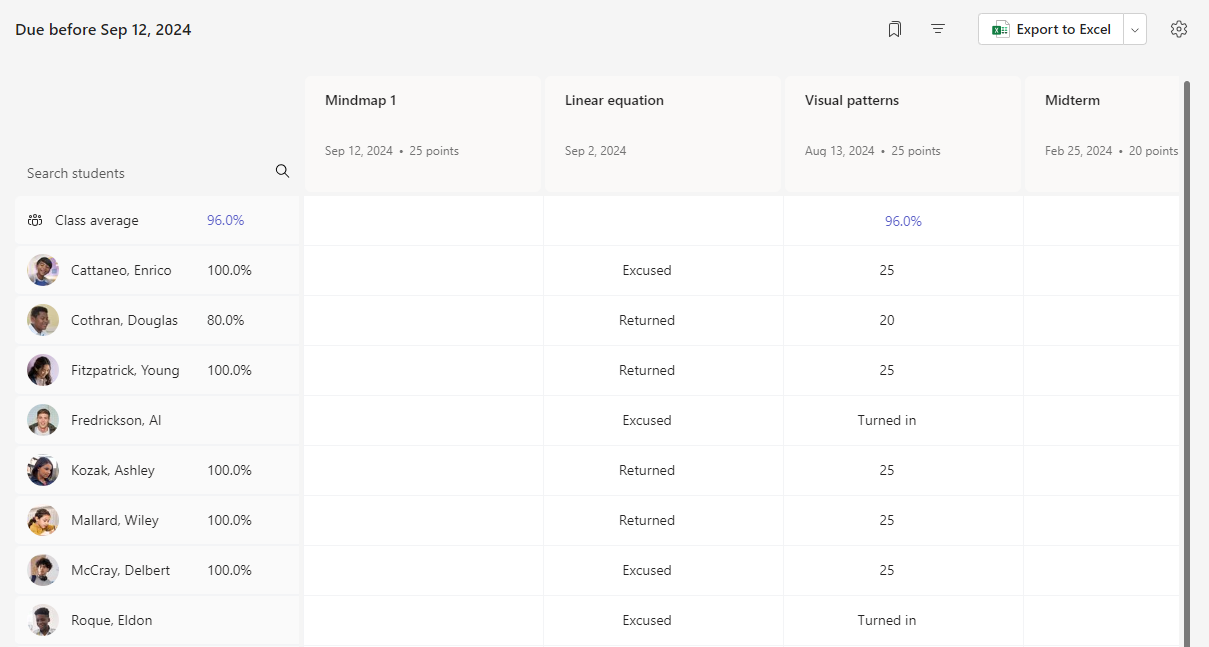
Всяка клетка ви предоставя информация за състоянието на ученика със задачата или точките, които вече сте върнали.
Щракнете върху клетка, за да редактирате точки или да предприемете действие по задачата на ученика.

Изберете квадрат на възложена задача, за да я отворите.
Изберете името на ученик, за да видите подробности за оценките и напредъка му в класа досега.
Средна оценка
За всяка възложена задача можете да видите Средна оценка за възложената задача. За всеки ученик ще се покаже средната оценка за всички възложени задачи. Можете също да видите разпределението средна оценка и оценка на класа .

Забележка
Средната оценка за класа се задава за всички възложени задачи, ако изберете да филтрирате указателя, средната оценка ще се показва само за възложената задача, която сте избрали. Ако сте конфигурирали класа да използва само задачи за оценяване с категории за оценяване, те ще се броят към средната оценка
Избирането на стойност за средна оценкаще покаже изглед с подробни данни от "Прозрения". За средната стойност на класа можете да видите средната стойност на категориите за разпределение, тенденция и оценяване

Забележка. По подразбиране учениците не виждат средната оценка. Можете да конфигурирате това в настройките за възложени задачи и оценка за класа.
Настройки за оценка
1.1.2.2 Конфигурирайте настройките за оценка, като първо изберете иконата на зъбно колело за Настройки на задачите.

2.1.2.2 Има две секции; Настройки на задачите и настройки за оценка. Опциите под Настройки за оценка, налични за конфигуриране, включват:
- Схеми за оценяване: Това е настроено по подразбиране на система, базирана на точки, но нови схеми могат да бъдат добавяни и чрез избиране на бутона Добавяне на схеми .
- Средна оценка: Включете дали на учащите трябва да бъде позволено да проверяват своя процент на оценките.
- Претеглени категории на оценяване: Задайте типовете възложени задачи и задайте тежести, за да отразите важността.

Претеглени категории на оценяване
Претеглените категории на оценяване позволяват на преподавателите да присвояват тежест на възложените задачи, за да отразят важността им.
1.1.2.2 Отидете до желания екип и изберете раздела Оценки .
2.1.2.2 Изберете иконата Настройки за възложени задачи .

3.1.2.2 Превъртете до Настройки за оценка и превключете Претеглени категории наОценяване на Вкл.
4.1.2.2 Ще се покаже прозорец управление на категориите на оценяване . Изберете Добавяне на категория на оценяване.
5.5.2.2 Дайте име на категорията за оценяване и въведете процента, който искате да зададете като тегло на тази категория.
6.1.2.2 Повторете за всяка желана категория на оценяване.
7.1.2.2 Процентите трябва да са до 100%, за да се придвижите. Когато приключите с добавянето на категориите, изберете Запиши.
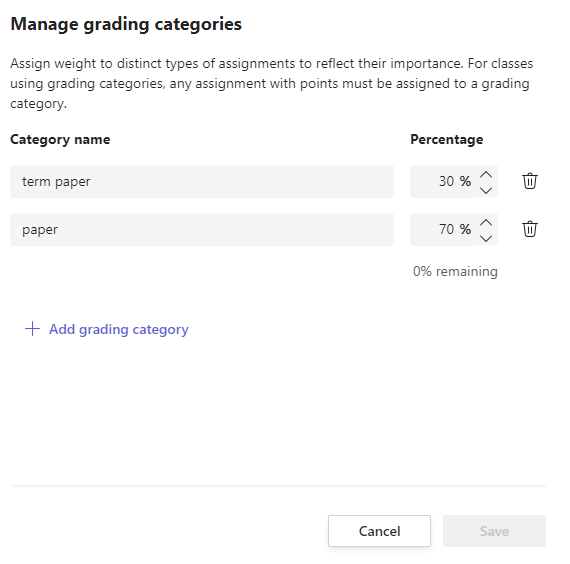
8.1.2.2 В настройките за оценяване категориите и процентите ви вече са видими. За да редактирате, изберете Управление на категории за оценяване.
9.1.2.2 Сега можете да избирате категория за оценяване всеки път, когато създавате възложена задача.
Важно: В класовете, използващи категории за оценяване, всяко присвояване с точки трябва да има категория за оценяване.
Филтриране на дневника на оценките
Можете да филтрирате книгата с оценки, за да изберете краен срок, една или повече категории за оценяване и Скриване и показване на неактивни възложени задачи.

За да използвате повторно филтъра, можете да го запишете като показалец за класа. Показалците се съхраняват за всяко лице и клас.
Преглед на задачи в различни класове
За да прегледате възложените задачи сред всички класове, изберете Възложени задачи от лентата с приложения. Изберете възложена задача, за да направите редакции или да започнете оценяването.

- Изберете Предстоящи , за да видите предстоящите възложени задачи.
- Изберете Готово за оценяване , за да прегледате всички възложени задачи, които са подадени без оценка
- Изберете Просрочено, за да прегледате възложените задачи, които са просрочени, но липсват подадени от учениците
- Изберете Създаване , за да създадете нова възложена задача за всеки клас от този екран.
Забележка
Не виждате по-стара задача? Навигирайте до отделните екипи на класове и посетете раздела Възложени задачи , за да заредите повече възложени задачи.