
Създавайте възложени задачи за учениците си в Microsoft Teams за образование. Управлявайте времевите линии на задачите, добавяйте инструкции, създавайте ресурси за предаване и др.
Забележка
Възложените задачи са достъпни само в екипи в класове. Можете да възлагате задачи на класове с до 1000 ученици. Класове, по-големи от 300, не могат да използват бележник на класа или Makecode.
В тази статия
Създаване на нова възложена задача
Инструкции и прикачени файлове
Присвояване на задачи към ученици или групи
Присвояване, записване или отхвърляне
Създаване на нова възложена задача
- Отидете на желания екип на класа, след което изберете "Възложени задачи".
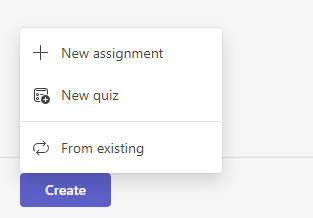
- Изберете "Създаване>на нова възложена задача".
Заглавие и категория
Като минимум, трябва да дадете заглавие на задачата. Това е задължително. Ако желаете, можете да добавите етикет, който ще направи възложената задача по-лесна за търсене в бъдеще.
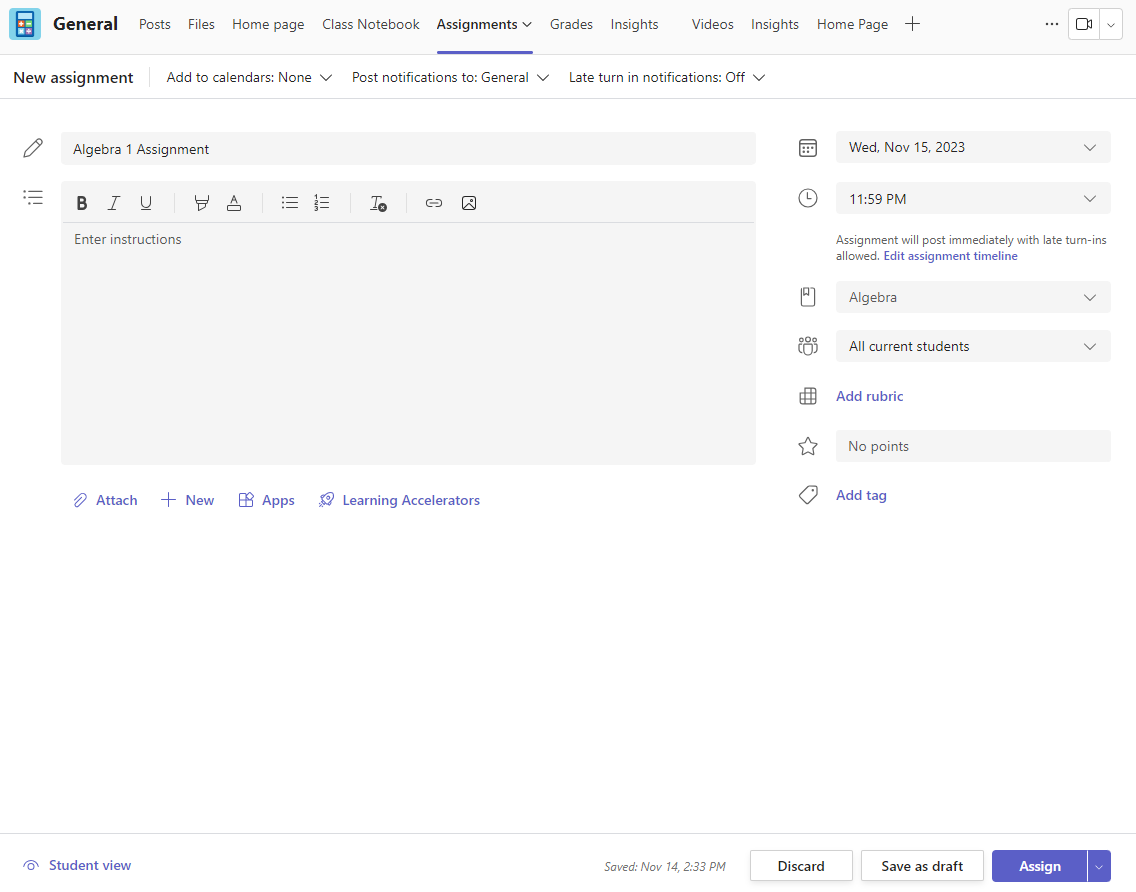
Инструкции и прикачени файлове
Можете да въведете инструкции в текстовото поле и да вмъкнете изображения или GIF файлове с иконата  за добавяне на изображения.
Забележка
- "Присвояване" поддържа само следните типове файлове с изображения: .png, .jpeg и .gif.
- На мобилно устройство изображенията ще се преоразмерят на екрана.
- На компютър можете да използвате манипулатори за оразмеряване на изображенията, за да ги преоразмерявате.
Можете също да прикачите съществуващи файлове, връзки или интеграции на възложени задачи и да създадете и дадете име на нов файл направо от тук за предаване от учениците.
Забележка
Можете да добавите до пет файла, които учениците да редактират. Общият брой ресурси, които можете да добавите към възложена задача, е 10, независимо дали могат да се редактират или не. Файловете за справка само за четене могат да са с размер до 500 МБ. Files за редактиране от студенти могат да бъдат с размер до 50 MB.
- Изберете "Прикачи", за да прикачите ресурси към задачата. Изберете файл от OneDrive, качете файл от устройството си или изберете една от другите опции, зададени от вашия администратор, като например MakeCode.
Забележка
Ако задавате страница от бележник на клас, проверете коя версия на OneNote използват учениците ви, за да се уверите, че страниците на възложените задачи ще се заключат след изтичане на крайния срок.
- Изберете +Създай, за да създадете празен документ на Word (.docx), Excel (.xlsx), PowerPoint (.pptx) или табло или нов видеозапис за обръщане, който да раздадете на учениците си.
- Изберете приложения, за да прикачите съдържание от приложение към задачата. Администраторите могат да управляват приложенията на Teams в центъра за администриране на Microsoft Teams.
- Изберете ускорители на обучение, за да добавите напредък на четенето, Напредък на търсене и други ускорители на обучение към задачата.
- По подразбиране учениците не могат да редактират прикачени документи, което означава, че документът е само за четене. Това е чудесен вариант за справочни материали.
За да позволите на учениците да редактират отделно копие на прикачения файл, изберете "Още опции > " Учащите редактират свое собствено копие. По този начин учениците могат да редактират свое собствено копие на файла и да го предадат за оценка. Само файловете Word (.docx), Excel (.xlsx), PowerPoint (.pptx), WhiteBoard, ClassNotebook Page и MakeCode или задачите за напредък в четенето позволяват на учениците да редактират собствените си копия.
Забележка
Ако имате по-стари документи с разширение на файла .doc, .xls или .ppt, учениците няма да могат да ги редактират. Можете да ги прикачите като справочен материал само за четене или да създадете нов файл в Teams, да копирате старото съдържание и да го запишете. Всички нови файлове, които създавате в Teams или други приложения на Microsoft 365, ще имат правилното разширение.


Възлагане на
Полето "Възлагане на" е мястото, където избирате класа за задачата. По подразбиране ще бъде избран екипът на класа, в който сте.

Публикуване в няколко класа
Публикуването на няколко класа позволява на преподавателите да създават задачи за няколко класа с един и същ краен срок.
Направете това, като отидете на полето "Възлагане на" и отметнете квадратчетата за класовете, за които ще бъде публикувана задачата.

Точки и бележки
Можете да изберете коя схема на оценяване, категории оценяване и точки струва задачата.
Ако сте конфигурирали класа да използва категории за оценяване, трябва да изберете категория за оценяване за възложената задача с точки.
Задайте количеството точки, които ще дава задачата, ако има такива. Можете да използвате точки от всяка числова скала, включително цели числа от 100, и да зададете свой собствен знаменател.
Пример: 88/100 или десетични 3,7/4,0.
- Изберете "Добавяне на бележка ", за да създадете бележка.
- Изберете "Управление на категории оценяване", за да създадете или редактирате категориите за оценяване за класа.
Настройка на схеми за оценяване
Буквеното оценяване и категориите за оценяване трябва да бъдат зададени като схема на оценяване в секцията "Настройки на оценката ", за да се покажат тези опции.
1. Под "Възложени задачи" изберете иконата за настройки.
2. Придвижете се надолу до настройките за оценка.
3. Изберете "Добавяне на схеми " или "Управление на схеми".
Забележка
Ако не са зададени други схеми за оценяване, различни от "Точки", тази връзка ще гласи "Добавяне на схеми". След като сте преминали през стъпките, за да добавите нова схема, връзката ще се промени на Управление на схеми.
4. Изберете "Добавяне на схема
5. Задайте нивата на оценяване. Буквените оценки ще бъдат нормалната схема A, B, C, D, F. Уверете се, че има достатъчно нива, за да покрият целия диапазон от 0 до 100 процента.
6. Изберете бутона "Запиши ", когато завършите.
Завършете, като изберете бутона "Готово ".


Присвояване на задачи към ученици или групи
Изберете няколко класа , отделни ученици или групи от ученици в един клас, на които да възложите задачата.
По подразбиране само учениците, които са във вашия клас сега, ще получават тази задача. Можете да промените това, като изберете опция от падащото меню.
Забележка
Ако изберете дата за приключване, всеки ученик, който се присъедини, ще получава задачата до датата на приключване.

Крайни срокове и планиране
Изберете час и дата за крайния срок на възложената задача. За да планирате възложена задача, до задачата ще се публикува незабавно, като са позволени закъснели предавания изберете "Редактиране на времевата линия за задачата".
Тук можете да персонализирате кога задачата ви да бъде публикувана на учениците и кога да бъде затворена за предаване. По подразбиране няма да бъде избрана дата за приключване, което ще позволи на учениците да предават задачите със закъснение.
Забележка
Ако изберете няколко класа, за които да публикувате задачата, можете да изберете Задаване на краен срок за всеки клас, за да зададете индивидуален график, краен срок и приключване за всеки клас.


Календари
Можете да изберете дали да добавите възложената задача към календара си в Outlook, календарите на учениците и другите преподаватели или служители в екипа на класа. Задайте това предпочитание за всички възложени задачи в "Настройки".
До "Добавяне на възложена задача към календари" изберете падащото меню и изберете една от следните опции:
- Учениците добавят възложената задача само към календарите на учениците.
- "Ученици" и аз добавяме възложената задача както към календара на ученика, така и към календара ви.
- Учениците и собствениците на екипите да добавят възложената задача както към ученика, така и към другите преподаватели или членове на персонала в календарите на екипа на класа.
Забележка
За да проверите пълния си списък на екипа на класа, отидете до него и изберете "Още опции> "Още опции" Управление на екипа.

Присвояване, записване или отхвърляне
Изберете канала, в който искате да бъдат публикувани известия за задачата. Това ви позволява да поддържате работата и обсъждането на учениците организирани по тема, тема или предмет. По подразбиране възложените задачи ще бъдат публикувани в канала "Общи", а вашата селекция – в настройките за възложени задачи.
- За да изберете канал, в който да публикувате, до "Публикуване на известия за възложени задачи": Изберете стрелката надолу за списък с наличните канали.
- Изберете канала, в който искате да публикувате това известие за възложена задача, изборът ви ще се приложи незабавно.
Забележка
- За да публикувате известия за възложени задачи в канал, уверете се, че публикуването от бота е разрешено. Можете да проверите това тук или да помолите своя ИТ Администрация за помощ.
- Възложените задачи ще се публикуват в канали, които са видими за всички ученици. По време на тази стъпка няма да се показват лични канали.
- Ако сте избрали няколко класа, изберете "Задаване за всеки клас", за да зададете кой канал да се използва, или просто да използвате канала "Общ". Възложените задачи за отделни ученици не се публикуват в канали.
Когато сте готови, можете да завършите процеса на създаване на нова задача, като я възложите на учениците.
Забележка
Ако вашето училище използва Turnitin, можете да синхронизирате предаванията на задачите с Turnitin.
- Възлагането ще публикува задачата незабавно и учениците ви ще бъдат уведомени за новата възложена задача в деня, който сте задали, а известието, което води връзка към задачата, ще бъде публикувано в избрания от вас канал. Те също така ще имат запис в календарите си на Teams и Outlook, ако сте избрали тази опция.
- Save ще запази черновата на задачата. Учениците няма да получат никакви известия и нищо няма да бъде добавено към календара.
- Отхвърлянето ще изтрие черновата на задачата. Учениците няма да получат никакви известия и нищо няма да бъде добавено към календара.

Учебна дейност Модули
Създаване на нов модул
1. Отидете на желания екип на класа, след което изберете Учебна дейност.
2. Изберете "Добавяне на модул".

3. Въведете заглавие за новия модул.
4. Ако желаете, въведете описание.
5. Изберете "Запиши", за да запишете модула като чернова.

Забележка
Черновите модули са видими само за собствениците на екипите (учителите) докато не бъдат публикувани. Всички нови модули се създават в чернови състояния.
Научете повече за управлението на модули за работа в клас в Microsoft Teams.
Навигиране в раздела "Оценки"
За да отворите раздела "Оценки", отидете на желания от вас екип на класа и изберете "Оценки".

Ще видите, че учениците се появяват в колона, а задачите им са в ред до името им. Възложените задачи са изброени в ред по краен срок, с най-близката дата в началото.
Научете повече за раздела "Оценки".
Научете повече
Създаване на групова възложена задача
Редактиране на възложена задача
Запазване на възложена задача като чернова
Оценяване, връщане и повторно възлагане на задачи