
В Microsoft Excel можете да използвате картина като фон на лист само за целите на показването. Фонът на листа не се отпечатва и Excel не го запазва в отделния работен лист или в елемент, който записвате като уеб страница.
Тъй като фон на лист не се отпечатва, той не може да се използва като воден знак. Можете обаче да имитирате воден знак, който се отпечатва, като вмъкнете графика в горен или долен колонтитул.
Добавяне на фон на лист
- Изберете работния лист, който искате да покажете с фон на листа. Уверете се, че избирате само един работен лист.
- В раздела "Оформление на страница", в групата "Настройка на страниците" изберете "Фон".
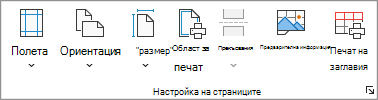
- Изберете картината, която искате да използвате за фон на листа, и след това изберете "Вмъкни".
Excel повтаря избраната картина, за да изпълни листа.
- За да подобрите четливостта, скрийте помощната мрежа на клетките и приложете оцветяване с плътен цвят към клетките, които съдържат данни.
- Excel записва фон на лист с данните на работния лист, когато записвате работната книга.
За да използвате плътен цвят като фон на листа, приложете оцветяване на клетките към всички клетки в работния лист.
Премахване на фон на лист
- Изберете работния лист, който показва фон на листа. Уверете се, че избирате само един работен лист.
- В раздела " Оформление на страница", в групата "Настройка на страниците " изберете "Изтрий фона".
"Изтриване на фона " е налично само когато работният лист има фон на лист.
Имитиране на воден знак в Excel
Excel няма вградена функция за воден знак. Можете обаче да имитирате воден знак по два начина:
Можете да покажете информация за водния знак на всяка отпечатана страница. Например за да покажете, че данните в работния лист са поверителни или е чернова, вмъкнете картина, която съдържа информацията за водния знак, в горен или долен колонтитул. След това тази картина се появява зад данните в работния лист, започвайки от горния или долния край на всяка страница. Можете също да преоразмерите или мащабирате картината, за да изпълни цялата страница.
Можете също да използвате WordArt върху данните на работния лист, за да покажете, че данните са поверителни, или пък е чернова.
Използване на картина в горен или долен колонтитул за имитиране на воден знак
- В графична програма, като например Paintbrush, създайте картина, която искате да използвате като воден знак.
- В Excel изберете работния лист, който искате да покажете с водния знак. Уверете се, че е избран само един работен лист.
- В раздела "Вмъкване ", в групата "Текст " изберете "Горен & долен колонтитул".
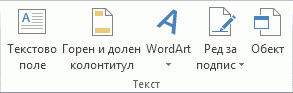
- Под "Горен колонтитул" щракнете върху лявото, централното или дясното поле за избор на горен колонтитул.
- В раздела " Горен & долен колонтитул ", в групата "Елементи на горен & долен колонтитул " изберете "Картина
 и след това намерете картината, която искате да вмъкнете.
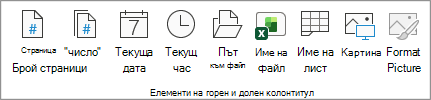
- Щракнете двукратно върху картината и след това в полето за избор на горен колонтитул се показва&[Картина ].
- Щракнете в работния лист. Картината, която сте избрали, се показва вместо &[Картина].
- За да преоразмерите или мащабирате картината, изберете полето за избор на горен колонтитул, което съдържа картината. В групата "Елементи на горен & долен колонтитул " изберете "Форматиране на картина". След това в диалоговия прозорец "Форматиране на картина" изберете желаните опции в раздела "Размер".
- Промените във формата на картината или картината влизат в сила незабавно и не могат да бъдат отменени.
- За да добавите празно място над или под картина, в полето за избор на горен колонтитул, което съдържа картината, щракнете преди или след &[Картина], след което натиснете Enter, за да започнете нов ред.
- За да заместите картина в полето на горната секция, която съдържа картината, изберете &[Картина], изберете "Картина" и след това изберете "Заместване".
- Преди да отпечатате, се уверете, че полето на горния или долния колонтитул има достатъчно място за потребителския горен или долен колонтитул.
- За да изтриете картина, в полето на горната секция, което съдържа картината, изберете &[Картина], натиснете клавиша Delete и след това щракнете в работния лист.
- За да превключите от изглед "Оформление на страница" към нормален изглед, изберете произволна клетка, изберете раздела " Изглед " и след това в групата "Изгледи на работна книга " изберете "Нормален".
Използване на WordArt за имитиране на воден знак
Щракнете върху местоположението в работния лист, където искате да покажете водния знак.
В раздела Вмъкване, в групата Текст щракнете върху WordArt.
Изберете стила на WordArt, който искате да използвате.
Например използвайте запълване – бяло, падаща сянка, запълване – текст 1, вътрешна сянка или запълване – бяло, топла матова релефна рамка.Въведете текста, който искате да използвате за водния знак.
За да промените размера на WordArt, направете следното:
- Щракнете върху WordArt.
- В раздела "Формат на фигура ", в групата "Размер " въведете желания размер в полетата "Височина на фигура " и "Ширина на фигура ". Тази стъпка променя само размера на полето, което съдържа WordArt.
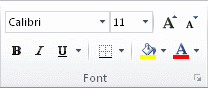
Можете също да плъзнете манипулаторите за оразмеряване на WordArt до желания от вас размер. - Изберете текста в WordArt. В раздела " Начало ", в групата "Шрифт " изберете желания размер в полето "Размер на шрифта ".
За да добавите прозрачност, така че да можете да виждате повече от данните в работния лист под WordArt, направете следното:
- Щракнете с десния бутон върху WordArt и щракнете върху "Форматиране на фигура".
- В категорията "Запълване ", под "Запълване" изберете "Плътно запълване".
- Плъзнете плъзгача за прозрачност до процента на прозрачност, който искате, или въведете процента в полето "Прозрачност".
Ако искате да завъртите WordArt, направете следното:
- Изберете WordArt.
- В раздела "Формат на фигура", в групата "Подреждане" изберете "Завъртане".
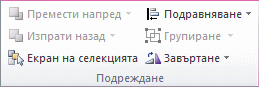
- Изберете "Още опции за завъртане".
- В раздела "Размер ", в полето "Завъртане " въведете желания градус на завъртане.
- Изберете Затвори.
Можете също да плъзнете манипулатора за завъртане в посоката, в която искате да завъртите WordArt.
Забележка
Не можете да използвате WordArt в горен или долен колонтитул, за да го покажете във фонов режим. Ако обаче създавате WordArt в празен работен лист, който не показва линиите на мрежата (в раздела " Изглед ", в групата "Показване " изчистете квадратчето за отметка "Линии на мрежата "), можете да натиснете клавиша "Печат на екрана", за да заснемете WordArt, и след това да поставите заснетото изображение на WordArt в графична програма. След това можете да вмъкнете картината, която сте създали в графичната програма, в горен и долен колонтитул, както е описано в "Използване на картина в горен или долен колонтитул" за приличане на воден знак.
Имате нужда от още помощ?
Винаги можете да попитате експерт в техническата общност за Excel или да получите поддръжка в общностите.