
Като използвате предварително дефинирани стилове на граници, можете бързо да добавите граница около клетки или диапазони от клетки. Ако предварително дефинираните граници на клетки не отговарят на вашите нужди, можете да създадете граница по избор.
Забележка
Границите на клетки, които прилагате, се показват на отпечатаните страници. Ако не използвате граници на клетки, но искате границите на линиите на мрежата на работния лист да се виждат на отпечатаните страници, можете да покажете помощната мрежа. За повече информация вижте "Печат със или без помощната мрежа".
Прилагане на предварително дефинирана граница на клетка
В работния лист изберете клетката или диапазона от клетки , към които искате да добавите граница, да промените стила на границата или да премахнете граница от нея.
В раздела Начало, в групата Шрифт направете едно от следните неща:
За да приложите нов или различен стил на граница, изберете стрелката до "Граници
 " и след това изберете стил на граница.
Съвет
За да приложите стил на граница по избор или диагонална граница, изберете "Още граници". В диалоговия прозорец "Форматиране на клетки ", в раздела "Граница ", под "Линия и цвят" изберете желания стил и цвят на линията. Под " Готови типове и граници" изберете един или повече бутони, за да укажете разположението на границата. Два бутона за диагонална

 нагоре е наличен под "Граница".
За да премахнете граници на клетки, изберете стрелката до "Граници
" и след това изберете "Без граница ".
Бутонът "Граници" показва последно използвания стил на граница. Можете да изберете бутона "Граници " (не стрелката), за да приложите този стил.
Ако приложите граница към избрана клетка, границата се прилага също и за съседните клетки, които споделят граница на клетка. Ако например приложите граница с правоъгълник, за да оградите диапазона B1:C5, клетките D1:D5 придобиват лява граница.
Ако приложите два различни типа граници към граница на споделена клетка, се показва последно приложената граница.
Избраният диапазон от клетки се форматира като един блок от клетки. Ако приложите дясна граница към диапазона от клетки B1:C5, границата се показва само в десния край на клетките C1:C5.
Ако искате да отпечатате една и съща граница в клетки, които са разделени със знак за нова страница, но границата се показва само на една страница, можете да приложите вътрешна граница. По този начин можете да отпечатате граница в долния край на последния ред на една страница и да използвате същата граница в горната част на първия ред на следващата страница. Направете следното:
- Изберете редовете от двете страни на знака за нова страница.
- Изберете стрелката до "Граници " и след това изберете "Още граници".
- Под "Готови типове" изберете бутона
 "Вътре".
 - Под "Граница" в диаграмата за визуализация премахнете вертикалната граница, като я изберете.
Премахване на граница на клетка
- В работен лист изберете клетката или диапазона от клетки , от които искате да премахнете границата.
За да отмените селекция на клетки, изберете произволна клетка в работния лист. - В раздела " Начало ", в групата "Шрифт " изберете стрелката до "Граници " и след това изберете "Без граница ".
– ИЛИ –
Изберете "Начало>" стрелката >"Граници" "Изтрий граница" и след това изберете клетките с границата, която искате да изтриете.
Създаване на стил на граница на клетки по избор
Можете да създадете стил на клетка, който включва граница по избор, и след това можете да приложите този стил на клетка, когато искате да покажете границата по избор около избрани клетки.
В раздела Начало, в групата Стилове изберете Стилове на клетки.
Съвет
Ако не виждате бутона "Стилове на клетки", изберете "Стилове" и след това изберете бутона "Още " до полето за стилове на клетки.

Изберете нов стил на клетка.

В полето Име на стил въведете подходящо име за новия стил на клетки.
Изберете "Формат".
В раздела "Граница ", под "Линия", в полето " Стил " изберете стила на линия, който искате да използвате за границата.

В полето "Цвят " изберете цвета, който искате да използвате.
Под "Граница" изберете бутоните за граници, за да създадете границата, която искате да използвате.
Изберете OK.
В диалоговия прозорец Стил , под Стилът включва (По пример) изчистете квадратчетата за отметки за всяко форматиране, което не искате да включите в стила на клетки.
Изберете OK.
За да приложите стила на клетка, направете следното:
Изберете клетките , които искате да форматирате, с границата на клетка по избор.
В раздела Начало, в групата Стилове изберете Стилове на клетки.
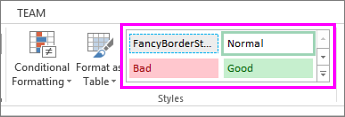
Изберете стила на клетки по избор, който току-що създадохте. Като например бутонът ФантастиченСтилГраница на тази илюстрация.
Начертаване на граници на клетки
За да персонализирате стила на линиите или цвета на границите на клетки или да изтриете съществуващи граници, можете да използвате опциите "Очертаване на граници ". За да начертаете граници на клетки, първо изберете типа на границата, след това цвета на границата и стила на линията и изберете клетките, около които искате да добавите граница. Ето как:
- Select Home> the Borders arrow
 ".
". - Изберете Очертаване на граници за външните граници или Чертай мрежа на рамката за линиите на мрежата.

- Изберете стрелката > "Граници", стрелката "Цвят на линията" и след това изберете цвят.
- Изберете стрелката > "Граници", стрелката "Стил на линия" и след това изберете стил на линия.
- Изберете клетките, около които искате да начертаете граници.
Имате нужда от още помощ?
Винаги можете да попитате експерт в техническата общност за Excel или да получите поддръжка в общностите.