
По подразбиране помощната мрежа не се показва в отпечатан работен лист или работна книга на Microsoft Excel. Тази статия описва как можете да направите така, че помощната мрежа да се показва в отпечатаните работни листове.
Изберете работния лист или листове, които желаете да отпечатате. За повече информация вж. "Избиране на един или няколко работни листа".
Съвет
Когато са избрани няколко работни листа, в заглавната лента на работния лист се показва [Група]. За да отмените избора на множество работни листове, изберете някой неизбран работен лист. Ако няма видим неизбран работен лист, щракнете с десния бутон върху раздела на избран работен лист и след това изберете "Разгрупирай листовете".
В раздела Оформление на страница, в групата Опции за листа отметнете квадратчето Печат под Помощна мрежа.
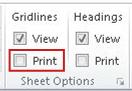
Забележка
Ако квадратчетата за отметки в групата Опции за листа са недостъпни, причината може да в това, че имате избрана диаграма, изображение или друг обект в работния лист. Ако отмените селекцията, ще можете да използвате квадратчетата за отметки.
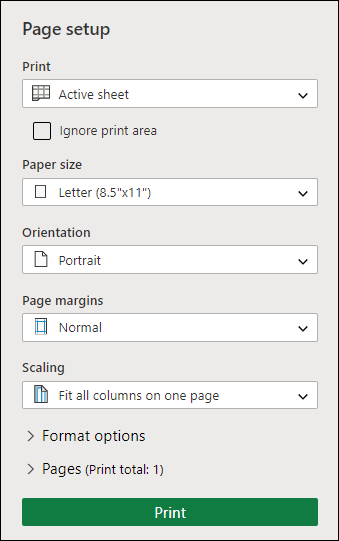
Изберете раздела "Файл" и след това "Печат".
Клавишна комбинация – можете също да натиснете Ctrl+P.Изберете бутона за печат .
Следващи стъпки
След като поставите отметка в квадратчето " Печат", може да поискате да изпълните следните стъпки:
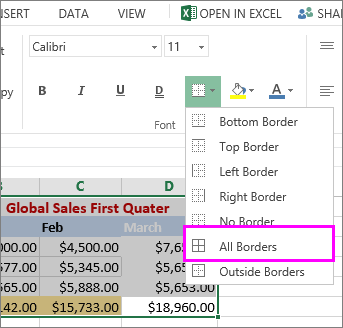
Визуализация на помощната мрежа – за да видите как ще се отпечата помощната мрежа, проверете в прозореца "Визуализация на печата" (или в някои версии можете да натиснете Ctrl+F2, за да отворите раздела "Файл ", който показва визуализация на отпечатан работен лист). Помощната мрежа се отпечатва само около действителни данни в работен лист. Ако искате да отпечатате помощна мрежа и около празните клетки, трябва да зададете областта за печат да включва тези клетки. Или вместо това можете да приложите граници около клетките. За да научите повече за тези опции, вж. "Дефиниране или изчистване на област за печат в работен лист " или "Прилагане и премахване на граници на клетки в работен лист".
Отстраняване на проблеми при отпечатване с помощна мрежа – ако помощната мрежа не се показва, когато отпечатате работния лист, или ако не можете да я видите в прозореца "Визуализация на печата", проверете дали квадратчето за отметка за качество "Чернова " не е отметнато. Изберете "Печат на файл>", след което изберете връзката "Настройка на страниците". Изберете раздела на листа и ако квадратчето за отметка за качество "Чернова " е избрано, изчистете селекцията. За пряк път за достъп до диалоговия прозорец Настройка на страниците натиснете Alt+P, S, P.

Ако помощната мрежа не се отпечата успешно, причината може да е проблем на драйвера на принтера. В този случай можете да изтеглите последната версия на драйвера от уеб сайта на производителя на принтера. Като последно средство, можете да приложите граници около клетките, които искате да отпечатате. За повече информация вижте "Прилагане и премахване на граници на клетки в работен лист".

Имате нужда от още помощ?
Винаги можете да попитате експерт в техническата общност за Excel или да получите поддръжка в общностите.