
Можете да използвате бутон (контрола на формуляр), за да изпълните макрос, който извършва действие, когато някой потребител щракне върху него. Например можете да използвате бутон, за да автоматизирате отпечатването на работен лист, филтрирането на данни или изчисляването на числа.
След като автоматизирате задачи с програмата за запис на макроси, можете да го присвоите на бутон, който щракнете, за да се изпълни макросът в Excel. Можете да присвоите макрос на бутон в лентата с инструменти за бърз достъп или на бутон във вашата лична група на лентата.
Ако искате бутон за макрос да бъде достъпен в други работни книги, задайте го на макрос, който сте създали в лична работна книга.
Добавяне на бутон на макрос към лентата с инструменти за бърз достъп
Избор налентата с инструменти забърз достъп до "Опции> за файлове>".
В списъка "Избирай команди от " изберете "Макроси".

Изберете макроса, на който искате да назначите бутон.
Изберете "Добави ", за да преместите макроса в списъка с бутони на лентата с инструменти за бърз достъп.
Изберете "Промяна", за да заместите иконата по подразбиране на макрос с друг бутон за вашия макрос.
Под "Символ" изберете икона на бутон за вашия макрос.
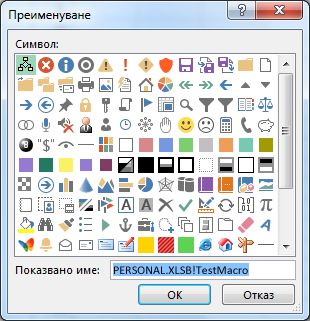
За да използвате по-удобно име за бутона, въведете името, което искате, в полето за показвано име .
Можете да въведете интервал в името на бутона.Изберете OK два пъти.
Новият бутон се появява на лентата с инструменти за бърз достъп, където можете да го изберете, за да се изпълни макросът.
Съвет
Когато запишете работната книга, бутоните, които присвоявате на макросите в личната работна книга, са налични във всяка работна книга, която отваряте.
Добавяне на бутон на макрос към ваша собствена група на лентата
Изборна опции>за файл>Персонализиране на лентата.
Под "Персонализиране на лентата", в списъка "Основни раздели " отметнете квадратчето "Разработчик ", ако вече не е поставено отметка.
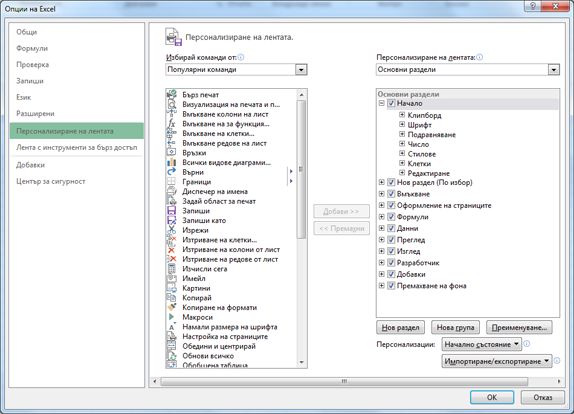
Изберете раздела, в който искате да добавите своя собствена група.
Например изберете "Начало", за да добавите вашата група към раздела "Начало ".Изберете Нова група.
Това добавя "Нова група" (по избор) към раздела, който сте избрали.За да използвате по-добро име за вашата нова група, изберете "Преименуване", въведете името, което искате, в полето за показвано име и след това изберете OK.
Можете да въведете интервал в името. Въведете например "Моите макроси".За да добавите макрос към групата, в списъка "Избирай команди от " изберете "Макроси".
Изберете макроса, който искате да добавите към вашата нова група, и след това изберете "Добави". Макросът се добавя към групата " Моите макроси ".
За да използвате по-удобно име, изберете "Преименуване" и след това въведете името, което искате, в полето за показвано име .
Можете да въведете интервал в името.Под "Символ" изберете икона на бутон за вашия макрос.
Изберете OK два пъти.
Новата група се появява в избрания раздел, където можете да изберете бутона за изпълнение на макроса.
Съвет
Когато запишете работната книга, бутоните, които присвоявате на макросите в личната работна книга, са налични във всяка работна книга, която отваряте.