
Форматирането на клетки в работния лист може да улесни виждането на точната информация с един поглед, но форматирането на клетки, които не се използват (особено цели редове и колони) може да предизвика бързо нарастване на размера на файла. Това може да забави не само Excel, но и цялостната работа на вашия компютър, когато имате отворен прекалено форматиран работен лист. Прекаленото форматиране може да причини и проблеми при отпечатване в Excel.
Използвайте командата "Изчистване на излишното форматиране на клетки", налична в раздела Inquire на Excel в Excel за Windows в Приложения на Microsoft 365 за предприятия и еквивалентни издания. Ако не виждате раздела Inquire в Excel, ето как да го добавите:
- Избор на добавки за опции > за файлове>.
-
Изберете COM добавки в полето "Управление" и изберете "Старт".

- В полето COM добавки отметнете Inquire и след това изберете OK.
Сега разделът Inquire трябва да се вижда на лентата.
Важно
Можете да направите архивно копие на вашия файл, преди да почистите излишното форматиране на клетките, тъй като има някои случаи, когато този процес може да увеличи размера на файла ви, и няма начин да отмените промяната.
За да премахнете излишното форматиране в текущия работен лист, направете следното:
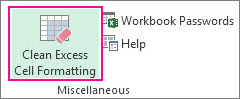
- В раздела Inquire изберете Изчистване на излишното форматиране на клетки.
- Изберете дали да изчистите само активния работен лист или всички работни листове. След като излишното форматиране е изчистено, щракнете върху Да, за да запишете промените в листовете, или върху Не, за да откажете.
Как изчистването засяга условното форматиране
Изчистването на излишното форматиране работи чрез премахване от работния лист на клетките, които са отвъд последната клетка, която не е празна. Ако например приложите условно форматиране към цял ред, но данните достигат само до колона V, условното форматиране може да се премахне отвъд колона V.
За да научите как да разрешите други проблеми, предизвикани от излишно форматиране, вижте статията в поддръжката на Microsoft "Как се връща началното състояние за последната клетка в Excel".
Вж. също
Сравняване на работни книги с помощта на Spreadsheet Inquire
Сравнение на две версии на работна книга чрез използване на Spreadsheet Compare
Анализиране на работна книга с Spreadsheet Inquire
Преглед на връзките между работни книги
Преглед на връзките между работни листове
Преглед на връзките между клетки
Управление на пароли, използвани за отваряне на файлове за анализ и сравнение