
Когато заявявате данни в Excel, може да искате да използвате входяща стойност – параметър – за да зададете нещо в заявката. За целта създавате параметризирана заявка в Microsoft Query:
- В клаузата WHERE на заявката се използват параметри – те винаги функционират като филтър за извлечените данни.
- Параметрите могат да подканят потребителя за входяща стойност, когато заявката се изпълнява или обновява, да използват константа като входна стойност или да използват съдържанието на указана клетка като входна стойност.
- Параметърът е част от заявката, която модифицира, и не може да бъде използван повторно в други заявки.
Забележка Ако искате да използвате другия начин за създаване на параметризирани заявки, вижте "Създаване на параметризирана заявка" (Power Query).
Процедура
Щракнете върху ">Данни", "Получаване & трансформиране>"Данни Получаване на данни>от други източници>от Microsoft Query.
Следвайте стъпките на съветника за заявки. В екрана "Съветник за заявки – край" изберете "Преглед на данни" или "Редактиране на заявка" в Microsoft Query и след това щракнете върху "Готово". Отваря се прозорецът на Microsoft Query и показва вашата заявка.
Щракнете върху View>SQL. В диалоговия прозорец SQL, който се появява, намерете клаузата WHERE – ред, започващ с думата WHERE, обикновено накрая на SQL кода. Ако няма клауза WHERE, добавете такава, като въведете WHERE на нов ред в края на заявката.
След WHERE въведете името на полето, оператор за сравнение (=, <, >LIKE и т.н.) и едно от следните неща:
- За общо подканване за параметър въведете въпросителен знак (?). Не се показва полезна фраза в подканата, която се появява, когато заявката се изпълнява.

- За подканване за параметър, което помага на хората да предоставят валидни данни, въведете фраза в квадратни скоби. Фразата се показва в подканването за параметър, когато заявката се изпълнява.
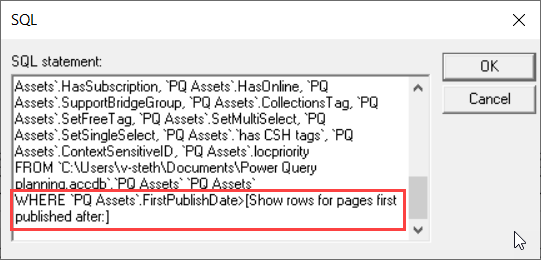
- За общо подканване за параметър въведете въпросителен знак (?). Не се показва полезна фраза в подканата, която се появява, когато заявката се изпълнява.
След като приключите с добавянето на условия с параметри към клаузата WHERE, щракнете върху OK , за да изпълните заявката. Excel ви подканва да предоставите стойност за всеки параметър, след което Microsoft Query показва резултатите.
Когато сте готови да заредите данните, затворете прозореца на Microsoft Query, за да върнете резултатите в Excel. Отваря се диалоговият прозорец за импортиране на данни.
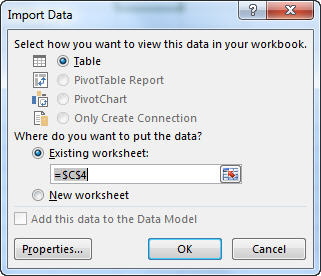
За да прегледате параметрите, щракнете върху "Свойства". След това в диалоговия прозорец "Свойства на връзката", в раздела "Дефиниция " щракнете върху "Параметри".

Диалоговият прозорец "Параметри" показва параметрите, използвани в заявката. Изберете параметър под "Име на параметър ", за да прегледате или промените как се извлича стойността на параметъра. Можете да промените подканването за параметър, да въведете конкретна стойност или да зададете препратка към клетка.
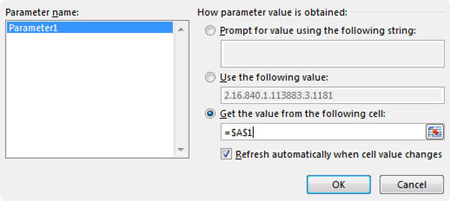
Щракнете върху OK , за да запишете промените и да затворите диалоговия прозорец "Параметри", след което в диалоговия прозорец "Импортиране на данни" щракнете върху OK , за да покажете резултатите от заявката в Excel.
Сега вашата работна книга има параметризирана заявка. Когато изпълнявате заявката или обновявате връзката й с данни, Excel проверява параметъра, за да завърши клаузата WHERE на заявката. Ако параметърът подканва за стойност, Excel показва диалоговия прозорец "Въвеждане на стойност на параметър", за да събере входните данни – можете да въведете стойност или да щракнете върху клетка, която съдържа стойността. Можете също да посочите, че стойността или препратката, които предоставяте, трябва винаги да се използват, а ако използвате препратка към клетка, можете да укажете че Excel трябва автоматично да обновява връзката с данни (т.е. да изпълнява заявката отново) при всяка промяна на стойността на указаната клетка.
Вж. също
Персонализиране на параметризирана заявка