
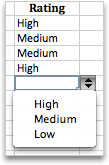
Можете да помогнете на хората да работят по-ефективно в работните листове, като използват падащи списъци в клетки. Падащите списъци позволяват да се избере елемент от списък, който сте създали.
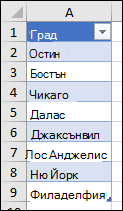
В нов работен лист въведете записите, които искате да се показват във вашия падащ списък. В идеалния случай ще имате елементите от списъка в таблица на Excel. Ако ги нямате, можете бързо да конвертирате вашия списък в таблица, като изберете произволна клетка в диапазона и натиснете Ctrl+T.
Забележка
- Защо трябва да поставите данните в таблица? Когато вашите данни са в таблица, след като добавите или премахнете елементи от списъка, всички падащи списъци, базирани на тази таблица, ще се актуализират автоматично. Не е нужно да правите нищо друго.
- Сега е моментът да сортирате данните в диапазон или таблица в падащия списък.
Изберете клетката в работния лист, където искате да е падащият списък.
Отидете в раздела " Данни " на лентата и след това "Проверка на данни".
Забележка
Ако не можете да изберете проверка на данни, работният лист може да е защитен или споделен. Отключете определени области на защитена работна книга или спрете споделянето на работния лист и след това пробвайте отново стъпка 3.
В раздела Настройки, в полето Позволи изберете Списък.
Изберете в полето Източник , след което изберете диапазона на вашия списък. Сложихме нашия в лист, наречен "Градове", в диапазона A2:A9. Обърнете внимание, че не включихме заглавния ред, тъй като не искаме той да бъде опция за избор:
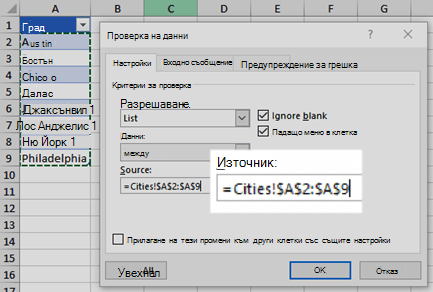
Ако за хората е добре да оставите клетката празна, щракнете върху празното поле "Игнорирай ".
Поставете отметка в полето Списък на допустимите стойности.
Изберете раздела за входно съобщение .
- Ако искате при избрана клетка да изскача съобщение, щракнете върху полето Когато клетката е избрана, показвай входното съобщение и въведете заглавие и съобщение в полетата (до 225 знака). Ако не искате да се показва съобщение, изчистете квадратчето за отметка.
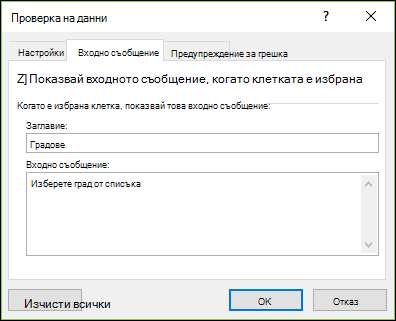
- Ако искате при избрана клетка да изскача съобщение, щракнете върху полето Когато клетката е избрана, показвай входното съобщение и въведете заглавие и съобщение в полетата (до 225 знака). Ако не искате да се показва съобщение, изчистете квадратчето за отметка.
Изберете раздела "Предупреждение за грешка ".
- Ако искате да се появи съобщение, когато някой въведе нещо, което не е в списъка ви, поставете отметка в квадратчето Показвай предупреждение за грешка при въвеждане на невалидни данни, изберете опция от полето Стил и въведете заглавие и съобщение. Ако не искате да се показва съобщение, изчистете квадратчето за отметка.
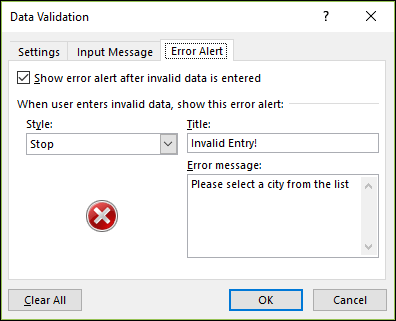
- Ако искате да се появи съобщение, когато някой въведе нещо, което не е в списъка ви, поставете отметка в квадратчето Показвай предупреждение за грешка при въвеждане на невалидни данни, изберете опция от полето Стил и въведете заглавие и съобщение. Ако не искате да се показва съобщение, изчистете квадратчето за отметка.
Не сте сигурни коя опция да изберете в полето Стил?
За да покажете съобщение, което не пречи на хората да въвеждат данни, които не са в падащия списък, изберете " Информация " или "Предупреждение". "Информация" ще показва съобщение с тази
 и "Предупреждение " ще покаже съобщение с тази
  .
.За да попречите на хората да въвеждат данни, които не са в падащия списък, изберете "Стоп".
Забележка
Ако не добавите заглавие или текст, заглавието по подразбиране ще бъде "Microsoft Excel", а съобщението – "Стойността, която въведохте, е невалидна. Някой потребител е ограничил стойностите, които могат да се въвеждат в тази клетка.".
Работа с падащия списък
След като създадете падащ списък, уверете се, че той работи по желания от вас начин. Например може да проверите дали се променят ширината на колоните и височината на редовете, за да се виждат всичките ви записи.
Ако списъкът със записи за падащия списък е в друг работен лист и желаете да попречите на потребителите да го виждат или да го променят, помислете за скриване и защита на този работен лист. За повече информация относно начините за защита на работен лист вижте Заключване на клетки с цел защитата им.
Ако решите, че искате да промените опциите в падащия списък, вижте Добавяне или премахване на елементи от падащ списък.
За изтриването на падащ списък вж. Премахване на падащ списък.
Изтеглете нашите примери
Можете да изтеглите примерна работна книга с множество примери за проверка на данни като този в тази статия. Можете да ги следвате или да създадете свои собствени сценарии за проверка на данни. Изтегляне на примери за проверка на данни на Excel.

Имате нужда от още помощ?
Винаги можете да попитате експерт в техническата общност за Excel или да получите поддръжка в общностите.