
Ако работите с данни, които са добавени към модел на данни на Excel, понякога може да загубите представа кои таблици и източници на данни са добавени към модела на данни.
Забележка
Уверете се, че сте разрешили добавката Power Pivot. За повече информация вижте "Стартиране на добавката Power Pivot за Excel".
Ето няколко лесни стъпки, които можете да следвате, за да определите точно какви данни съществуват в модела:
В Excel щракнете върху Power Pivot>Управление , за да отворите прозореца на Power Pivot.
Преглед на разделите в прозореца на Power Pivot.
Всеки раздел съдържа таблица във вашия модел. Колоните във всяка таблица се показват като полета в списъка с полета на обобщена таблица. Всяка колона, която е сива, е скрита от клиентските приложения.
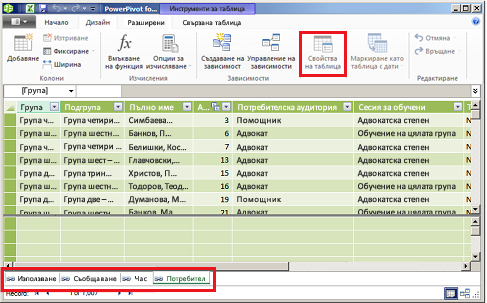
За да видите произхода на таблицата, щракнете върху "Свойства на таблицата".
Ако "Свойства на таблицата" е в сиво и разделът съдържа икона за връзка, показваща свързана таблица, данните произхождат от лист в работната книга, а не от външен източник на данни.
За всички други типове данни диалоговият прозорец "Редактиране на свойствата на таблицата " показва името на връзката и заявката, използвани за извличане на данните. Запишете си името на връзката и след това използвайте диспечер на връзките в Excel, за да определите мрежовия ресурс и базата данни, използвани за връзката:- В Excel щракнете върху"Връзкис данни>".
- Изберете връзката, използвана за попълване на таблицата във вашия модел.
- Щракнете върху "Дефиниция на свойства",> за да видите низ за връзка.
Имате нужда от още помощ?
Винаги можете да попитате експерт в техническата общност за Excel или да получите поддръжка в общностите.