
Забележка
За новата функция "Квадратчета за отметка" вижте тази статия: Използване на квадратчета за отметка в Excel
Можете да вмъкнете контроли на формуляр, като например квадратчета за отметка или бутони за избор, за да улесните въвеждането на данни. Квадратчетата за отметка работят добре при формуляри с няколко възможности. Бутоните за избор са по-добри, когато потребителят разполага само с една възможност за избор.
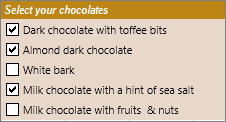
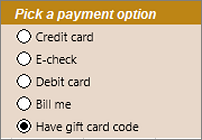
За да добавите квадратче за отметка или бутон за избор, ще ви трябва разделът Разработчик в лентата.
За да добавите квадратче за отметка, изберете раздела "Разработчик ", " Вмъкни" и под "Контроли на формуляр" изберете
 .
.

За да добавите бутон за избор, изберете раздела "Разработчик ", изберете "Вмъкване" и под "Контроли на формуляр" изберете ".
".
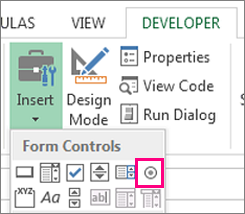
Щракнете в клетката, в която искате да добавите контролата с квадратче за отметка или бутон за избор.
Съвет
Можете да добавяте само по едно квадратче за отметка или бутон за избор. За да ускорите нещата, след като добавите своята първа контрола, щракнете с десния бутон и изберете Копирай>и постави.
За да редактирате или премахнете текста по подразбиране за дадена контрола, изберете контролата и след това актуализирайте текста, ако е необходимо.

Съвет
Ако не можете да видите целия текст, щракнете върху и плъзнете един от манипулаторите на контролата, докато се покаже целият текст. Размерът на контролата и нейното разстояние до текста не могат да се редактират.
Форматиране на контрола
След като вмъкнете квадратче за отметка или бутон за избор, може да се уверите, че работи по желания от вас начин. Например може да персонализирате изгледа или свойствата.
Забележка
Размерът на бутона за избор в рамките на контролата и разстоянието до свързания текст не могат да се регулират.
За да форматирате контрола, щракнете с десния бутон върху контролата и след това изберете "Форматиране на контрола".

В диалоговия прозорец Форматиране на контрола, в раздела Контрол можете да промените всяка от наличните опции:
- Отметната: Показва бутон за избор, който е избран.
- Неотметната: Показва бутон за избор, който не е избран.
- В полето Връзка към клетка въведете препратка към клетката, съдържаща текущото състояние на бутона за избор.
Свързаната клетка връща номера на избрания бутон за избор в групата от опции. Използвайте една и съща свързана клетка за всички опции в дадена група. Първият бутон за избор връща 1, вторият бутон за избор връща 2, и т. н. Ако имате повече групи опции в един и същ работен лист, използвайте различна свързана клетка за всяка група опции.
Използвайте върнатия номер във формула, за да отговорите на избраната опция.
Например, един формуляр за персонал, с групово поле "Тип длъжност " съдържа два бутона за избор с етикети "Щатна " и "По съвместителство ", свързани към клетка C1. След като потребителят избере една от двете опции, формулата по-долу в клетка D1 дава резултат "Пълен работен ден", ако е избран първият бутон за избор, или "Непълен работен ден", ако е избран вторият бутон за избор.
=IF(C1=1,"Full-time","Part-time")
Ако имате три или повече опции за оценка в една и съща група от опции, можете да използвате функциите CHOOSE или LOOKUP по подобен начин.
Изберете OK.
Изтриване на контрола
- Щракнете с десния бутон върху контролата и натиснете DELETE.
Имате нужда от още помощ?
Винаги можете да попитате експерт в техническата общност за Excel или да получите поддръжка в общностите.
Вж. също
Добавяне на квадратче за отметка, бутон за избор или превключващ бутон (ActiveX контроли)