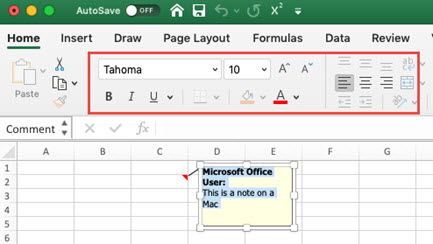
Когато добавите коментар към клетка, Excel автоматично използва шрифт със стил Tahoma с размер 9 на компютър PC и размер 10 на Mac. Можете да промените форматирането на даден коментар, а в Windows можете също или да промените формата по подразбиране за всички коментари.
Забележка
В Excel за Microsoft 365 коментарите вече са нишки и ви позволяват да обсъждате данните с други хора. Бележките са предназначени за бележки или анотации за вашите данни и работят като коментари в по-стари версии на Excel. За повече информация вижте тази статия в коментари в нишки и бележки.
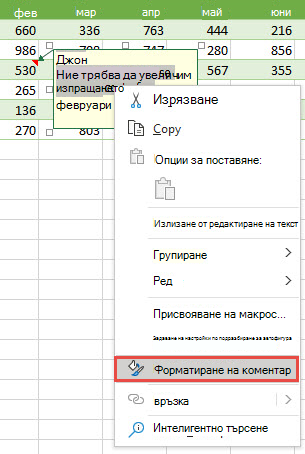
Изберете текста, който искате да форматирате отново, щракнете с десния бутон и след това изберете Форматиране на коментар.
Изберете желаните опции за шрифта и щракнете върху OK.
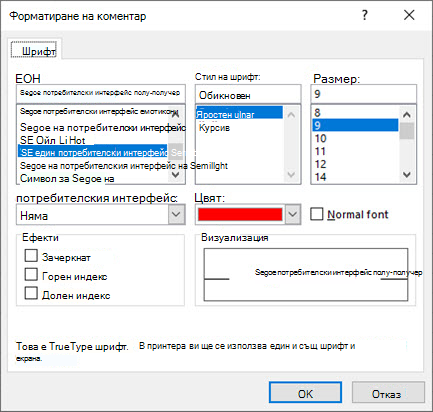
В този пример променихме стила, размера и цвета на шрифта на коментара.
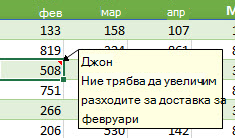
За да използвате един и същ формат на шрифта за всички коментари, променете опциите за размер на шрифта по подразбиране от настройките си на Windows. Използвайте следващите стъпки за версията на Windows на вашия компютър.
Промяна на шрифта по подразбиране за коментари в Windows 10
В Windows 10 можете да промените размера на шрифта по подразбиране за коментарите, но той ще се промени също и размера на елементите в лентата на Office, уеб страниците и т.н.
Натиснете бутона "Старт", след което изберете "Настройки>"Дисплей за улеснен достъп>.
Можете да използвате плъзгача под Уголемяване на текст, за да уголемите само текста на екрана. За да уголемите всичко, включително изображения и приложения, изберете опция от падащото меню под "Уголемяване на всичко".
Забележка
Промененото форматиране по подразбиране се прилага само към новите коментари и не променя формата за съществуващите коментари.
Промяна на шрифта по подразбиране за коментари в Windows 8
В Windows 8 можете да промените размера на шрифта и да направите текста на коментара получер.
Натиснете клавиша Windows + M, за да отидете на своя работен плот.
Щракнете с десния бутон върху работния плот и изберете Персонализиране.
Щракнете върху Показване в долния ляв ъгъл.
Под Промяна само на размера на текста щракнете върху стрелката и изберете Екранни пояснения. Можете да промените размера на шрифта и да направите текста получер.
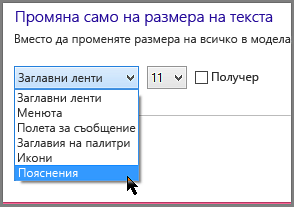
Щракнете върху Приложи, за да приемете промените.
Забележка
Промененото форматиране по подразбиране се прилага само към новите коментари и не променя формата за съществуващите коментари.
Промяна на шрифта по подразбиране за коментари в Windows 7
В Windows 7 можете да промените размера и цвета на шрифта на коментарите.
- Натиснете клавиша Windows + M, за да отидете на своя работен плот.
- Щракнете с десния бутон върху произволно място на работния плот и изберете Персонализиране.
- Щракнете върху Цвят на прозореца и щракнете върху Разширени настройки на облика.
- В полето "Цвят и облик" на прозореца, под "Елемент" изберете "Пояснение " от списъка. Променете настройката за шрифта и цвета и щракнете върху OK.
- Щракнете върху "Запиши промените в прозореца за цвят и облик на прозорците ".
Забележка
Промененото форматиране по подразбиране се прилага само към новите коментари и не променя формата за съществуващите коментари.