
Можете да редактирате уеб диаграми на PowerPoint, като използвате Excel Web, за да променяте елементите на диаграмата, като заглавие, серия, легенда и други, във вашата презентация. В тази статия ще ви преведем през процеса на редактиране на визуализиране на диаграми.
Как се редактира визуализация на диаграма
- От PowerPoint щракнете с левия бутон върху диаграмата в PowerPoint, която искате да редактирате.
- Изберете "Редактиране в Excel".
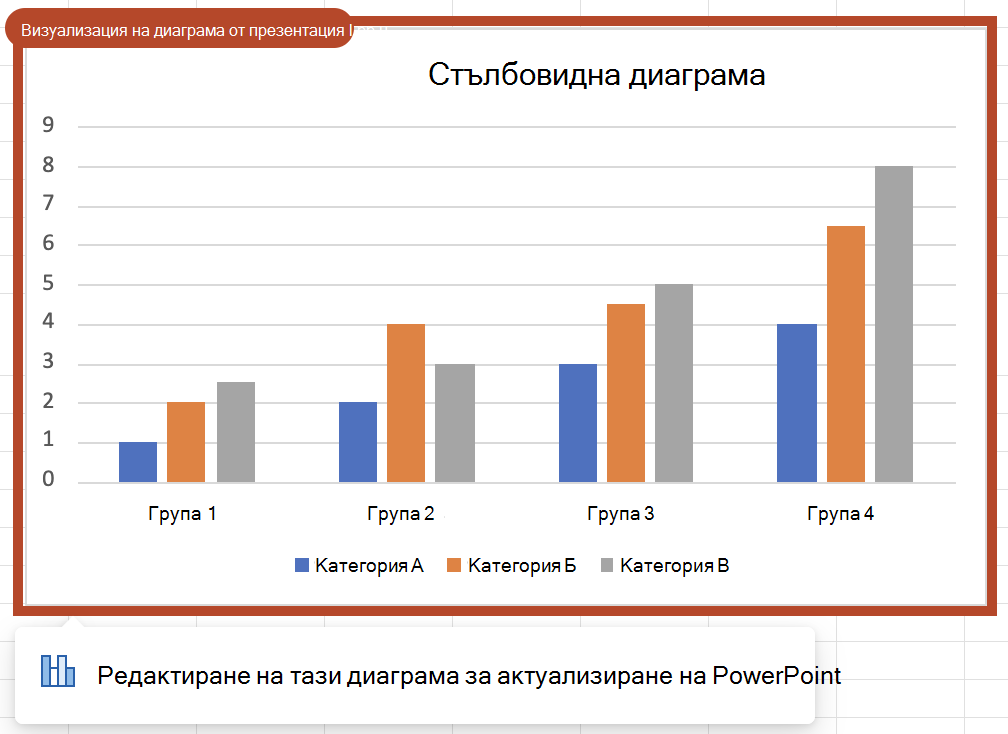
- Нов раздел на браузъра ще отвори работната книга на Excel с данните за вашата диаграма и ще се появи диаграма за визуализация в работната книга.
- Диаграмата за визуализация ще има оранжево осветяване и заглавие с името на файла на PowerPoint (.pptx). Редактирайте тази диаграма, както бихте го направили с други диаграми в Excel. Всички промени, направени в тази диаграма, ще се изпращат автоматично в PowerPoint.
- Върнете се към първоначалния си файл на PowerPoint, за да видите промените.
За да научите повече за редактирането на диаграми в Excel, вижте: Създаване на диаграма от началото до края
Записване и достъп до визуализация на диаграма
Всички промени в визуализацията на диаграмата ще се запишат в оригиналния файл на PowerPoint. Не забравяйте да проверите дали всички промени са записани обратно в първоначалния ви файл на PowerPoint, преди да затворите Excel. Визуализацията на диаграмата не се записва във вашия файл на Excel.
Разлики между диаграма на PowerPoint и диаграма на Excel (предварителен преглед)
Може да забележите някои визуални разлики между PowerPoint и диаграмата за предварителен преглед на Excel:
- Фигури могат да се поставят върху диаграма в настолната версия на PowerPoint. Ако сте добавили фигури към диаграмата си и сте редактирали диаграмата в Excel Online, не можете да ги видите в диаграмата за визуализация. Все още ще виждате тези фигури в PowerPoint и те все още са част от диаграмата. За да редактирате фигурите, използвайте настолната версия на PowerPoint.
- Когато редактирате визуализирана диаграма, може да забележите разлика в цветовете, показани между PowerPoint и Excel. Това може да се дължи на разлика в цветовете на темата между документите на PowerPoint и Excel. За да решите този проблем, можете да промените цветовете на темата на двата документа (PowerPoint или Excel), така че да си съответстват, или да промените цветовете в диаграмата на цветове, които не са за тема.
- Когато редактирате визуализирана диаграма, можете да забележите разлика в показваните шрифтове между PowerPoint и Excel. Това може да се дължи на разлика в шрифтовете на теми между документите на PowerPoint и Excel. За да решите този проблем, можете да промените шрифтовете на темата и на двата документа (PowerPoint или Excel), така че да си съответстват, или да промените шрифтовете в диаграмата на шрифтове, които не са за тема.