
Диаграмите ви помагат да визуализирате данните си по начин, който създава максимално въздействие върху аудиторията ви. Научете как да създадете диаграма и да добавите линия на тренда. Можете да започнете документа си от препоръчана диаграма или да изберете такъв от нашата колекция от предварително вградени шаблони на диаграми.
Създаване на диаграма
Изберете данни за диаграмата.
Изберете "Вмъкване>на препоръчителни диаграми".
Изберете диаграма в раздела Препоръчвани диаграми, за да прегледате диаграмата.
Забележка
Можете да изберете данните за диаграмата и да натиснете ALT+F1, за да създадете диаграма веднага, но е възможно това да не е най-добрата диаграма за данните. Ако не виждате диаграма, която ви харесва, изберете раздела "Всички диаграми ", за да видите всички типове диаграми.
Изберете диаграма.
Изберете OK.
Добавяне на линия на тренда
- Изберете диаграма.
- Изберете ChartDesign>Добавяне на елемент на диаграма.
- Изберете линия на тренда и след това изберете желания тип линия на тренда, като например линейна, експоненциална, линейна прогноза или подвижна средна.
Забележка
Част от съдържанието в тази тема може да не е приложимо за някои езици.
Диаграмите показват данните в графичен формат, който може да помогне на вас и на аудиторията ви да визуализирате връзките между данните. Когато създавате диаграма, можете да избирате от много типове диаграми (например колонна диаграма с наслагване или 3D кръгова диаграма с отделени сегменти). След като създадете диаграма, можете да я персонализирате чрез прилагане на бързи оформления или стилове.
Научете кои са елементите на диаграма
Диаграмите съдържат няколко елемента, като например заглавие, етикети на осите, легенда и линии на мрежата. Можете да скриете или покажете тези елементи, а можете също така да промените местоположението и форматирането им.
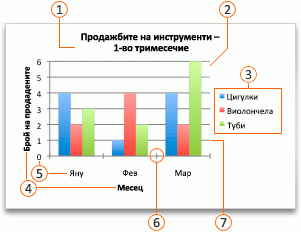
 Заглавие на диаграмата
 Чертожна област
 Легенда
 Заглавия на осите
 етикети на осите
 отметки
 Линии на мрежата
Създаване на диаграма
Можете да създадете диаграма в Excel, Word и PowerPoint. Данните на диаграмата обаче се въвеждат и записват в работен лист на Excel. Ако вмъкнете диаграма в Word или PowerPoint, в Excel се отваря нов лист. Когато запишете документ на Word или презентация на PowerPoint, която съдържа диаграма, базовите данни за диаграмата на Excel автоматично се записват в документа на Word или презентацията на PowerPoint.
Забележка
Галерията с работни книги на Excel замества бившия съветник за диаграми. По подразбиране галерията с работни книги на Excel се отваря, когато отворите Excel. От галерията можете да преглеждате шаблони и да създадете нова работна книга, базирана на един от тях. Ако не виждате в галерията с работни книги на Excel, в менюто Файл щракнете върху Създай от шаблон.
В менюто Изглед щракнете върху Оформление за печат.
Щракнете върху раздела "Вмъкване ", изберете типа на диаграмата и след това щракнете двукратно върху диаграмата, която искате да добавите.

Когато вмъквате диаграма в Word или PowerPoint, се отваря работен лист на Excel, който съдържа таблица с примерни данни.
В Excel заместете примерните данни с данните, които искате да изчертаете в диаграмата. Ако вече имате вашите данни в друга таблица, можете да копирате данните от тази таблица и да ги поставите върху примерните данни. Вижте таблицата по-долу за указания как да подредите данните според типа на диаграмата си.
За този тип диаграма Подредете данните Площна, стълбовидна, колонна, пръстеновидна, линейна, радарна или повърхнинна диаграма В колони или редове, като в следващите примери:
Серия 1Серия 2Категория A1012Категория B1114Категория C915илиКатегорияКатегория Бакалавърска степен 11011Серия 21214Мехурчеста диаграма В колони, поставяйки x-стойностите в първата колона и съответните y-стойности и стойностите за размерите на мехурчетата в съседните колони, като в следващите примери:X-стойностиY-стойност 1Размер 10.72.741.83.252.60.086 Кръгова диаграма В една колона или ред за данните и в една колона или ред за етикетите на данни, като в следващите примери:
Продажби1-во трим252-ро трим303-то трим45 или 1-во трим2-ро трим3-то тримПродажби253045Борсова диаграма В колони или редове със следната подредба, използвайки имена или дати за етикети, като в следващите примери:
OpenHighLowClose1/5/02445511251/6/0225571238or1/5/021/6/02Open4425High5557Low1112Close2538XY (точкова) диаграма В колони, като се поставят x-стойностите в първата колона и съответните y-стойности в съседните колони, като в следващите примери:
x-стойностиY-стойност 10.72.71.83.22.60.08orX-стойности0.71.82.6Y-стойност: 12.73.20.08За да промените броя на редовете и колоните, които са включени в диаграмата, поставете показалеца в долния десен ъгъл на избраните данни и след това плъзнете, за да изберете допълнителни данни. В следващия пример таблицата е разширена, за да включва допълнителни категории и серии от данни.

За да видите резултатите от промените си, превключете обратно на Word или PowerPoint.
Забележка
Когато затворите документа на Word или презентацията на PowerPoint, която съдържа диаграмата, таблицата с данни за диаграмата в Excel се затваря автоматично.
Промяна върху коя ос на диаграмата се акцентира
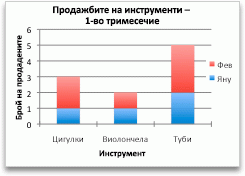
След като създадете диаграма, може да искате да промените начина, по който се изчертават редовете и колоните на таблицата в диаграмата. Например първата версия на диаграмата ви може да изчертава редовете с данни от таблицата по вертикалната ос на диаграмата (ос на стойностите), а колоните с данни по хоризонталната ос (ос на категориите). В следващия пример диаграмата акцентира върху продажбите по инструмент.
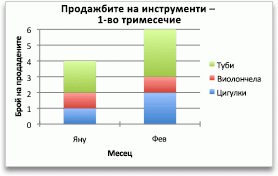
Ако обаче искате диаграмата да акцентира върху продажбите по месец, можете да обърнете начина, по който се изчертава диаграмата.
- В менюто Изглед щракнете върху Оформление за печат.
- Щракнете върху диаграмата.
- Щракнете върху раздела Проектиране на диаграма и след това щракнете върху Превключване на редове/колони.

Ако опцията "Превключване на редове/колони" не е налична
Опцията "Превключване на редове/колони" е налична само когато таблицата с данни за диаграмата в Excel е отворена и само за определени типове диаграми. Можете също да редактирате данните, като щракнете върху диаграмата и след това редактирате работния лист в Excel.
Прилагане на предварително зададено оформление на диаграма
- В менюто Изглед щракнете върху Оформление за печат.
- Щракнете върху диаграмата.
- Щракнете върху раздела Проектиране на диаграма и след това върху Бързо оформление.

- Щракнете върху желаното оформление.
За да отмените веднага бързо оформление, което сте приложили, натиснете  + Z .
+ Z .
Прилагане на предварително зададен стил на диаграма
Стиловете на диаграма са набор от допълнителни цветове и ефекти, които можете да приложите към диаграмата си. Когато изберете стил на диаграма, вашите промени засягат цялата диаграма.
- В менюто Изглед щракнете върху Оформление за печат.
- Щракнете върху диаграмата.
- Щракнете върху раздела Проектиране на диаграма и след това върху желания стил.

За да видите още стилове, посочете стил и след това щракнете върху  ".
".
За да отмените веднага стил, който сте приложили, натиснете + Z .
Добавяне на заглавие на диаграма
- В менюто Изглед щракнете върху Оформление за печат.
- Щракнете върху диаграмата и след това върху раздела Проектиране на диаграма.
- Щракнете върху Добавяне на елемент на диаграма.

- Щракнете върху Заглавие на диаграмата, за да изберете опции за форматиране на заглавието, и след това се върнете към диаграмата, за да въведете заглавие в полето Заглавие на диаграмата.
Вж. също
1. Създаване на диаграма
За да започнете да създавате диаграма в Excel, уверете се, че имате готови данни в работната книга. Започнете с нова работна книга или отворете текуща работна книга с Excel за уеб. За да създадете диаграма, можете да използвате препоръчани диаграми, да изберете от колекцията ни в "Създаване" или да изберете най-подходящия тип диаграма за вашите данни. След като данните са подготвени, изпълнете следните стъпки:
Изберете диапазона от клетки, съдържащ данните, които искате да визуализирате.
Отидете на раздела "Вмъкване " на лентата.
Навигирайте до "Диаграми" и изберете типа диаграма, който най-добре отговаря на вашите нужди.
Научете повече за типовете диаграмиЗабележка
Изпробвайте "Препоръчвани диаграми", за да видите предложения, базирани на вашите данни. Просто отидете на "Диаграми" на лентата и изберете. Препоръчителните диаграми са достъпни за абонатите на Microsoft 365 на английски, френски, испански, немски, опростен китайски и японски език. Ако сте абонирани за Microsoft 365, уверете се, че имате най-новата версия на Office. За да научите повече за различните канали за актуализация за Office, вижте: Общ преглед на каналите за актуализация за Приложения на Microsoft 365.
2. Редактирайте данните
Ако трябва да промените избора на данни или да добавите още данни към диаграмата към диаграмата, щракнете с десния бутон върху диаграмата и изберете "Избор на данни", за да отворите прозореца на задачите.
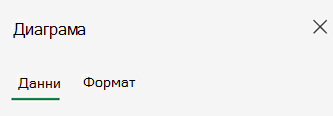
Промяна на избора на данни
- От източник> на данни> Изберете нов диапазон от клетки или ръчно въведете диапазона в "Източник" и го приложете.
Добавяне, премахване или промяна на серия от данни
- За да добавите нова серия от данни, от настройката на данни >Add Field> Изберете диапазона от клетки в листа и приложете.>
- За да промените съществуваща серия, щракнете върху серията, която искате да промените, под "Настройка".
- За да промените името на серията, щракнете върху✏️ . Можете да въведете новото име или да изберете клетка, към която да се свържете. Можете също да промените името под "Форматиране>на име на серията>".
- За да промените типа диаграма за един набор от данни, използвайте "Начертаване като".
- За да промените реда, в който сериите се показват в диаграмата, използвайте стрелките ⬆️ AND ⬇️.
Разменяне на вертикална и хоризонтална ос
След като имате точните данни в диаграмата, ако трябва да размените коя ос кои данни отразява:
- Отидете внастройката> на данни>Хоризонтално поле захоризонтална ос>.
- Въведете серията или диапазона от клетки, които имате в момента по вертикалната ос.
- Премахване на първоначално избрания диапазон от хоризонталната ос.
- Под "Вертикална ос>" въведете първоначалния диапазон от хоризонталната ос.
- Премахнете първоначалната серия от вертикалната ос, за да завършите превключването.
3. Персонализиране на диаграмата
За да направите промени в диаграмата, щракнете двукратно върху нея, за да отворите прозореца на задачите "Диаграма", и отидете до раздела "Формат".
Добавяне, премахване или промяна на заглавието
- От "Форматиране>на заглавие> на диаграма" вкл./ИЗКЛ.
- Разгънете "Заглавие на диаграма ", за да промените заглавието, позицията и шрифта.
Добавяне, премахване или промяна на надписите на вашата ос
- Изберете вертикалната или хоризонталната ос, за да видите съответните опции в прозореца на задачите.
- Под съответната ос превъртете надолу до "Надпис на ос".
- Вкл./ИЗКЛ. за добавяне/премахване.
- Променете името и шрифта на надписа на вашата ос, като разгънете "Надпис на ос".
Промяна на цвета на серия или точка от данни
- За да промените цвета на серия, изберете серията, която искате да модифицирате, и вижте съответните опции в прозореца на задачите. Изберете желания цвят за серията в прозореца на задачите.
- За да промените цвета на отделна точка от данни, изберете точка от данни и след това щракнете с десния бутон върху точката от данни в диаграмата. Изберете желания цвят за вашата точка от данни от плаващото меню.
Добавяне, премахване или модифициране на етикети на данни
Изберете серията, която искате да промените, и прегледайте съответните опции в прозореца на задачите.
- Вкл./ИЗКЛ. за добавяне/премахване на етикети на данни.
За да покажете/скриете името на серията, категорията, стойността, ключа на легендата и да промените разделителя:
- Навигация до прозореца > на задачите "Диаграма" Форматиране> насерия>етикети на данни.
Добавяне, премахване или промяна на легенда
- Щраквайте двукратно върху диаграмата, докато не се отвори прозорецът на задачите "Диаграма" от дясната страна на екрана.
- Изберете"Легенда за форматиране>".
- Вкл ./ИЗКЛ . за добавяне/премахване на легендата.
- Променете позицията и шрифта на диаграмата си, като разгънете "Легенда".
Добавяне, премахване или промяна на линия на тренда
Щраквайте двукратно върху диаграмата, докато не се отвори прозорецът на задачите "Диаграма" от дясната страна на екрана.
Изберете "Форматиране>на линията на тренда".
Вкл./ИЗКЛ. за добавяне/премахване на линията на тенденцията.
- Променете името, типа тенденция, стила или присечената точка, като разгънете "Легенда".
Научете повече начини за персонализиране на диаграми в Excel за уеб
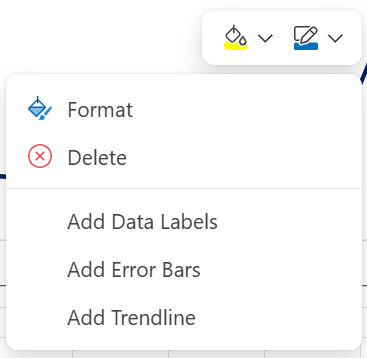
Направете промени в своята диаграма чрез контекстното меню
За да видите всички налични опции за форматиране за вашата диаграма, отидете на "Формат на прозореца > на задачите за диаграма".
Можете също да направите някои промени в диаграмата, като щракнете с десния бутон върху частта от диаграмата, която искате да редактирате.
Налични типове диаграми
Добре е да прегледате данните си и да решите какъв тип диаграма би работил най-добре. Наличните типове са изброени по-долу.
Колонни диаграми
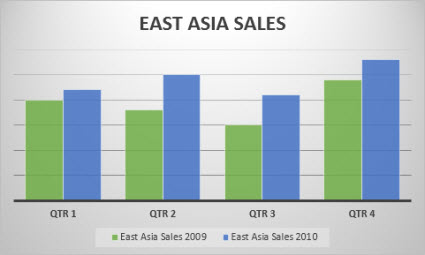
В колонна диаграма могат да се изчертаят данни, които са подредени в колони или редове в работен лист. Колонната диаграма обикновено показва категории по хоризонталната ос и стойности по вертикалната ос, както е показано в тази диаграма:
Типове колонни диаграми
Колонна диаграма с клъстери Колонната диаграма с клъстери показва стойностите в двумерни колони. Използвайте тази диаграма, когато имате категории, които представят:
- Диапазони от стойности (например брой елементи).
- Специфични подреждания на мащаби (например скала на Likert с елементи като "силно съгласие", "съгласие", "неутрално", "несъгласие", "силно несъгласие").
- Имена, които не са в конкретен ред (например имена на елементи, географски имена или имена на хора).
Колонна диаграма с наслагване Колонната диаграма с наслагване показва стойности в 2D колони с наслагване. Използвайте тази диаграма, когато имате множество серии от данни и искате да наблегнете на общата сума.
100% колонна диаграма с наслагване 100% колонната диаграма с наслагване показва стойности в 2D колони, които са насложени, за да представят 100%. Използвайте тази диаграма, когато имате две или повече серии от данни и искате да подчертаете приноса към цялото и по-специално, ако общата сума е една и съща за всяка една категория.
Линейни диаграми
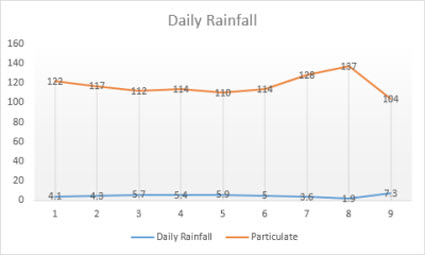
Данните, които са подредени в колони или редове на работен лист, могат да се начертаят в линейна диаграма. В линейната диаграма данните на категориите се разпределят равномерно по хоризонталната ос, а данните за стойностите се разпределят равномерно по вертикалната ос. Линейните диаграми могат да показват непрекъснати данни във времето по равномерно мащабирана ос и затова са идеални за показване на тенденции в данни на равни интервали, например месеци, тримесечия или финансови години.
Типове линейни диаграми
Линейна и линейна с маркери Независимо дали са с показани маркери, обозначаващи отделните стойности на данните, или не, линейните диаграми могат да показват тенденции във времето или равномерно разположени категории, особено когато имате много точки от данни и редът, в който са представени, е важен. Ако има много категории или стойностите са близки, използвайте линейна диаграма без маркери.
Линейна с наслагване и линейна с наслагване с маркери Независимо дали са с показани маркери, обозначаващи отделните стойности на данните, или не, линейни диаграми с наслагване могат да показват тенденцията на приноса на всяка стойност във времето или по равномерно разположени категории.
100% линейна с наслагване и 100% линейна с наслагване с маркери Независимо дали са с показани маркери, обозначаващи отделните стойности на данните, или не, 100% линейните диаграми с наслагване могат да показват тенденцията на процента, с който всяка стойност допринася във времето или по равномерно разположени категории. Ако има много категории или стойностите са близки, използвайте 100% линейна диаграма с наслагване без маркери.
Забележка
- Линейните диаграми работят най-добре, когато имате множество серии от данни в диаграмата – ако имате само една серия данни, помислете за използване на точкова диаграма вместо нея.
- Диаграмите с наслагване добавят данните, което може да не е желаният от вас резултат. Може да не е лесно да се види, че линиите са с наслагване, така че помислете за използване на различен тип линейна диаграма или за площна диаграма с наслагване.
Кръгови диаграми
Данни, които са подредени в една колона или ред на работния лист, могат да се начертаят в кръгова диаграма. Кръговите диаграми показват пропорционалния размер на елементите в една серия от данни спрямо сумата на елементите. Точките с данни в кръговата диаграма се показват като процентни дялове от целия пай.

Помислете за използване на кръгова диаграма, когато:
- Имате само една серия от данни.
- Никоя от стойностите в данните не е отрицателна.
- Почти никоя от стойностите в данните не е със стойност нула.
- Нямате повече от седем категории, които представят части от целия дял.
Пръстеновидни диаграми
Данните, които са подредени само в колони или редове на работен лист, могат да се начертаят в пръстеновидна диаграма. Подобно на кръговата диаграма, пръстеновидната диаграма показва зависимостта на части от цялото, но тя може да съдържа повече от една серия от данни.

Съвет
Пръстеновидните диаграми не са лесни за разчитане. Можете да искате да използвате колонна диаграма с наслагване или стълбовидна диаграма с наслагване вместо нея.
Стълбовидни диаграми
В стълбовидна диаграма могат да се изчертаят данни, които са подредени в колони или редове в даден работен лист. Стълбовидната диаграма илюстрира сравнения между отделни елементи. В стълбовидна диаграма категориите обикновено се организират по вертикалната ос, а стойностите – по хоризонталната ос.

Помислете за използване на стълбовидна диаграма, когато:
- Етикетите на осите са дълги.
- Показваните данни са от тип времетраене.
Типове стълбовидни диаграми
- Диаграма с клъстери Стълбовидната диаграма с клъстери показва стълбове в 2D формат.
- Стълбовидна диаграма с наслагване Стълбовидните диаграми с наслагване показват отношението на отделни елементи към цялото в 2D стълбове
- 100% диаграма с наслагване 100% стълбовидната диаграма с наслагване показва 2D стълбове, които сравняват процента, с който всяка стойност допринася за общата сума по категории.
Площни диаграми
Данните, които са подредени в колони или редове на работен лист, могат да се начертаят в площна диаграма. Площните диаграми могат да се използват за изчертаване на промените във времето и привличане на вниманието към общата стойност в тенденция. Посредством показването на сумата от начертаните стойности, площната диаграма показва отношението на частите към цялото.

Типове площни диаграми
- Област на четене Площните диаграми, показвани в 2D формат, показват тенденцията на стойностите с течение на времето или по категории. По принцип помислите за използване на линейна диаграма вместо площна диаграма без наслагване, тъй като данните от една серия могат да бъдат скрити зад данните от други серии.
- Площна диаграма с наслагване Площните диаграми с наслагване показват тенденцията на приноса на всяка една стойност с течение на времето или по друга категория данни в 2D формат.
- 100% диаграма с наслагване 100% площните диаграми с наслагване показват тенденцията на процентния принос на всяка една стойност с течение на времето или по друга категория данни.
Точкови диаграми
Данните, които са подредени в колони и редове на работен лист, могат да се начертаят в точкова диаграма. Поставете x-стойностите в един ред или колона и след това въведете съответните y-стойности в съседните редове или колони.
Точковата диаграма има две оси на стойностите: хоризонтална (x) и вертикална (y) ос на стойностите. Тя комбинира x-стойностите и y-стойностите в единични точки от данни и ги показва на неравни интервали или с клъстери. Точковите диаграми обикновено се използват за показване и сравняване на числови стойности, например научни, статистически и инженерни данни.
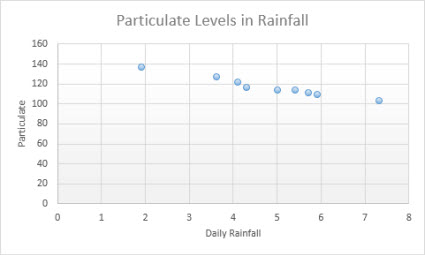
Помислете за използване на точкова диаграма, когато:
- Искате да промените скалата на хоризонталната ос.
- Искате да направите тази ос логаритмична скала.
- Стойностите по хоризонталната ос не са на равни интервали.
- По хоризонталната ос има много точки от данни.
- Искате да настроите независимите мащаби на осите на точкова диаграма, за да разкриете повече информация за данните, които са по двойки или групирани набори от стойности.
- Искате да покажете сходствата между големи множества от данни вместо разликите между точки от данни.
- Искате да сравнявате много точки от данни без отчитане на времето – колкото повече данни включвате в точковата диаграма, толкова по-добри са сравненията, които можете да направите.
Типове точкови диаграми
- Точкова диаграма Тази диаграма показва точки от данни без свързващи линии за сравняване на двойки от стойности.
- Точкова с гладки линии и маркери и точкова с гладки линии Тази диаграма показва гладка крива, която свързва точките от данни. Гладките линии може да са показани с или без маркери. Използвайте гладка линия без маркери, ако имате много точки от данни.
- Точкова с прави линии и маркери и точкова с прави линии Тази диаграма показва прави свързващи линии между точките от данни. Правите линии могат да бъдат показани със или без маркери.
Радарни диаграми
Данните, които са подредени в колони или редове на работен лист, могат да се начертаят в радарна диаграма. Радарните диаграми сравняват съвкупните стойности на няколко серии от данни.

Типове радарни диаграми
- Радарна и радарна с маркери Със или без маркери за отделните точки от данни, радарните диаграми показват промените в стойностите спрямо централна точка.
- Запълнена радарна В запълнената радарна диаграма площта покрита от една серия от данни е запълнена с цвят.
Правене на повече промени в диаграмата
Разделяне на полета по ред или колона
Превключването "редове по колони" обръща оформлението на данните: това, което някога е било в редове, сега е в колони, и обратно.
- Отизточник на>данни>полета с разделени по.
Превключване на посоката на оста от горе надолу или от ляво надясно
- От вертикалната ос или от хоризонталната ос>"Стойностите в обратен ред".
Промяна на името на серията
- Изберете серията, която искате да промените, и прегледайте съответните опции в прозореца на задачите.
- Въведете новото име за серията в "Име на серията".
Промяна на ширината на колоните и стълбовете
- От хоризонталната ос > регулирайте плъзгача за ширина на междината според предпочитанията си.
Промяна на горната и долната граница на оста
Изберете серията, която искате да модифицирате, за да видите съответните опции в прозореца на задачите.
- Изберете "Граници".
- Въведете стойностите "Минимум" и "Максимум".
Промяна на единици
Мерните единици в диаграмата задават мащаба, използвана за представяне на данни по осите.
- Изберете серията, която искате да промените, и прегледайте съответните опции в прозореца на задачите.
- Изберете "Единици"
- Въведете "Основни единици" и "Второстепенни единици".
Промяна на отметки
- Изберете серията, която искате да промените, и прегледайте съответните опции в прозореца на задачите.
- Изберете "Отметки".
- Изберете "Основен тип" и "Второстепенен тип".
Персонализиране на типа, размера и цвета на маркера за определени диаграми
- Изберете серията, която искате да промените, и прегледайте съответните опции в прозореца на задачите.
- Избор на опции> за маркери Настройте размера, типа на маркера и цвета според предпочитанията си.
Добавяне, премахване или модифициране на отсечки на грешките
- Щраквайте двукратно върху диаграмата, докато не се отвори прозорецът на задачите "Диаграма" от дясната страна на екрана.
- Избор на форматиране>Включване/изключванена лентите >на грешките
- Разгънете отсечките на грешките, за да промените стила, посоката и размера на грешката.
Забележка
В момента персонализирани отсечки на грешките не се поддържат в Excel за уеб и са налични само за настолни компютри.
Добавяне/премахване на линии на мрежата
- Щраквайте двукратно върху диаграмата, докато не се отвори прозорецът на задачите "Диаграма" от дясната страна на екрана.
- Изберете "Форматиране>на серия".
- Изберете "Основни" или "Второстепенни" линии на мрежата.
Добавяне, премахване или модифициране на таблица с данни
- Щраквайте двукратно върху диаграмата, докато не се отвори прозорецът на задачите "Диаграма" от дясната страна на екрана.
- Изберете " Форматиране>на таблица> с данни" Вкл./Изкл.
- Разгънете "Таблица с данни", за да промените границите, легендата и шрифта на таблицата.
Имате нужда от още помощ?
Винаги можете да попитате експерт в техническата общност за Excel или да получите поддръжка в общностите.