Ако трябва да промените данни в диаграма, можете да го направите от източника.
Опитайте!
Промените, които правите, ще се показват веднага в диаграмата. Щракнете с десния бутон върху елемента, който искате да промените, и въведете данните – или въведете ново заглавие – и натиснете Enter , за да го покажете в диаграмата.
За да скриете категория в диаграмата, щракнете с десния бутон върху диаграмата и изберете "Избор на данни". Премахнете избора от елемента в списъка и изберете OK.
За да покажете скрит елемент в диаграмата, щракнете с десния бутон и изберете "Данни" и го изберете отново в списъка, след което изберете OK.
Опитайте!
Можете да актуализирате данните в диаграма в Word, PowerPoint за macOS и Excel, като направите актуализации в първоначалния лист на Excel.
Достъп до оригиналния лист с данни от Word или PowerPoint за macOS
Диаграмите, които се показват в Word или PowerPoint за macOS, произхождат от Excel. Когато редактирате данните в листа на Excel, промените се показват в диаграмата в Word или PowerPoint за macOS.
Word
- Изберете "Изглед>Оформление за печат".
- Изберете диаграмата.
- Изберете "Проектиране> на диаграма",редактирайте данни в Excel.
Excel отваря и показва таблицата с данни за диаграмата.
PowerPoint за macOS
- Изберете диаграмата.
- Изберете "Проектиране> на диаграма",редактирайте данни в Excel.
Excel отваря и показва таблицата с данни за диаграмата.
Редактиране на данни в диаграма
Изберете оригиналната таблица с данни в листа на Excel.
Забележка
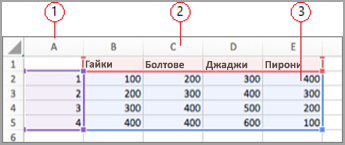
Excel осветява таблицата с данни, която се използва за диаграмата.
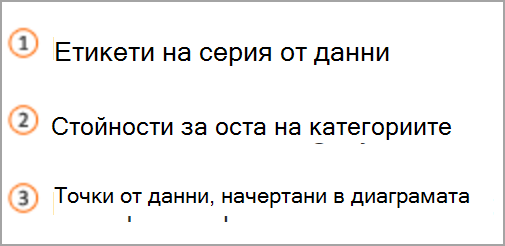
- Сивото запълване показва ред или колона, използвани за оста на категориите.
- Червеното запълване показва ред или колона, които съдържат етикети на серия от данни.
- Синьото запълване показва точките от данни, начертани в диаграмата.
Извършване на промени.
Промяна на броя на редовете и колоните в диаграмата – поставете показалеца в долния десен ъгъл на избраните данни и плъзнете, за да изберете увеличаване или намаляване на желаните данни.
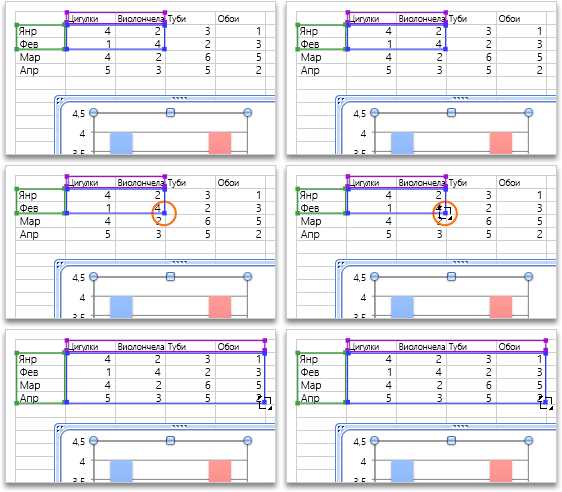
Добавяне или редактиране в клетка – изберете клетката и направете промяната.
Промяна върху коя ос на диаграмата се акцентира
Можете да промените начина, по който се изчертават редовете и колоните на таблицата в диаграма. Диаграмата изчертава редовете с данни от таблицата по вертикалната ос на диаграмата (ос на стойностите), а колоните с данни по хоризонталната ос (ос на категориите). Можете да обърнете начина, по който се изчертава диаграмата.
Пример:
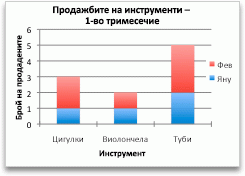
Акцентиране върху продажбите по инструмент
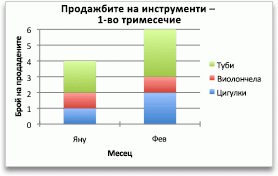
Акцентиране върху продажбите по месеци
- Изберете диаграмата.
- Изберете"Диаграма за проектиране", "Превключвател ред/колона".>
Промяна на реда на серията от данни
Можете да промените реда на серия от данни в диаграма с повече от една серия от данни.
В диаграмата изберете серия от данни. Например в колонна диаграма щракнете върху колона и всички колони от тази серия от данни стават избрани.
Избор на проект> на диаграмаИзбор на данни.
В диалоговия прозорец " Избор на източник на данни ", до "Елементи на легендата" (Серии) използвайте стрелките нагоре и надолу, за да преместите серията нагоре или надолу в списъка.
В зависимост от типа на диаграмата някои опции може да не са налични.
Забележка
За повечето типове диаграми промяната в реда на серията от данни засяга както легендата, така и самата диаграма.
Изберете OK.
Промяна на цвета на запълване на серията от данни
- В диаграмата изберете серия от данни. Например в колонна диаграма щракнете върху колона и всички колони от тази серия от данни стават избрани.
-
Изберете "Формат".
- Under Chart Element Styles, select Shape Fill
 и изберете цвета.
Добавяне на етикети на данни
Можете да добавите етикети, за да покажете стойностите на точките от данни от листа на Excel в диаграмата.
- Изберете диаграмата и след това изберете "Проектиране на диаграма".
- Изберете "Добавяне на етикети на данни за елемент> на диаграма".
- Изберете местоположението за етикета на данни (например изберете "Външен край").
В зависимост от типа на диаграмата някои опции може да не са налични.
Добавяне на таблица с данни
- Изберете диаграмата и след това щракнете върху раздела.
- Изберете "Проектиране> надиаграма" Добавяне на елемент>на диаграма Таблица с данни.
- Изберете опциите.
В зависимост от типа на диаграмата някои опции може да не са налични.
Вж. също
Създаване на диаграма от началото до края
Получаване на шаблони на диаграми на Microsoft