
Можете бързо да изпълнявате задачи в няколко работни листа едновременно, като групирате работни листове заедно. Ако групирате набор от работни листове, всички промени, които правите в един работен лист, се извършват във всички останали работни листове в групата на точно същото местоположение в работните листове. Ако искате да създадете например стандартни таблици или изчисления в голям брой работни листове, групирането може да ви спести много време. Това работи най-добре, ако работните листове вече имат идентични структури от данни.
В тази статия
- Групиране на избрани работни листове
- Разгрупиране на избрани работни листове
- Групиране на всички работни листове
- Разгрупиране на всички работни листове
Групиране на избрани работни листове
В примера по-долу работната книга има множество работни листове за различни градове. Всички работни листове имат идентични структури, показващи продажбите на кафе напитки.
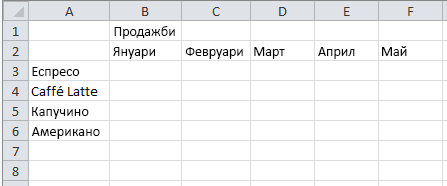 За да изпълните същите задачи за определен набор от работни листове, изпълнете следните стъпки:
Натиснете и задръжте клавиша Ctrl и изберете разделите на работните листове, които искате да групирате.

Съвет
Ако искате да групирате последователни работни листове, изберете първия раздел на работен лист в диапазона, натиснете и задръжте клавиша Shift и след това изберете последния раздел на работен лист от диапазона.
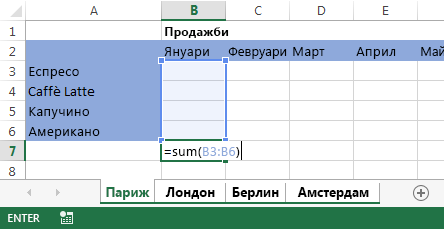
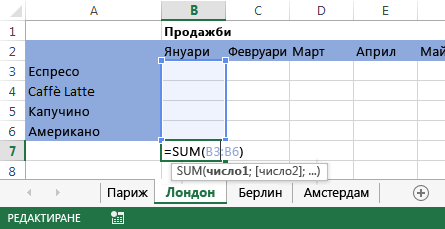
Сега да предположим, че искате да добавите една и съща формула в клетка B7 на двата работни листа "Париж" и "Лондон". Когато са групирани, промяната ще се случи и в двата работни листа, когато някой от тях се промени. Например промяна на формулата в работния лист "Париж" автоматично се прави в работния лист "Лондон":
Забележка
Когато групирате работни листове, името на работната книга се променя, за да включва "Група".
Разгрупиране на избрани работни листове
Ако не искате да приложите конкретни задачи към определен набор от работни листове, разгрупирайте избраните работни листове.
- Натиснете и задръжте клавиша Ctrl и изберете разделите на работния лист, които искате да разгрупирате.
Групиране на всички работни листове
Лесно можете да групирате всички работни листове в работна книга.
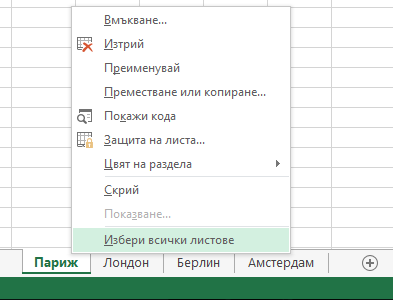
Щракнете с десния бутон върху някой раздел на работен лист.
Щракнете върху "Избери всички листове".

Забележка
Когато групирате всички работни листове, преминаването през работните листове ги разгрупира. Можете да преглеждате групираните работни листове, без да ги разгрупирате, ако не изберете всички работни листове.
Разгрупиране на всички работни листове
Когато сте направили всички промени, можете да разгрупирате работните листове.
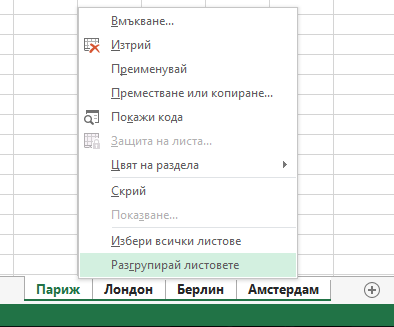
Щракнете с десния бутон върху някой раздел на работен лист в групата.
Изберете Разгрупирай листовете.
Съвет
За разгрупиране на всички работни листове можете също да изберете произволен раздел на работен лист извън групата.