
#CALC! грешки възникват, когато изчислителната машина на Excel попадне на сценарий, който не поддържа.
Често срещани причини
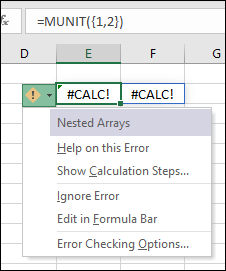
Вложен масив
Excel не може да изчисли масив в масив. Грешката за вложен масив възниква, когато се опитате да въведете формула за масив, която съдържа масив. За да отстраните грешката, опитайте да премахнете втория масив.
Например =MUNIT({1,2}) иска от Excel да върне масив 1x1 и масив 2x2, които не поддържа. =MUNIT(2) се изчислява по очаквания начин.
Масив от диапазони
Масивите могат да съдържат само числа, низове, грешки, булеви или свързани типове данни. Препратките към диапазони не се поддържат. В този пример =OFFSET(A1;0;0;{2,3}) причинява грешка.

За да отстраните грешката, премахнете препратката към диапазон. В този случай =OFFSET(A1,0,0,2,3) се изчислява правилно.
Празен масив
Excel не може да върне празен набор. Грешки при празен масив възникват, когато формула за масив връща празен набор. Например =FILTER(C3:D5;D3:D5<100) връща грешка, защото в набора от данни няма стойности, по-малки от 100.
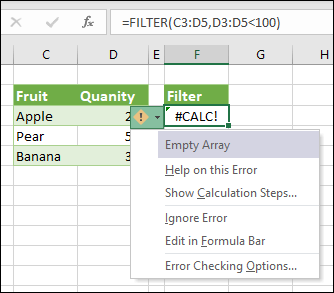
За да отстраните грешката, променете критерия или добавете if_empty аргумента към функцията FILTER. В този случай =FILTER(C3:D5;D3:D5<100;0) връща 0, ако в масива няма елементи.
Твърде много клетки
Excel за уеб не може да изчислява функции по избор, които препращат към повече от 10 000 клетки. Вместо това връща #CALC! грешка. За да коригирате тази грешка, отворете файла в настолна версия на Excel. За повече информация вж. "Създаване на функции по избор в Excel".
Функцията е неуспешна
Тази функция извършва асинхронна операция, но неочаквано е неуспешна. Опитайте отново по-късно.
Клетката, съдържаща ламбда
Функцията LAMBDA се държи малко по-различно от другите функции на Excel. Не можете просто да го въведете в клетка. Трябва да извикате функцията, като добавите скоби в края на вашата формула и предадете стойностите на вашата ламбда функция. Например:
-
Връща грешката #CALC:
=LAMBDA(x, x+1) -
Връща резултат 2:
=LAMBDA(x, x+1)(1)
За повече информация вж. функцията LAMBDA.
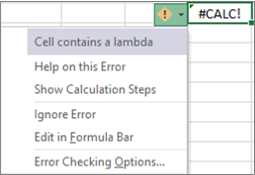
Резултат от формулата в клетка е функция
Не можете да поставите функция в клетка, без да я извикате или да я извикате. Извикайте функцията си, като добавите скоби и аргументи. Или добавете функцията към диспечера на имената и използвайте името като функция.
Друго
Тази грешка възниква, когато изчислителната машина на Excel се натъкне на неопределена грешка при изчисление с масив. За да я разрешите, опитайте да напишете отново формулата. Ако имате вложена формула, опитайте да използвате инструмента за изчисляване на формула , за да определите къде се намира #CALC! във вашата формула.
Python в Excel
Грешка в данните
Възникна грешка при обработването на вашата заявка. Опитайте отново по-късно.
Лимитът за данни е надвишен
Вашите данни надхвърлят ограничението за качване.
Изчисленията на Python в Excel могат да обработват до 100 МБ данни едновременно. Опитайте да използвате по-малък набор от данни.
Заявка към мрежата
Формулите на Python могат да препращат само към заявки, които разчитат на външни данни, а не на данни от електронна таблица.
Невалиден обект на Python
Този обект на Python не идва от средата на Python, прикачена към тази работна книга.
Заявка в клетка
Резултатът от формулата не може да бъде заявка.
Грешка в източника
Нещо се обърка с Power Query. Опитайте отново.
Твърде много данни
Формулата на Python препраща към твърде много данни, за да се изпрати към услугата на Python.
Изчисленията на Python в Excel могат да обработват до 100 МБ данни едновременно. Опитайте да използвате по-малък набор от данни.
Имате нужда от още помощ?
Винаги можете да попитате експерт в техническата общност за Excel или да получите поддръжка в общностите.
Вж. също
Поведение на динамичните масиви и прелелите масиви