
Microsoft Excel показва #DIV/0! Това се случва, когато въведете проста формула, като напр. =5/0, или когато формула сочи към клетка, в която има 0 или която е празна, както е показано на тази фигура.
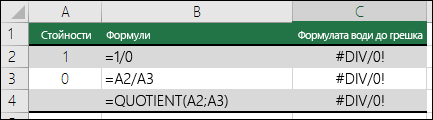
За да коригирате грешката, направете едно от следните неща:
- Убедете се, че делителят във функцията или формулата не е нула (0) или празна клетка.
- Сменете препратката към клетка във формулата с друга клетка, която не съдържа нула (0) или не е празна.
- Въведете #N/A в клетката, която е посочена като делител във формулата, което ще промени резултата от формулата на #N/A, за да се покаже, че стойността на делителя не е налична.
Много пъти грешката #DIV/0! не може да бъде избегната, защото вашите формули очакват въвеждане на данни от вас или някой друг. В такъв случай не искате да се показва съобщение за грешка, затова има няколко метода за коригиране на такива грешки, които можете да използвате, за да потиснете показването на грешка, докато чакате въвеждане на данни.
Изчисляване на знаменателя за 0 или "няма стойност"
Най-простият начин за потискане на #DIV/0! е да използвате функцията IF , за да изчислите съществуването на знаменател. Ако е стойност 0 или "няма", показвайте стойност 0 или "не" като резултат от формулата вместо #DIV/0! в противен случай изчисляване на формулата.
Ако например формулата, която връща грешката, е =A2/A3, използвайте =IF(A3;A2/A3;0), за да се върне 0, или =IF(A3;A2/A3;""), за да се върне празен низ. Можете също да покажете съобщение по желание, като например това: =IF(A3;A2/A3;"Очакват се данни"). С функцията QUOTIENT от първия пример бихте използвали =IF(A3;QUOTIENT(A2;A3);0). Това казва на Excel IF(A3 съществува, върни резултата от формулата, в противен случай я игнорирай).
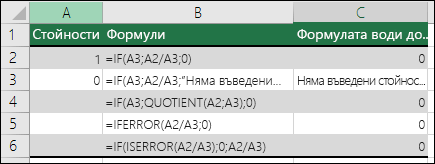
Използвайте IFERROR, за да избегнете #DIV/0! грешка
Можете също да потиснете тази грешка, като вложите операцията деление във функцията IFERROR. Отново, като използвате A2/A3, можете да използвате =IFERROR(A2/A3;0). Това казва на Excel: ако формулата даде грешка при изчисляването, върни 0, в противен случай върни резултата от формулата.
Забележка: и двете функции IFERROR и IF(ISERROR()) са манипулатори за шаблонни грешки, така че потискат всички грешки, а не само #DIV/0!. Трябва да се уверите, че вашата формула работи правилно, преди да приложите каквото и да е коригиране на грешки, в противен случай може да не разберете, че формулата не работи според очакванията ви.
Съвет
Ако в Excel е включена проверката за грешки, можете да изберете  до клетката, която показва грешката. Изберете "Показване на стъпките на изчисление ", ако е налична, и изберете решението, което ще свърши работа за вашите данни.
Имате нужда от още помощ?
Винаги можете да попитате експерт в техническата общност за Excel или да получите поддръжка в общностите.
Вж. също
Общ преглед на формулите в Excel
Начини за избягване на повредени формули
Откриване на грешки във формули