
Главната причина, поради която е #NAME? във формулата се показва, че има правописна грешка в името на формулата. Да разгледаме следния пример:

Важно
На #NAME? означава, че трябва да се коригира нещо в синтаксиса, така че когато я видите във формула, трябва да я коригирате. Не използвайте функциите за корекции на грешки, като например IFERROR, за да маскирате грешката.
За избягване на правописни грешки в имената на формулите използвайте съветника за формули в Excel. Когато започнете да въвеждате името на формула в клетка или на лентата за формули, се показва падащ списък с формули, съответстващи на въведените думи. След като въведете името на формулата и отварящата скоба, съветникът за формули показва синтаксиса като текст, показван при посочване.
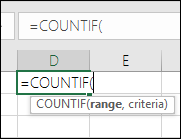
Можете да използвате и съветника за функции, за да избегнете синтактични грешки. Изберете клетката с формулата и в раздела "Формули" натиснете  " Вмъкване на функция.
Excel автоматично зарежда съветника.
 Когато изберете всеки аргумент, Excel ви дава подходящата информация за тях.
По-долу са посочени други причини за #NAME? като грешка.
Формулата препраща към име, което не е дефинирано
Когато формулата съдържа препратка към име, което не е дефинирано в Excel, виждате #NAME? като грешка.
Вижте следния пример с функцията SUM с препратка към Печалба, което не е дефинирано като име в работната книга.
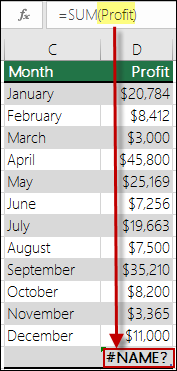
Решение: Дефинирайте име в Диспечера на имената и след това го добавете към формулата, като изпълните следните стъпки:
Ако вече имате данните в електронната таблица и искате да зададете име за конкретни клетки или диапазон от клетки, първо изберете клетките в електронната таблица. Ако искате да създадете нов диапазон, можете да пропуснете тази стъпка.
Отидете на "Формули",>"Дефинирани имена>", изберете "Дефиниране на име" и след това изберете "Дефиниране на име".
Въведете уникално име.
За Обхват изберете дали името да е достъпно само в листа, или в цялата работна книга.
Ако желаете, въведете коментар.
Изберете OK.
Следващите стъпки са да добавите името във формулата.Задръжте курсора в синтаксиса на формулата на мястото, където искате да добавите името, което току-що създадохте.
Отидете на "Формули",>"Дефинирани имена > ", изберете "Използвай във формула" и след това изберете дефинираното име, което искате да добавите.

За повече информация относно използването на дефинирани имена вж. Дефиниране и използване на имена във формули.
Във формулата има правописна грешка в дефинираното име
Ако в синтаксиса има грешна препратка към дефинирано име, ще видите #NAME? като грешка.
Ако продължим с предишния пример, в електронната таблица е създадено дефинирано име за "Печалба ". В следващия пример името не е изписано правилно, затова функцията връща #NAME? като грешка.

Решение: Коригирайте правописната грешка в синтаксиса и опитайте отново с формулата.
Съвет
Вместо да въвеждате ръчно дефинираните имена във формулите, оставете Excel да направи това автоматично вместо вас. Отидете на "Формули",>"Дефинирани имена> ", изберете "Използвай във формула" и след това изберете дефинираното име, което искате да добавите. Excel добавя името към формулата.
В синтаксиса липсват двойните кавички за текстовите стойности
Когато включвате препратки към текст във формула, трябва да оградите текста в кавички, дори това да е само интервал. Ако пропуснете двойните кавички "" за текстова стойност в синтаксиса, ще видите #NAME грешка.
Вижте примера по-долу.

В този пример в синтаксиса са пропуснати двойните кавички за has; Това обяснява грешката.
Решение: Върнете се към синтаксиса и проверете ръчно дали всички текстови стойности са оградени в кавички.
Пропуснато е двоеточието в препратка към диапазон
Ако пропуснете двоеточие в препратка към диапазон, формулата показва #NAME? като грешка.
В примера по-долу формулата INDEX връща грешката #NAME?, защото в диапазона от B2 до B12 липсва двоеточие.

Решение: Проверете синтаксиса, за да сте сигурни, че всички препратки към диапазони съдържат двоеточие.
Използвате функция, която изисква конкретна добавка, която не е разрешена в Excel
Има някои функции на Excel, които работят само когато определени добавки са разрешени. В противен случай използването на тези функции води до #NAME? като грешка. Например за да използвате функцията EUROCONVERT , добавката "Инструменти за валута евро " трябва да е разрешена. Ако използвате функции или макроси по избор, които изискват Analysis ToolPak, се уверете, че добавката Analysis ToolPak е разрешена.
За да разрешите добавки в Excel:
- Отидете на"Опцииза файлове".>
- Изберете "Добавки".
- В списъчното поле "Управление " изберете "Добавки на Excel" и след това изберете "Почни".
- Проверете съответното поле и изберете OK.
Имате нужда от още помощ?
Винаги можете да попитате експерт в техническата общност за Excel или да получите поддръжка в общностите.
Вж. също
Общ преглед на формулите в Excel
Начини за избягване на повредени формули
Откриване на грешки във формули