
Ако AVERAGE или SUM препращат към клетки, които съдържат #VALUE! грешки, формулите ще доведат до #VALUE! грешка.
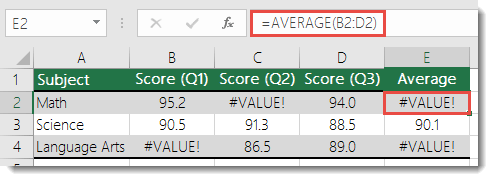
За да не се взимат предвид стойностите за грешка, ще конструираме формула, която игнорира грешките в диапазона на препратката и изчислява средната стойност с останалите "нормални" стойности.
За да заобиколим този сценарий, използваме комбинация от AVERAGE заедно с IF и ISERROR, за да определим дали има грешка в зададения диапазон. Този конкретен сценарий изисква формула за масив:
=AVERAGE(IF(ISERROR(B2:D2);"";B2:D2))
Това е формула за масив. Затова трябва или да натиснете ENTER (само ако използвате Microsoft 365) или CTRL+SHIFT+ENTER във формулата.
Забележка
Ако имате текуща версия на Microsoft 365, можете просто да въведете формулата в изходната клетка, след което да натиснете ENTER , за да потвърдите формулата като формула за динамичен масив. В противен случай формулата трябва да се въведе като наследена формула за масив, като първо изберете изходната клетка, въведете формулата в изходната клетка и след това натиснете CTRL+SHIFT+ENTER , за да я потвърдите. Excel вмъква фигурни скоби в началото и края на формулата вместо вас. За повече информация за формулите за масиви вижте Указания и примери за формули за масиви.

Забележка
Функцията по-горе няма да работи не само за #VALUE!, но също и за #N/A, #NULL, #DIV/0! и др.
Можете също да използвате SUM по същия начин:
=SUM(IF(ISERROR(B2:D2);"";B2:D2))
Имате нужда от още помощ?
Винаги можете да попитате експерт в техническата общност за Excel или да получите поддръжка в общностите.
Вж. също
Коригиране на грешка #VALUE! грешка
Общ преглед на формулите в Excel
Откриване на грешки във формули