
Ако работите с функцията VLOOKUP, е възможно да се сблъскате с #VALUE! грешка. Тази статия описва често срещаните проблеми, които причиняват тази грешка, и възможните решения.
Проблем: Аргументът lookup_value е повече от 255 знака
Решение: Съкратете стойността или използвайте комбинация от функциите INDEX и MATCH като заобиколно решение.
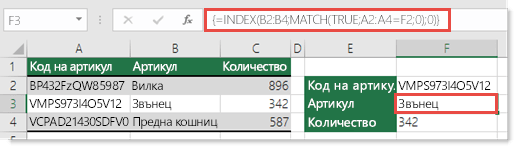
Това е формула за масив. Така че или натиснете ENTER (само ако имате Microsoft 365), или CTRL+SHIFT+ENTER.
Забележка
Ако имате текуща версия на Microsoft 365, въведете формулата в изходната клетка и след това натиснете ENTER , за да потвърдите формулата като формула за динамичен масив. В противен случай въведете формулата като наследена формула за масив, като първо изберете изходната клетка, въведете формулата в изходната клетка и след това натиснете CTRL+SHIFT+ENTER , за да я потвърдите. Excel вмъква фигурни скоби в началото и края на формулата вместо вас. За повече информация относно формулите за масиви вижте Указания и примери за формули за масиви.
Проблем: Аргументът кол_индекс_ном съдържа текст или е по-малко от 0.
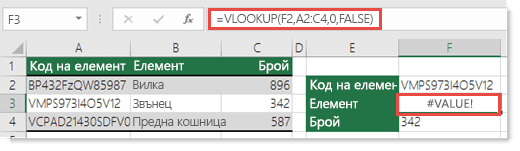
Индексът за колони е броят на колоните вдясно на колоната за търсене, която искате да се върне, ако бъде намерено съвпадение.
Тази грешка може да възникне поради правописна грешка в аргумента col_index_num или случайно сте посочили число, по-малко от 1, като стойност за индекса. Друга функция на Excel, вложена във функцията VLOOKUP, може да върне число, например "0" като col_index_num аргумент.
Минималната стойност за аргумента col_index_num е 1, където 1 е колоната за търсене, 2 е първата колона вдясно от колоната за търсене и т. н. Ако търсите в колона A, тогава 1 препраща към тази колона, 2 е колона B, 3 е колона C и т. н.
Имате нужда от още помощ?
Винаги можете да попитате експерт в техническата общност за Excel или да получите поддръжка в общностите.
Вж. също
Как се коригира грешка #VALUE! грешка
Общ преглед на формулите в Excel
Начини за избягване на повредени формули в Excel
Откриване на грешки във формули в Excel