
Важно
В Excel за Microsoft 365 и Excel 2021 Power View се премахва на 12 октомври 2021 г. Като алтернатива можете да използвате интерактивната визуална среда за работа, предоставена от Power BI Desktop, която можете да изтеглите безплатно. Можете също лесно да импортирате работни книги на Excel в Power BI Desktop.
Изображенията са чудесни за добавяне на визуална привлекателност към лист на Power View в Excel или Power View в SharePoint. Можете:
- Добавяйте статични изображения като фон, като например воден знак, или като елемент от дизайна, като например емблемата на фирмата.
- Можете да добавяте обвързани с данни изображения , свързани с данните, които показвате в отчета.
В тази статия
Добавяне на статични изображения в Power View
Можете да добавяте изображения и фонови изображения за целите на проектирането или идентификацията. Картините и фоновите изображения не се повтарят във всеки лист или изглед на работна книга или отчет. Можете да използвате уникални изображения или да ги използвате повторно във всеки лист или изглед.
Добавяне на фоново изображение
- Ако сте в Excel, уверете се, че сте в лист на Power View. Ако не е, вмъкнете>Power View.
- On the Power View > tab, Background Image, section >Set Image.
Можете да позиционирате изображението с помощта на разтягане, мозайка или центриране. - Задайте прозрачност. Колкото по-голям е процентът, толкова по-прозрачно (и по-малко видимо) е изображението.
Добавяне на изображение
На празното платно на лист на Power View, в раздела >на PowerView Вмъкване>на картина.
Достигнете до изображението и щракнете върху "Отвори".
След като изображението е в листа, можете да:
- Преместете го: изберете го и след това задръжте курсора над ръба, докато не видите курсора със сочеща ръка.

- Преоразмерете го: изберете го и след това задръжте курсора над манипулаторите за оразмеряване в средата и в ъглите на ръбовете, докато не видите курсора с двойна стрелка.

- Преместете го: изберете го и след това задръжте курсора над ръба, докато не видите курсора със сочеща ръка.
Използване на обвързани с данни изображения в Power View
Обвързаните с данни изображения са част от данните във вашия модел на данни. Например можете да имате снимки на служители във вашата фирма или на вашите продукти.
Можете да използвате тези изображения в Power View по начини, които правят вашия отчет по-смислен и привлекателен:
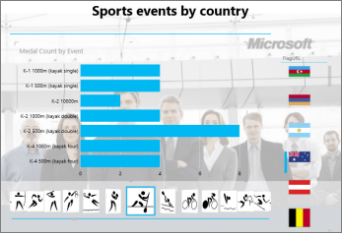
- Като раздели в контейнер с плочки.
- В карти.
- Като стойностите в сегментатор.
Може да се наложи да зададете свойства в Power Pivot , за да можете да използвате изображения в Power View. Обвързаните с данни изображения могат да бъдат вътрешни или външни за вашия модел на данни. Техният източник има значение за начина, по който можете да ги използвате.
Изображения като раздели в контейнер с плочки
 Плочките в Power View представляват контейнери с динамична лента за навигация. Плочките действат като филтри – те филтрират съдържанието в плочката спрямо стойността, избрана в лентата с раздели. Изображенията чудесно стават за раздели в плочките.
- В лист или изглед на Power View създайте визуализацията, която искате да присъства в плочката.
- Плъзнете полето за изображение в полето "Подреждане по ".
Power View създава плочки с изображения в лентата с раздели.
Можете да правите много повече с плочките. Прочетете за плочките в Power View.
Изображения в картичка
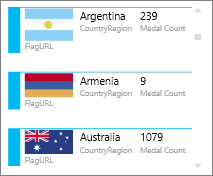
- В лист на Power View добавете полетата, които искате да има във визитката.
- On the Design>tab, Table>Card.
Power View подрежда полетата в същия ред, в който се намират в полето "Полета ", с две изключения:
- Полето по подразбиране се показва като заглавие.
- Изображението по подразбиране е голямо и се показва на видно място.
Изображенията като стойност в сегментатор

В лист или изглед на Power View щракнете върху празното платно.
В списъка с полета поставете отметка в квадратчето за полето, което съдържа вашите изображения.
Power View създава таблица с тези изображения.
В раздела >"Проектиране", "Сегментатор".
Съвет
Ако сегментаторът е в сиво, проверете дали имате повече от едно поле в таблицата. Можете да направите сегментатор само от таблица с едно поле.
Сега, когато щракнете върху изображенията в сегментатора, листът се филтрира до стойностите, свързани с това изображение.
Прочетете за сегментаторите в Power View.
Задаване на свойства на изображения в Power Pivot, които да се използват в Power View
Задаване на изображение по подразбиране в Power Pivot
Можете да зададете изображение по подразбиране в Power Pivot, ако данните ви са в Excel. Изображенията по подразбиране са по-големи и по-видни, когато се добавят към карта. За да зададете като изображение по подразбиране, изображенията (или връзките към изображенията) трябва да са в таблица, в която са уникални, което означава, че всеки ред съдържа различно изображение.
- В раздела Power Pivot в Excel >"Управление на модел на данни".
Не виждате раздела Power Pivot? Разрешете Power Pivot. - Щракнете върху Разширено>поведение на таблица.
- Задаване на идентификатор на ред – например колона, която съдържа уникален ИД. Стойностите в колоната "Идентификатор на реда" трябва да са уникални.
- Задайте името на колоната си за изображение за изображение по подразбиране .
Съвет
Ако зададете и етикет по подразбиране, той се показва под изображението в контейнер с плочки.
Прочетете за конфигурирането на свойствата на поведението на таблица за отчетите на Power View.
Управление на реда на сортиране
Друго предимство на задаването на изображение по подразбиране е, че можете да контролирате реда на сортиране на изображенията. По подразбиране изображенията в сегментатори и плочки са сортирани по името на файла на изображението, но ако идентифицирате дадено изображение като изображение по подразбиране, то ще се сортира според колоната "Идентификатор на ред". Ако определите друга колона като колона "Етикет по подразбиране", изображенията ще се сортират според стойностите в тази колона.
Ако данните ви са в Excel и изображенията са в таблица, в която редовете не са уникални, все пак можете да зададете реда на сортиране за друго поле.
- В раздела >на Power Pivot"Управление на модел на данни".
Не виждате раздела Power Pivot? Разрешете Power Pivot. - Щракнете в колоната, която съдържа изображения или URL адреси на изображения.
- On the> Home tab, Sort by Column.
- Колоната за изображение е в полето "Сортиране ".
- В полето "По" изберете името на колоната, по която да сортирате изображенията.
- Щракнете върху OK.
Източници за обвързани с данни изображения
Изображенията във вашия отчет на Power View могат да идват от няколко източника:
- Във външен сайт.
- В модела на данни.
- В сайт на SharePoint.
Изображения във външен сайт
Когато изображенията са на външен сайт, Power View има достъп до изображенията анонимно, така че изображенията трябва да позволяват анонимен достъп. Така дори ако читателят на отчета има разрешения да преглежда изображенията, изображенията пак може да не са видими.
Процедурата за изображения на външния сайт работи и за изображения в SharePoint, с изключение на това, че URL адресът е, разбира се, към външен сайт, а не към сайт на SharePoint.
Да речем, че имате достъп до набор от изображения на външен сайт, а в Excel имате колона в таблица, която съдържа имената на изображенията. Най-гъвкавият начин за управление на връзките към изображенията е да се създаде изчисляема колона, за да се изведе името на изображението и URL адреса до местоположението на изображенията във външния сайт.
- Копирайте URL адреса на външния сайт.
- В раздела Power Pivot в Excel >"Управление на модел на данни".
Не виждате раздела Power Pivot? Разрешете Power Pivot. - Щракнете в празна клетка в колоната " Добавяне на колона " и въведете знак за равенство (=), URL адреса в кавички ("") и името на колоната с изображение в квадратни скоби ([]). Например:
="http://contoso.com/images" & [ImageNameColumn] - Power Pivot запълва всяка клетка в колоната с URL адреса плюс името на изображението.
- Щракнете върху заглавието на колоната, щракнете с десния бутон, щракнете върху "Преименуване на колона" и дайте информативно име на колоната.
- За да се уверите, че това работи, копирайте една от стойностите и я поставете в полето за адрес в браузър. Тя трябва да покаже изображението.
Забележка
Външните изображения не могат да се показват в листове на Power View в Microsoft 365. Изображенията трябва да се съхраняват в таблица в модела на данни.
Изображения, съхранявани в модела на данни
Наличието на изображения в модела на данни има предимства:
- Работната книга е готова. Можете да го вземете офлайн и все пак да виждате изображенията.
- Изображенията ще се показват в листове на Power View в Microsoft 365.
Изображенията трябва да са в колона с двоичен тип данни. Не можете да видите изображенията в Power Pivot; Всяко поле в колоната ще показва само "Двоични данни". Но когато добавите полето към Power View, изображенията се показват там.
Важно
Изображенията в двоична колона се виждат в списъка с полета в Power View само ако базовата таблица има колона "Идентификатор на ред". Прочетете за конфигурирането на свойствата на поведението на таблица за отчетите на Power View.
Ако имате достъп до SQL Server, можете да пренесете изображенията в SQL Server и след това да ги качите във вашия модел.
Важно
Power View не поддържа OLE обекти като изображения. Това означава, че не можете да импортирате изображения във вашия модел от Access, защото Access съхранява изображенията като OLE обекти.
Изображения в папка на SharePoint
Ако използвате Power View в SharePoint (не Power View в Excel), можете да свързвате изображения в папка на SharePoint по същия начин, по който се свързвате към тях във външен сайт.
Забележка
В настолната версия на Excel листовете на Power View могат да показват изображения, съхранени в сайт на SharePoint, само ако изображенията позволяват анонимен достъп, който повечето конфигурации на SharePoint не позволяват. Така дори ако вие и читателите на вашата работна книга имате разрешения да преглеждате изображенията направо в сайта на SharePoint, Power View в Excel може да не успее да ги покаже.