
Excel for Mac включва технология Power Query (наричана още Get & Transform) за предоставяне на по-големи възможности при импортиране, обновяване и удостоверяване на източници на данни, управление на Power Query източници на данни, изчистване на идентификационни данни, промяна на местоположението на базираните на файлове източници на данни и оформяне на данните в таблица, която отговаря на вашите изисквания. Можете да създадете заявка на Power Query също и с помощта на VBA.
Импортиране на източници на данни
Забележка
Източникът на данни за база данни на SQL Server може да бъде импортиран само в бета-версията на Insider.
Можете да импортирате данни в Excel с помощта на Power Query от широка гама от източници на данни: работна книга на Excel, текст/CSV, XML, JSON, БАЗА ДАННИ НА SQL Server, списък на SharePoint Online, OData, празна таблица и празна заявка.
Избор на данни>за получаване на данни.
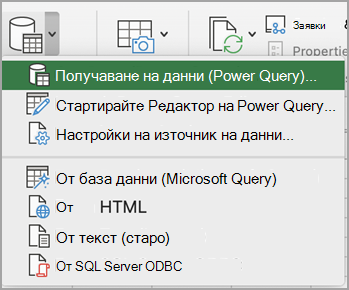
За да изберете желания източник на данни, изберете Получаване на данни (Power Query).
В диалоговия прозорец " Избор на източник на данни " изберете един от наличните източници на данни.
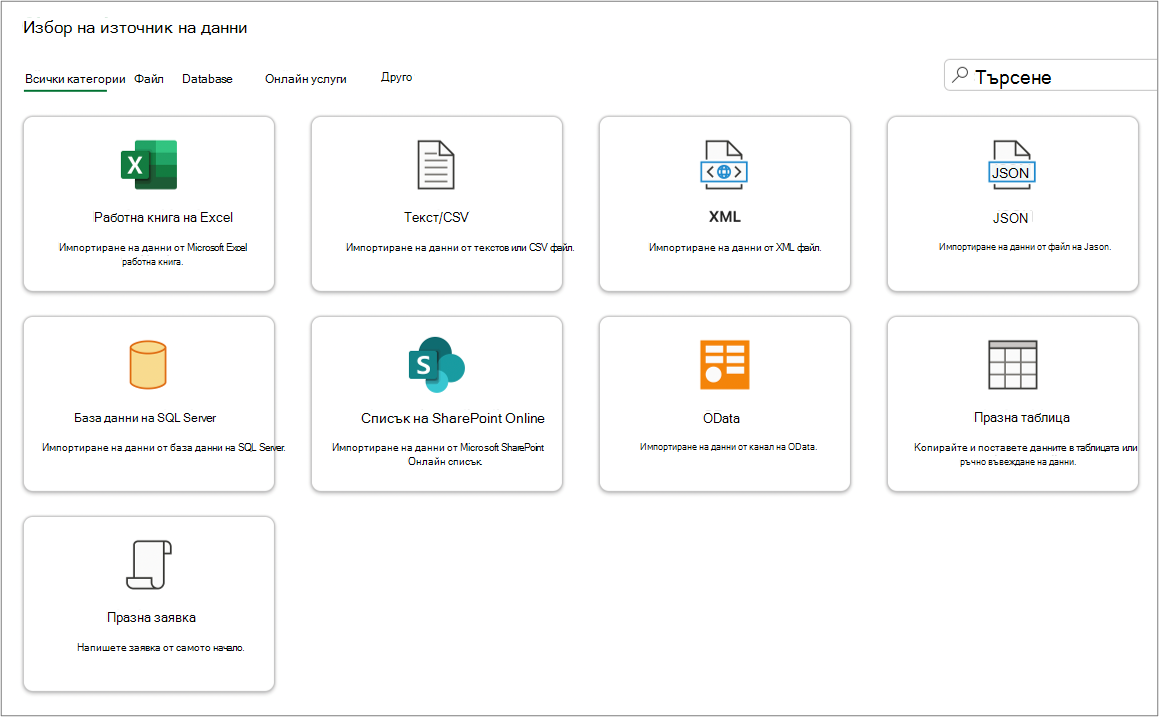
Свържете се с източника на данни. За да научите повече за това как да се свържете с всеки източник на данни, вж . "Импортиране на данни от източници на данни".
Изберете данните, които искате да импортирате.
Заредете данните, като щракнете върху бутона "Зареждане ".
Резултат
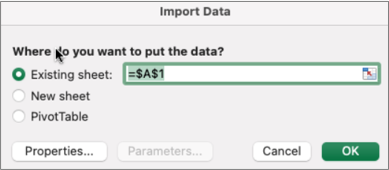
Импортираните данни се показват в нов лист.
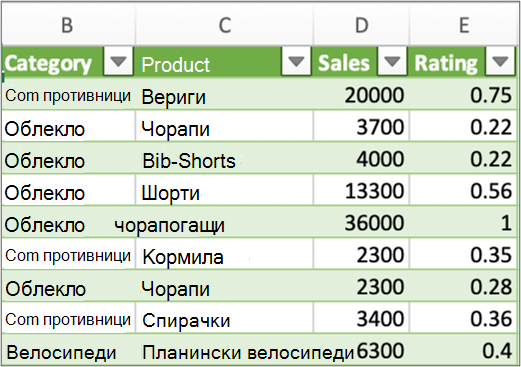
Следващи стъпки
За да оформите и трансформирате данни с помощта на Редактор на Power Query, изберете "Трансформиране на данни". За повече информация вижте "Оформяне на данни с Редактор на Power Query".
Оформяне на данни с Редактор на Power Query
Забележка
Тази функция обикновено е достъпна за абонати на Microsoft 365, работещи с версия 16.69 (23010700) или по-нова на Excel за Mac. Ако сте абонат на Microsoft 365, погрижете се да имате най-новата версия на Office.
Процедура
Изберете данните>за получаване на данни (Power Query).
За да отворите Редактор на Power Query, изберете Стартиране на Редактор на Power Query.
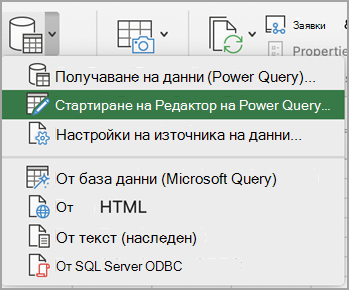
Съвет
Можете също да получите достъп до Редактор на Power Query, като изберете Получаване на данни (Power Query), изберете източник на данни и след това щракнете върху "Напред".
Оформяйте и трансформирайте данните си с помощта на Редактор на Power Query, както бихте го направили в Excel за Windows.
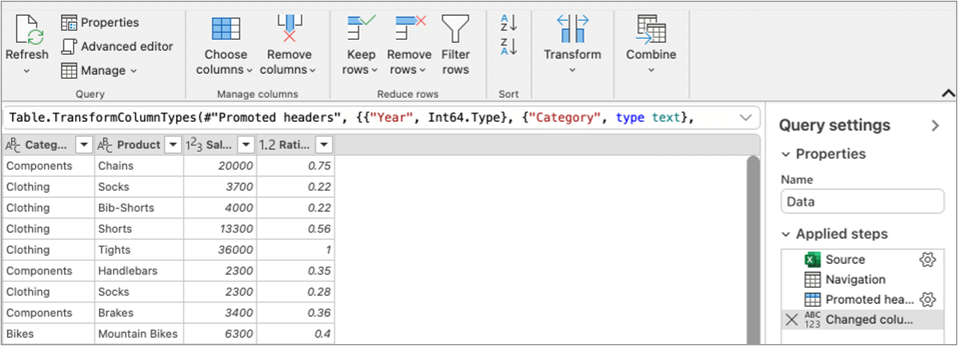
За повече информация вижте помощта за Power Query за Excel.
Когато сте готови, изберете "Начало>","Затвори" & "Зареди".
Резултат
Току-що импортираните данни се показват в нов лист.
Обновяване на източници на данни
Можете да обновите следните източници на данни: файлове на SharePoint, списъци на SharePoint, папки на SharePoint, OData, текстови/CSV файлове, работни книги на Excel (.xlsx), XML и JSON файлове, локални таблици и диапазони, база данни на Microsoft SQL Server и папки.
Обновяване за първи път
Когато за първи път се опитате да обновите базирани на файлове източници на данни в заявки на работна книга, може да се наложи да актуализирате пътя към файла.
- Изберете "Данни", стрелката до "Получаване на данни", а след това "Настройки на източник на данни". Показва се диалоговият прозорец за настройки на източник на данни .
- Изберете връзка и след това изберете "Промяна на пътя към файла".
- В диалоговия прозорец "Път до файл " изберете новото местоположение и след това изберете "Получаване на данни".
- Изберете Затвори.
Обновяване следващите пъти
За да обновите:
- Всички източници на данни в работната книга, изберете"Обнови данните>" за всички.
- конкретен източник на данни, щракнете с десния бутон върху таблица със заявки в лист и след това изберете "Обнови".
- Обобщена таблица, изберете клетка в обобщената таблица и след това изберете обобщена таблица Анализиране>и обновяване на данни.
Въведете и изчистете идентификационните данни
Когато за първи път получите достъп до SharePoint, SQL Server, OData или други източници на данни, които изискват разрешение, трябва да предоставите съответните идентификационни данни. Може също да искате да изчистите идентификационните данни, за да въведете нови.
Въведете идентификационни данни
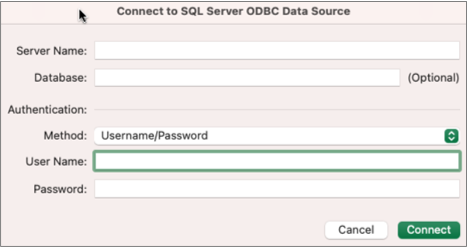
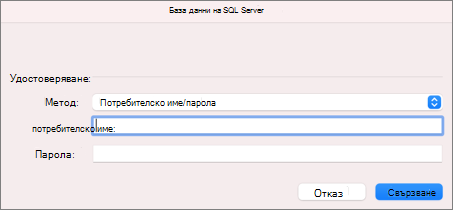
Когато обновите заявка за първи път, може да получите подкана да влезете. Изберете метода за удостоверяване и задайте идентификационните данни за влизане, за да се свържете с източника на данни и да продължите с обновяването.
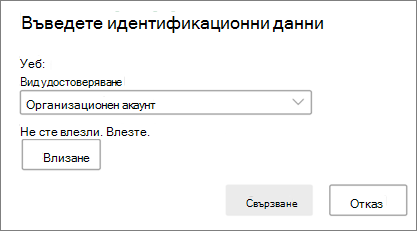
Ако се изисква влизане, се показва диалоговият прозорец Въвеждане на идентификационни данни .
Например:
Идентификационни данни за SharePoint:
Идентификационни данни за SQL Server:
Изчистване на идентификационни данни
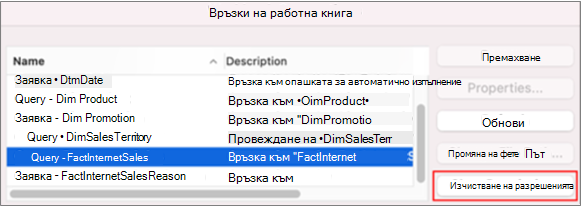
- Изберете "Данни>", "Получаванена настройки на източник на данни>".
- В диалоговия прозорец за настройки на източник на данниизберете желаната връзка.
- В долната част изберете "Изчистване на разрешения".
- Потвърдете, че това е, което искате да направите, и след това изберете "Изтрий".
Създаване и прехвърляне на VBA код на Power Query
Въпреки че авторството в Редактор на Power Query не е налично в Excel for Mac, VBA поддържа авторство в Power Query. Прехвърлянето на модул с код на VBA във файл от Excel за Windows в Excel for Mac е процес от две стъпки. В края на този раздел за вас е предоставена примерна програма.
Стъпка едно: Excel за Windows
В Excel Windows разработвайте заявки с помощта на VBA. Кодът на VBA, който използва следните обекти в обектния модел на Excel работи и в Excel за Mac: Обект Queries, обект WorkbookQuery, свойство Workbook.Queries. За повече информация вж. справката за Excel VBA.
Уверете се, че редакторът на Visual Basic е отворен в Excel, като натиснете ALT+F11.
Щракнете с десния бутон върху модула и след това изберете Експортиране на файл. Появява се диалоговият прозорец "Експортиране ".
Въведете име на файл, уверете се, че разширението на файла е .bas, и след това изберете "Запиши".
Качете VBA файла в онлайн услуга, за да направите файла достъпен от Mac.
Можете да използвате Microsoft OneDrive. За повече информация вж. "Синхронизиране на файлове с OneDrive в Mac OS X".
Стъпка две: Excel for Mac
- Изтеглете VBA файла в локален файл – VBA файла, който записахте в "Стъпка едно: Excel за Windows" и го качихте в онлайн услуга.
- В Excel for Mac, изберете "Инструменти>", "Макрос>", редактор на Visual Basic. Появява се прозорецът на редактора на Visual Basic .
- Щракнете с десния бутон върху обект в прозореца на проекта и след това изберете "Импортиране на файл". Появява се диалоговият прозорец за импортиране на файл .
- Намерете VBA файла и след това изберете "Отвори".
Примерен код
Ето някои основни кодове, които можете да адаптирате и използвате. Това е примерна заявка, която създава списък със стойности от 1 до 100.
Sub CreateSampleList()
  ActiveWorkbook.Queries.Add Name:="SampleList", Formula:= _
    "let" & vbCr & vbLf & _
      "Source = {1..100}," & vbCr & vbLf & _
      "ConvertedToTable = Table.FromList(Source, Splitter.SplitByNothing(), null, null, ExtraValues.Error)," & vbCr & vbLf & _
      "RenamedColumns = Table.RenameColumns(ConvertedToTable,{{""Column1"", ""ListValues""}})" & vbCr & vbLf & _
    "in" & vbCr & vbLf & _
      "RenamedColumns"
  ActiveWorkbook.Worksheets.Add
  With ActiveSheet.ListObjects.Add(SourceType:=0, Source:= _
    "OLEDB;Provider=Microsoft.Mashup.OleDb.1;Data Source=$Workbook$;Location=SampleList;Extended Properties=""""" _
    , Destination:=Range("$A$1")).QueryTable
    .CommandType = xlCmdSql
    .CommandText = Array("SELECT * FROM [SampleList]")
    .RowNumbers = False
    .FillAdjacentFormulas = False
    .PreserveFormatting = True
    .RefreshOnFileOpen = False
    .BackgroundQuery = True
    .RefreshStyle = xlInsertDeleteCells
    .SavePassword = False
    .SaveData = True
    .AdjustColumnWidth = True
    .RefreshPeriod = 0
    .PreserveColumnInfo = True
    .ListObject.DisplayName = "SampleList"
    .Refresh BackgroundQuery:=False
  End With
End Sub
Вж. също
ODBC драйвери, които са съвместими с Excel for Mac
Създаване на обобщена таблица за анализиране на данни в работен лист