Обобщената таблица е мощен инструмент за изчисляване, обобщаване и анализиране на данни, който ви позволява да виждате сравнения, модели и тенденции в данните си. Обобщените таблици работят малко по-различно в зависимост от това каква платформа използвате, за да изпълните Excel.
Създаване на обобщена таблица в Excel за Windows
Изберете клетките, от които искате да създадете обобщена таблица.
Забележка
Вашите данни трябва да бъдат организирани в колони с един заглавен ред. Вижте раздела "Съвети и трикове за формата на данни" за повече подробности.
Изберете "Вмъкване>на обобщена таблица".
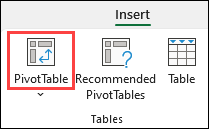
Това създава обобщена таблица, базирана на съществуваща таблица или диапазон.

Забележка
Избирането на "Добавяне на тези данни към модела на данни" добавя таблицата или диапазона, използвани за тази обобщена таблица, в модела на данни на работната книга.
Научете повече.
Изберете къде искате да поставите отчета с обобщената таблица. Изберете нов работен лист , за да поставите обобщената таблица в нов работен лист или в съществуващ работен лист , и изберете къде искате да се появи новата обобщена таблица.
Изберете OK.
Обобщени таблици от други източници
Като щракнете върху стрелката надолу в този бутон, можете да изберете от други възможни източници за вашата обобщена таблица. В допълнение към използването на съществуваща таблица или диапазон има три други източника, от които можете да избирате за попълване на обобщената таблица.

Забележка
В зависимост от ИТ настройките на вашата организация може да видите името на вашата организация включено в списъка. Например "От Power BI (Microsoft)".
Получаване от външен източник на данни
 Получаване от модел на данни
Използвайте тази опция, ако вашата работна книга съдържа модел на данни и искате да създадете обобщена таблица от няколко таблици, да подобрите обобщената таблица с мерки по избор или да работите с много големи набори от данни.

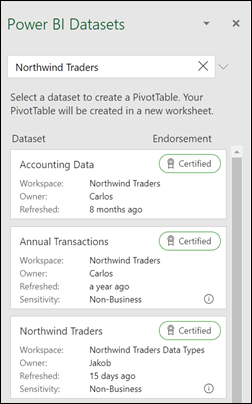
Получаване от Power BI
Използвайте тази опция, ако вашата организация използва Power BI и искате да откриете и да се свържете с одобрени набори от данни в облака, до които имате достъп.
Изграждане на обобщената таблица
За да добавите поле в обобщената таблица, изберете квадратчето за отметка за име на поле в екрана Полета на обобщена таблица.
Забележка
Избраните полета се добавят към техните области по подразбиране: нечисловите полета се добавят към редовете, йерархиите за дата и час се добавят към колоните, а числовите полета се добавят към стойностите.
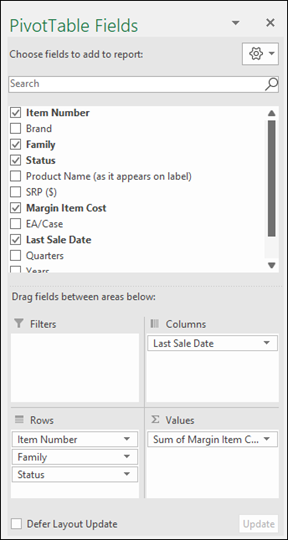
За да преместите поле от една област в друга, плъзнете полето в целевата област.
Обновяване на обобщени таблици
Ако добавите нови данни към вашия източник на данни за обобщената таблица, всички обобщени таблици, изградени върху този източник на данни, трябва да се обновят. За да обновите само една обобщена таблица, можете да щракнете с десния бутон някъде в диапазона на обобщената таблица и след това да изберете "Обнови". Ако имате няколко обобщени таблици, първо изберете някоя клетка в някоя обобщена таблица, след което в лентата отидете на "Анализиране> на обобщена таблица", изберете стрелката под бутона "Обнови " и след това изберете "Обнови всички".

Работа със стойности в обобщената таблица
Обобщаване на стойности по
По подразбиране полетата на обобщената таблица, намиращи се в областта на стойностите , се показват като SUM. Ако Excel интерпретира вашите данни като текст, данните се показват като COUNT. Ето защо е много важно да сте сигурни, че не смесвате типовете данни за полетата за стойности. Можете да промените изчислението по подразбиране, като първо изберете стрелката вдясно от името на полето и след това изберете опцията "Настройки на поле за стойност ".
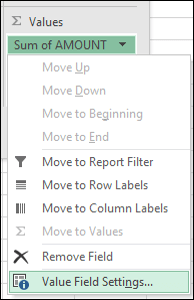
След това променете изчислението в раздела Обобщаване на стойности по. Обърнете внимание, че когато промените метода на изчисление, Excel автоматично го добавя в секцията за име по избор , например "Сума на FieldName", но можете да го промените.
Ако изберете числов формат, можете да промените формата на числата за цялото поле.
Съвет
Тъй като промяната на изчислението в раздела " Обобщаване на стойности по " променя името на полето на обобщената таблица, най-добре е да не преименувате вашите полета на обобщената таблица, докато не сте готови с настройването на обобщената таблица. Един трик е да използвате "Търсене & Заместване " (Ctrl+H) >Търсене> на "Сума от", след което замести с> "Оставете празно", за да заместите всичко наведнъж, вместо да въвеждате отново ръчно.

Показвай стойностите като
Вместо да използвате изчисление за обобщаване на данните, можете също да ги покажете като процент от поле. В следващия пример сме променили величините на нашите разходи на домакинството да се показват като % от общата сума вместо като сума от стойностите.
 обобщена
След като сте отворили диалоговия прозорец за настройка на поле за стойност , можете да направите избора си от раздела "Показвай стойностите като ".
Показване на стойност като изчисление и като процент.
Просто плъзнете елемента два пъти в секцията " Стойности " и след това задайте опциите "Обобщаване на стойности по " и "Показвай стойностите като " за всеки от тях.
Вмъкване на обобщена таблица
- Отворете електронна таблица в Excel за уеб.
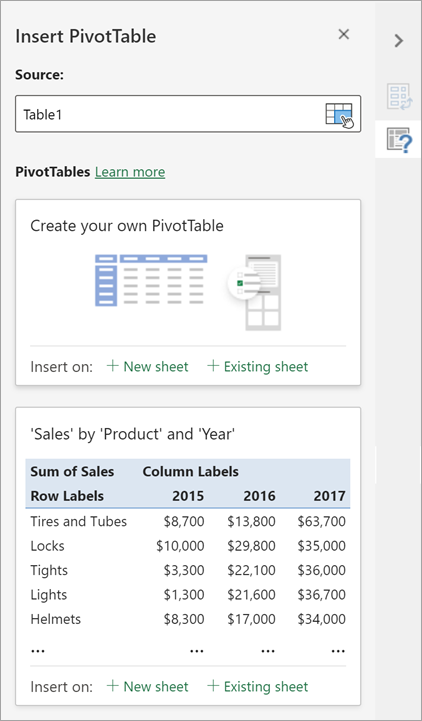
- Изберете таблица или диапазон от данни в листа и изберете "Вмъкване > на обобщена таблица ", за да отворите екрана "Вмъкване на обобщена таблица ".
- Можете ръчно да създадете собствена обобщена таблица или да изберете препоръчителна обобщена таблица , която да се създаде вместо вас. Направете едно от следните неща:
- В картата "Създаване на собствена обобщена таблица " изберете или "Нов лист", или "Съществуващ лист ", за да изберете местоназначението на обобщената таблица.
- В препоръчителна обобщена таблица изберете или нов лист , или съществуващ лист , за да изберете местоназначението на обобщената таблица.
Забележка
Препоръчителните обобщени таблици са достъпни само за абонати на Microsoft 365.
Промяна на изходните данни
Можете да променяте източника на данни за данните на обобщената таблица, докато я създавате.
-
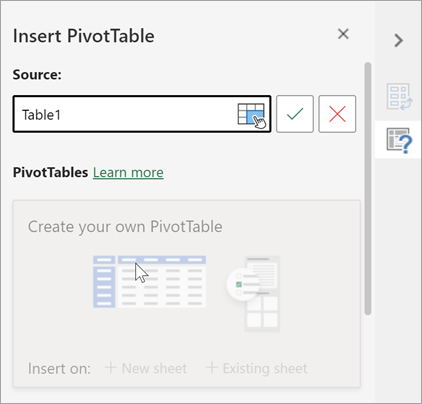
В екрана "Вмъкване на обобщена таблица" изберете текстовото поле под "Източник". Докато се променя източникът, картите в екрана няма да са налични.
- Изберете данни в мрежата или въведете диапазон в текстовото поле.
- Натиснете клавиша Enter на клавиатурата или бутона, за да потвърдите избора си. Прозорецът се актуализира с нови препоръчителни обобщени таблици , базирани на новия източник на данни.
Получаване от Power BI
Използвайте тази опция, ако вашата организация използва Power BI и искате да откриете и да се свържете с одобрени набори от данни в облака, до които имате достъп.
Работа с екрана "Полета на обобщената таблица"
В екрана " Полета на обобщената таблица " поставете отметка в квадратчето за всяко поле, която искате да добавите в обобщената таблица.
По подразбиране нечисловите полета се добавят към областта Редове, полетата за дата и час се добавят към областта Колони, а числовите полета се добавят към областта Стойности.
Можете също ръчно да плъзнете и пуснете наличен елемент в някое от полетата на обобщената таблица , а ако вече не искате даден елемент в обобщената таблица, да го плъзнете извън списъка или да махнете отметката.

Работа със стойности в обобщената таблица
Обобщаване на стойности по
По подразбиране полетата на обобщената таблица в областта на стойностите се показват като SUM. Ако Excel интерпретира вашите данни като текст, те се показват като COUNT. Ето защо е много важно да сте сигурни, че не смесвате типовете данни за полетата за стойности.
Променете изчислението по подразбиране, като щракнете с десния бутон върху която и да е стойност в реда и изберете опцията "Обобщаване на стойности по".

Показвай стойностите като
Вместо да използвате изчисление за обобщаване на данните, можете също да ги покажете като процент от поле. В следващия пример сме променили величините на нашите разходи на домакинството да се показват като % от общата сума вместо като сума от стойностите.
Щракнете с десния бутон върху някоя стойност в колоната, за която искате да покажете стойността. Изберете "Показвай стойностите като " в менюто. Показва се списък с налични стойности.
Направете избора си от списъка.
За да покажете като % от родителската сума, посочете този елемент в списъка и изберете родителското поле, което искате да използвате като основа за изчислението.

Обновяване на обобщени таблици
Ако добавите нови данни към вашия източник на данни за обобщената таблица , всички обобщени таблици , изградени върху този източник на данни, трябва да се обновят. Щракнете с десния бутон някъде в диапазона на обобщената таблица и след това изберете "Обнови".

Изтриване на обобщена таблица
Ако сте създали обобщена таблица и решите, че вече не я искате, изберете целия диапазон на обобщената таблица и натиснете Delete. Това няма да окаже никакъв ефект върху други данни или обобщени таблици или диаграми около нея.
Ако обобщената таблица е на отделен лист, в който няма други данни, които искате да запазите, изтриването на листа е бърз начин за премахване на обобщената таблица.
Първи стъпки в обобщените таблици с Excel в уеб.
Преди да започнете
- Вашите данни трябва да бъдат подредени в табличен формат и да нямат празни редове или колони. Най-добре е да използвате таблица на Excel.
- Таблиците са чудесен източник на данни за обобщена таблица, защото добавените в таблицата редове автоматично се включват в обобщената таблица, когато обновите данните, а всички нови колони се включват в списъка с полета на обобщената таблица . В противен случай трябва или да промените първичните данни за обобщена таблица, или да използвате формула за динамично именуван диапазон.
- Типовете данни в колоните трябва да бъдат едни и същи. Например, не трябва да смесвате дати и текст в една и съща колона.
- Обобщените таблици работят върху снимка на вашите данни, наречена кеш, така че реалните ви данни не се променят по никакъв начин.
Създаване с помощта на препоръчителна обобщена таблица
Ако имате малко опит с обобщените таблици или не сте сигурни как да започнете, използването на Препоръчителна обобщена таблица е добър вариант. Когато използвате тази функция, Excel определя смислено оформление, като съпоставя данните с най-подходящите области в обобщената таблица. Така получавате отправна точка, от която можете да започнете да експериментирате. След като е създадена препоръчителна обобщена таблица, можете да изпробвате различни ориентации и да пренареждате полетата, за да постигнете желаните резултати. Можете също да изтеглите нашия интерактивен урок "Направете първата си обобщена таблица ".
Изберете клетка в диапазона на източника на данни или на таблицата.
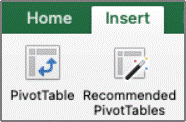
Отидете на "Вмъкване>на препоръчана обобщена таблица".

Excel анализира вашите данни и ви предоставя няколко опции, както в този пример с използване на данни за разходите на домакинството.

Изберете обобщената таблица, която изглежда най-подходяща за вас, и натиснете OK. Excel създава обобщена таблица в нов лист и показва списъка с полета на обобщената таблица .
Ръчно създаване на обобщена таблица
Изберете клетка в диапазона на източника на данни или на таблицата.
Отидете на "Вмъкване>на обобщена таблица".
Excel показва диалоговия прозорец "Създаване на обобщена таблица " с избрано име на диапазона или таблицата. В този случай използваме таблица, наречена "tbl_HouseholdExpenses".
В раздела Изберете къде искате да бъде поставена обобщената изберете Нов работен лист или Съществуващ работен лист. За Съществуващ работен лист изберете клетката, където искате да бъде поставена обобщената таблица.
Изберете OK, и Excel ще създаде празна обобщена таблица и ще покаже списъка с полета на обобщената таблица .
Работа със списъка с полета на обобщената таблица
Списък с полета на обобщена таблица
В областта Име на полето в горния край поставете отметка в квадратчето за всяко поле, която искате да добавите в обобщената таблица. По подразбиране нечисловите полета се добавят към областта Ред, полетата за дата и час се добавят към областта Колона, а числовите полета се добавят към областта Стойности. Можете също ръчно да плъзнете и пуснете наличен елемент в някое от полетата на обобщената таблица, а ако вече не искате даден елемент в обобщената таблица, просто го плъзнете извън списъка с полета или махнете отметката. Възможността за пренареждане на полетата е една от функциите за обобщени таблици, която улеснява промяната на външния им вид.
Списък с полета на обобщена таблица

Стойности в обобщената таблица
Обобщаване по
По подразбиране полетата на обобщената таблица, намиращи се в областта на стойностите , се показват като SUM. Ако Excel интерпретира вашите данни като текст, данните се показват като COUNT. Ето защо е много важно да сте сигурни, че не смесвате типовете данни за полетата за стойности. Можете да промените изчислението по подразбиране, като първо изберете стрелката вдясно от името на полето и след това изберете опцията "Настройки на полетата ".
След това променете изчислението в раздела Обобщаване по. Обърнете внимание, че когато промените метода на изчисление, Excel автоматично го добавя в секцията за име по избор , например "Сума на FieldName", но можете да го промените.
Ако изберете "Число...", можете да промените формата на числата за цялото поле.
Съвет
Тъй като промяната на изчислението в раздела " Обобщаване по " променя името на полето на обобщената таблица, най-добре е да не преименувате вашите полета на обобщената таблица, докато не сте готови с настройването на обобщената таблица. Един трик е да изберете "Заместване " (в менюто "Редактиране") >Намиране> на "Сума от" и след това заместване с> Оставете празно, за да заместите всичко наведнъж, вместо да въвеждате отново ръчно.
Показвай данните като
Вместо да използвате изчисление за обобщаване на данните, можете също да ги покажете като процент от поле. В следващия пример сме променили величините на нашите разходи на домакинството да се показват като % от общата сума вместо като сума от стойностите.
След като сте отворили диалоговия прозорец " Настройки на полетата ", можете да направите избора си от раздела "Показвай данните като ".
Показване на стойност като изчисление и като процент.
Просто плъзнете елемента два пъти в секцията на стойностите , щракнете с десния бутон върху стойността и изберете "Настройки на полетата", след което задайте опциите "Обобщаване по" и "Показване на данните като " за всеки от тях.
Обновяване на обобщени таблици
Ако добавите нови данни към вашия източник на данни за обобщената таблица, всички обобщени таблици, изградени върху този източник на данни, трябва да се обновят. За да обновите само една обобщена таблица, можете да щракнете с десния бутон някъде в диапазона на обобщената таблица и след това да изберете "Обнови". Ако имате няколко обобщени таблици, първо изберете някоя клетка в някоя обобщена таблица и след това в лентата отидете на "Анализиране > на обобщена таблица", изберете стрелката под бутона "Обнови" и след това изберете "Обнови всички".
Изтриване на обобщена таблица
Ако сте създали обобщена таблица и решите, че вече не я искате, можете просто да изберете целия диапазон на обобщената таблица и след това да натиснете Изтрий. Това не влияе върху други данни или обобщени таблици или диаграми около нея. Ако обобщената таблица е на отделен лист, в който няма други данни, които искате да запазите, изтриването на този лист е бърз начин за премахване на обобщената таблица.
Обобщената таблица за iPad се предлага за клиенти, използващи Excel на iPad версия 2.82.205.0 и по-нови. За достъп до тази функция се уверете, че приложението ви е актуализирано до най-новата версия чрез App Store.
Създаване на обобщена таблица в Excel на iPad
- Изберете клетка в диапазона на източника на данни или на таблицата.
- Отидете на "Вмъкване > на обобщена таблица".

- Изберете къде искате да бъде поставена обобщената таблица.
Изберете "Вмъкни в нов лист", за да поставите обобщената таблица в нов работен лист, или изберете клетката, където искате да поставите новата обобщена таблица в полето местоназначение.
- Изберете Вмъкване.
Работа със списъка с полета на обобщената таблица
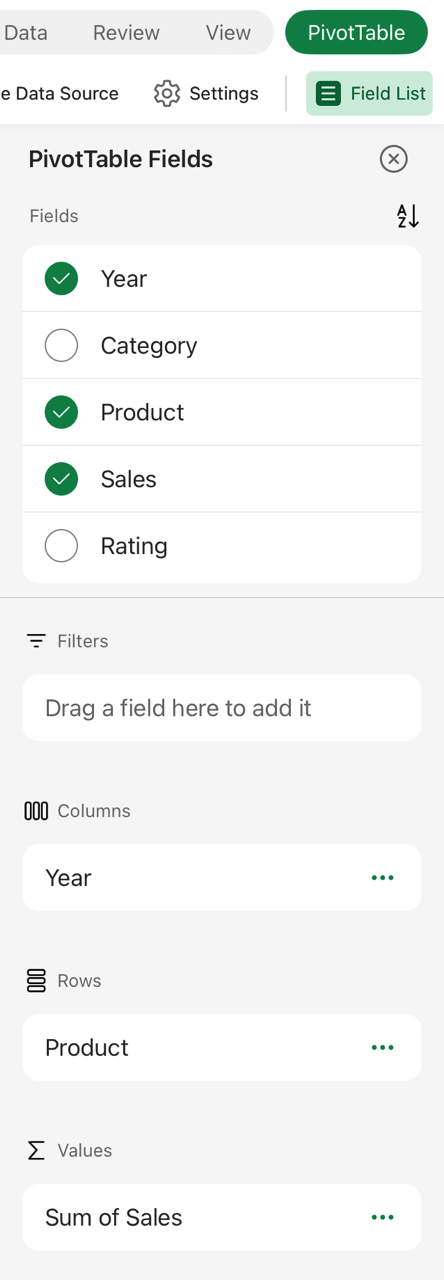
Обикновено нечисловите полета се добавят към областта за редове , полетата за дата и час се добавят към областта за колони , а числовите полета се добавят към областта за стойности . Можете също ръчно да плъзнете и пуснете наличен елемент в някое от полетата на обобщената таблица, а ако вече не искате даден елемент в обобщената таблица, просто го плъзнете извън списъка с полета или махнете отметката. Възможността за пренареждане на полетата е една от функциите за обобщени таблици, която улеснява промяната на външния им вид.
Забележка
Ако списъкът с полета вече не се вижда, отидете в раздела " Обобщена таблица ", плъзнете наляво и изберете "Списък на полетата ", за да покажете списъка с полета.
Обновяване на обобщени таблици
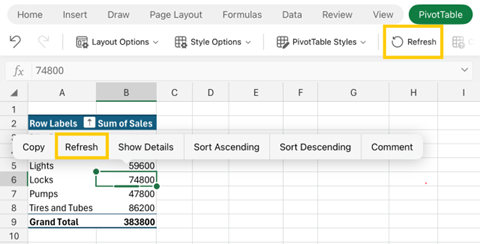
Ако добавите нови данни към вашия източник на данни за обобщената таблица, всички обобщени таблици, изградени върху този източник на данни, трябва да се обновят. За да обновите само една обобщена таблица, можете да изберете и задържите върху клетка някъде в диапазона на обобщената таблица, след което да изберете "Обнови". Ако имате няколко, отидете в раздела "Обобщена таблица " на лентата и изберете "Обнови".
Изтриване на обобщена таблица
Ако сте създали обобщена таблица и решите, че вече не я искате, можете да изберете редовете и колоните, обхващащи целия диапазон на обобщената таблица, и след това да натиснете клавиша Delete.

