
Използвайте Power Query, за да комбинирате в една таблица множество файлове с една и съща схема, съхранени в една папка. Например всеки месец искате да комбинирате работни книги за бюджет от няколко отдела, където колоните са едни и същи, но броят на редовете и стойностите се различават във всяка работна книга. След като го настроите, можете да приложите допълнителни трансформации, както бихте го направили с всеки единичен импортиран източник на данни, и след това да обновявате данните , за да виждате резултатите за всеки месец.

Забележка Тази тема ви показва как да комбинирате файлове от папка. Можете също да комбинирате файлове, съхранявани в SharePoint, Azure Blob Storage и Azure Data Lake Storage. Процесът е подобен.
Преди да започнете
Стремете се да са прости:
- Уверете се, че всички файлове, които искате да комбинирате, се съдържат в специална папка без излишни файлове. В противен случай всички файлове в папката, както и всички избрани от вас подпапки се включват в данните, които ще бъдат комбинирани.
- Всеки файл трябва да има една и съща схема със съгласувани заглавки на колони, типове данни и брой колони. Не е необходимо колоните да са в същата последователност, тъй като съпоставянето се извършва по имената на колоните.
- Ако е възможно, избягвайте несвързани обекти от данни за източници на данни, които могат да имат повече от един обект от данни, например JSON файл, работна книга на Excel или база данни на Access.
Импортиране от текстови, CSV или XML файлове
Всеки от тези файлове следва проста схема – само по една таблица с данни във всеки файл.
Select data>get>data from file>from folder. Появява се диалоговият прозорец "Преглед ".
Намерете папката, съдържаща файловете, които искате да комбинирате.
В диалоговия прозорец "Път> на папка" се появява списък с файловете в папката<. Проверете дали всички файлове, които искате, са в списъка.
Изберете една от командите в долната част на диалоговия прозорец, например "Комбиниране>"& "Зареждане". Има допълнителни команди, обсъждани в раздела За всички тези команди.
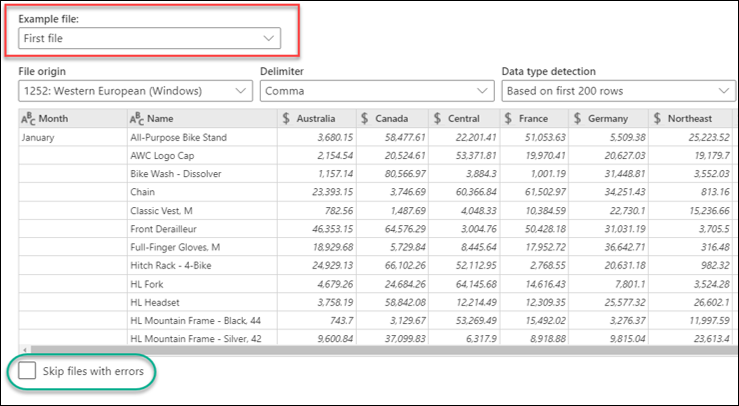
Ако изберете някоя команда за комбиниране, се появява диалоговият прозорец Combine Files. За да промените настройките на файла, изберете всеки файл от полето "Примерен файл ", задайте произхода на файла, разделителя и откриването на типа на данните по желание. Можете също да отметнете или да изчистите квадратчето за отметка Пропускане на файлове с грешки в дъното на диалоговия прозорец.
Изберете OK.
Резултат
Power Query автоматично създава заявки за консолидиране на данните от всеки файл в работен лист. Стъпките на заявката и създадените колони зависят от избраната команда. За повече информация вж. раздела "За всички тези заявки".
Импортиране от JSON
Select data>get>data from file>from folder. Появява се диалоговият прозорец "Преглед ".
Намерете папката, съдържаща файловете, които искате да комбинирате.
В диалоговия прозорец "Път> на папка" се появява списък с файловете в папката<. Проверете дали всички файлове, които искате, са в списъка.
Изберете една от командите в долната част на диалоговия прозорец, например "Комбиниране>& трансформация". Има допълнителни команди, обсъждани в раздела За всички тези команди.
Появява се Редактор на Power Query.
Колоната "Стойност" е колона със структуриран списък . Изберете иконата за иконата за разгъване
 и след това изберете разгъване до нови редове.
Колоната "Стойност" вече е колона със структуриран запис . Изберете иконата за иконата за разгъване
. Появява се падащ диалогов прозорец.
Запазете всички колони избрани. Може да искате да изчистите квадратчето за отметка "Използвай първоначалното име на колона като префикс". Изберете OK.
Изберете всички колони, които съдържат стойности на данните. Изберете "Начало", стрелката до "Премахване на колони", след което изберете "Премахване на другите колони".
Изберете "Начало>", "Затвори" & "Зареди".
Резултат
Power Query автоматично създава заявки за консолидиране на данните от всеки файл в работен лист. Стъпките на заявката и създадените колони зависят от избраната команда. За повече информация вж. раздела "За всички тези заявки".
Импортиране от Excel или Access
Всеки от тези източници на данни може да има повече от един обект за импортиране. Работната книга на Excel може да има множество работни листове, таблици на Excel или наименувани диапазони. Базата данни на Access може да съдържа множество таблици и заявки.
Select data>get>data from file>from folder. Появява се диалоговият прозорец "Преглед ".
Намерете папката, съдържаща файловете, които искате да комбинирате.
В диалоговия прозорец "Път> на папка" се появява списък с файловете в папката<. Проверете дали всички файлове, които искате, са в списъка.
Изберете една от командите в долната част на диалоговия прозорец, например "Комбиниране>"& "Зареждане". Има допълнителни команди, обсъждани в раздела За всички тези команди.
В диалоговия прозорец Combine Files:
- В полето Примерен файл изберете файл, който да се използва като примерни данни, използвани за създаване на заявки. Можете или да не изберете обект, или да изберете само един обект. Но не можете да изберете повече от един.
- Ако имате много обекти, използвайте полето за търсене , за да намерите обект, или опциите за показване заедно с бутона "Обнови ", за да филтрирате списъка.
- Поставяне или изчистване на отметката от квадратчето Пропускане на файлове с грешки в дъното на диалоговия прозорец.
Изберете OK.
Резултат
Power Query автоматично създава заявка за консолидиране на данните от всеки файл в работен лист. Стъпките на заявката и създадените колони зависят от избраната команда. За повече информация вж. раздела "За всички тези заявки".
Използване на командата Combine Files
За по-голяма гъвкавост можете изрично да комбинирате файлове в Редактор на Power Query с помощта на командата Combine Files. Да речем, че папката източник има смесица от типове на файлове и подпапки и искате да се насочите към конкретни файлове със същия тип и схема на файл, но не и други. Това може да подобри производителността и да опрости трансформациите.
Select data>get>data from file>from folder. Появява се диалоговият прозорец "Преглед ".
Намерете папката, съдържаща файловете, които искате да комбинирате, и след това изберете "Отвори".
В диалоговия прозорец "Път> на папка" се появява< списък на всички файлове в папката и подпапките. Проверете дали всички файлове, които искате, са в списъка.
Изберете "Трансформиране на данни" в долната част. Редактор на Power Query се отваря и показва всички файлове в папката, както и всички нейни подпапки.
За да изберете желаните файлове, филтрирайте колони, като например разширение или път до папка.
За да комбинирате файловете в една таблица, изберете колоната "Съдържание", която съдържа всеки двоичен файл (обикновено първата колона), и след това изберете "Начална>страница Комбиниране на Files". Появява се диалоговият прозорец Combine Files.
Power Query анализира примерен файл, който по подразбиране е първият файл в списъка, за да използва правилния конектор и да идентифицира съответстващите си колони.
За да използвате друг файл за примерния файл, изберете го от падащия списък "Примерен файл ".
Ако желаете, в долната част изберете Пропускане на файлове с грешки , за да изключите тези файлове от резултата.
Изберете OK.
Резултат
Power Query автоматично създава заявки за консолидиране на данните от всеки файл в работен лист. Стъпките на заявката и създадените колони зависят от избраната команда. За повече информация вж. раздела "За всички тези заявки".
За всички тези команди
Има няколко команди, които можете да избирате, и всяка от тях има различно предназначение.
- Комбиниране и трансформиране на данни За да комбинирате всички файлове със заявка и след това да стартирате Редактор на Power Query, изберете "Комбиниране>, комбиниране и трансформиране на данни".
- Комбиниране и зареждане За да покажете диалоговия прозорец "Примерен файл", създайте заявка и след това заредете в работния лист и изберете "Комбиниране>, комбиниране" и "Зареждане".
- Комбиниране и зареждане в За да покажете диалоговия прозорец " Примерен файл", създайте заявка и след това диалоговия прозорец "Импортиране " изберете "Комбиниране>, комбиниране и зареждане в".
- Зареждане За да създадете заявка с една стъпка и след това да заредите работния лист, изберете "Зареждане> на натоварване".
- Зареждане в За да създадете заявка с една стъпка и след това да покажете диалоговия прозорец за импортиране, изберете "Зареждане>в".
- Трансформиране на данни За да създадете заявка с една стъпка и след това да стартирате Редактор на Power Query, изберете "Трансформация на данни".
За всички тези заявки
Независимо как комбинирате файловете, няколко поддържащи заявки се създават в екрана "Заявки " под групата "Помощни заявки".
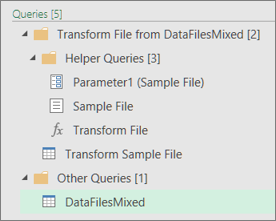
- Power Query създава заявка "Примерен файл" въз основа на примерната заявка.
- Заявката с функция "Transform File" използва заявката "Parameter1", за да зададе всеки файл (или двоичен) като входни данни за заявката "Примерен файл". Тази заявка създава също колоната " Съдържание ", съдържаща съдържанието на файла, и автоматично разширява колоната със структуриран запис , за да добави данните от колоната към резултатите. Заявките "Transform File" и "Sample File" са свързани, така че промените в заявката "Примерен файл" се отразяват в заявката "Transform File".
- Заявката, съдържаща окончателните резултати, е в групата "Други заявки". По подразбиране то е с името на папката, от която сте импортирали файловете.
За по-нататъшно проучване щракнете с десния бутон върху всяка заявка и изберете "Редактиране ", за да прегледате всяка стъпка на заявката и да видите как заявките работят съгласувано.